


Кыргызстан, Бишкек


СДЕЛАЙТЕ СВОИ УРОКИ ЕЩЁ ЭФФЕКТИВНЕЕ, А ЖИЗНЬ СВОБОДНЕЕ
Благодаря готовым учебным материалам для работы в классе и дистанционно
Скидки до 50 % на комплекты
только до
Готовые ключевые этапы урока всегда будут у вас под рукой
Организационный момент
Проверка знаний
Объяснение материала
Закрепление изученного
Итоги урока

Была в сети 26.04.2026 11:27

Асанова Мелискан Биримкуловна
учитель информатики
51 год
 25 642
 1 238
1 238 
Местоположение
Специализация
Python программалоо тилинин ыйгаруу оператору
Категория:
Информатика
19.04.2020 10:41

Просмотр содержимого документа
«Python программалоо тилинин ыйгаруу оператору»

Информатика
7-класс

Python программалоо тилинин ыйгаруу оператору

Кайталоо:
1. Программалоо тилинин алфавитине эмнелер кирет?
- латындын чоң жана кичине тамгалары (А, В, С, ..., X, Y, Z, а, b, с, ..., х, у, z);
- араб цифралары (0, 1, 2, ..., 7, 8, 9);
- атайын белгилер (сѳздүн астын сызуу; тегерек, чарчы кашаалар; арифметикалык амалдар, # – бир саптан турган комментарийлердин башталышы жѳнүндѳ маалымат)
2. Питон программалоо тилинин КЫЗМАТЧЫ С ѲЗз Д Ѳ Р Ү
3. Берилиштердин негизги типтери:
- Бүтүн сандар – int;
- Анык сандар – float;
- Саптык (символдук) – str;
- Логикалык- bool.
Длинные строки текста воспринимаются хуже коротких. Если есть возможность, текстовые блоки лучше разбивать на колонки.

Окуп- үйр ө нүү үчүн суроолор:
3
2
1
Ыйгаруу оператору
Жупташкан
ыйгаруу
Кѳптүк ыйгаруу
Такого рода инфу можно размещать на контрастном слайде.

Ѳзгѳрмѳгѳ маани берүү ыйгаруу (менчиктѳѳ) оператору аркылуу аткарылат.
Оператордун жалпы жазылышы:
=
Ыйгаруу оператору бардык типтеги берилиштер үчүн аткарылат
Длинные строки текста воспринимаются хуже коротких. Если есть возможность, текстовые блоки лучше разбивать на колонки.
 «Тень». " width="640"
Мисалдар:
a = 25
b = "Салам!"
c = 1.4 + 5.7 * a
d = a + c
e = b + "Тынчтык! "
f = x * (a + c) / 3
Жогорудагы c жана d ѳзгѳрмѳлѳрүнѳ алдын ала колдонулган ѳзгѳрмѳлѳрдү менчиктедик.
Ыйгаруу операторунун оң жагына алдын ала аныкталбаган (берилбеген) ѳзгѳрмѳлѳрдү менчиктей албайбыз.
Акыркы сап ката жазылган себеби, x ѳзгѳрмѳсү ага чейин баяндалган эмес.
На больших скринах можно использовать тень. Параметры можно взять из «Формата рисунка» - «Тень».
 «Тень». " width="640"
Питон программалоо тили кѳптүк менчиктѳѳ мүмкүнчүлүгүнѳ ээ.
Бул деген эмне?...
Кѳптүк менчиктѳѳ - бул бир эле учурда бир нече ѳзгѳрмѳгѳ бир нече маанини удаа жазуу менен менчиктейбиз.
Жазылышы тѳмѳндѳгүдѳй болот:
a, b = 19, 25
На больших скринах можно использовать тень. Параметры можно взять из «Формата рисунка» - «Тень».

 «Тень». " width="640"
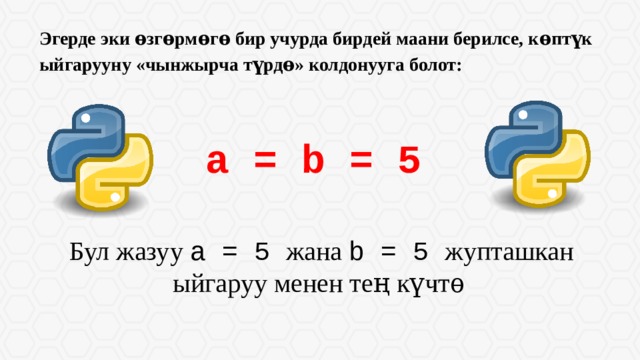
Эгерде эки ѳзгѳрмѳгѳ бир учурда бирдей маани берилсе, кѳптүк ыйгарууну «чынжырча түрдѳ» колдонууга болот:
a = b = 5
Бул жазуу а = 5 жана b = 5 жупташкан ыйгаруу менен тең күчтѳ
На больших скринах можно использовать тень. Параметры можно взять из «Формата рисунка» - «Тень».
 «Тень». " width="640"
Арифметикалык амалдар алгоритм тилинде кандай колдонулса, Python программалоо тилинде да колдонулат:
+ – кошуу;
- – кемитүү;
*– кѳбѳйтүү;
/ – бѳлүү;
** – даражага кѳтѳрүү
На больших скринах можно использовать тень. Параметры можно взять из «Формата рисунка» - «Тень».
 10+2 12 20-5 15 25*2 50 30/10 3.0 2**4 16 бул мисалда 2 нин 4 даражасы аткарылды На больших скринах можно использовать тень. Параметры можно взять из «Формата рисунка» - «Тень». " width="640"
Питон программалоо тилинин интерактивдүү режиминде арифметикалык амалдарды аткарып кѳрѳлү:
10+2
12
20-5
15
25*2
50
30/10
3.0
2**4
16 бул мисалда 2 нин 4 даражасы аткарылды
На больших скринах можно использовать тень. Параметры можно взять из «Формата рисунка» - «Тень».
 «Тень». " width="640"
Python программалоо тилинде арифметикалык амалдарды кыскартылган формада жазууга болот:
На больших скринах можно использовать тень. Параметры можно взять из «Формата рисунка» - «Тень».
 «Тень». " width="640"
Ыйгаруу операторунун кыскартылган жазылышын толук жазылышка айландыргыла:
а) b += 7
б) a -= c
в) c -= a - 5
г) a *= b
д) b /= a + 3
е) c /= a + b * 2
ж) a **= 3 - c
а) b=b+7
б) a=a-c
в) c=c-(a-5)
г) a=a*b
д) b=b/(a+3)
е) c=c/(a+b*2)
ж) a=a**(3-c)
На больших скринах можно использовать тень. Параметры можно взять из «Формата рисунка» - «Тень».
 «Тень». i=i+1 4. d ѳзгѳрмѳсүнүн маанисин 2 эсеге чоңойтуучу d=2*d " width="640"
Ыйгаруу операторуна мисалдар:
- x 1 жана х 2 ѳзгѳрмѳлѳрүнүн арифметикалык орто санын m ѳзгѳрмѳcүнѳ менчиктегиле:
m=(x 1 + х 2 )/2
2. k ѳзгѳрмѳсүнүн маанисин 1 ге кемитүүчү;
k=k-1
3. i ѳзгѳрмѳсүнүн маанисин 1 ге чоңойтуучу
На больших скринах можно использовать тень. Параметры можно взять из «Формата рисунка» - «Тень».
i=i+1
4. d ѳзгѳрмѳсүнүн маанисин 2 эсеге чоңойтуучу
d=2*d
 «Тень». " width="640"
Тѳмѳнкү программада кандай ката кетирилген?:
a=3
b=4
s=a*b*d
print(s)
На больших скринах можно использовать тень. Параметры можно взять из «Формата рисунка» - «Тень».
 «Тень». Бул программада d ѳзгѳрмѳсүнүн мааниси берилген эмес. s ѳзгѳрмѳсүнѳ менчиктелип коюлгандыгы менен ката кетирилген. " width="640"
Тѳмѳнкү программада кандай ката кетирилген?:
a=3
b=4
s=a*b*d
print(s)
На больших скринах можно использовать тень. Параметры можно взять из «Формата рисунка» - «Тень».
Бул программада d ѳзгѳрмѳсүнүн мааниси берилген эмес. s ѳзгѳрмѳсүнѳ менчиктелип коюлгандыгы менен ката кетирилген.
 «Тень». " width="640"
Программанын жыйынтыгында с ѳзгѳрмѳсү кандай мааниге ээ болот:
a, b = 11, 63
c = b = 55
d = b + c - a
Жообу:c = 55
d = 99
На больших скринах можно использовать тень. Параметры можно взять из «Формата рисунка» - «Тень».
 «Тень». Жообу: a = 0 жана b = 1 болот. Ѳ згѳрмѳлѳрдүн тиби бүтүн сан болот " width="640"
а жана b ѳзгѳрмѳлѳрүнүн алгачкы маанилери берилген. Программанын аткарылышы менен кандай мааниге ээ болот жана ѳзгѳрмѳлѳрдүн тиби кандай болот?
a = 4 жана b = 0 болсо,
a = 4 + 1
a += 1
a = a + 1
b = b + a
b = 0 + 5
b += a
a = 5 * 5
a *= b
a = a * b
b /= 5
b = b / 5
b = 5 / 5
a = 25 - 25
a -= a
a = a - a
Print(a)
Print(a)
Print(a)
Print(b)
Print(b)
Print(b)
Сандык маанилери менен
Толук жазылышы
На больших скринах можно использовать тень. Параметры можно взять из «Формата рисунка» - «Тень».
Жообу: a = 0 жана b = 1 болот. Ѳ згѳрмѳлѳрдүн тиби бүтүн сан болот
 «Тень». Жообу: с = 7 " width="640"
Программанын аткарылышы менен с ѳзгѳрмѳсү кандай мааниге ээ болот?
a = 3
b = 3
a = 3 + 1
c = 4 + 3
Print(c)
a = 3
b = 3
a = a + 1
c = a + b
Print(c)
Толук жазылышы
a = b =3
a += 1
c = a + b
Print(c)
жыйынтык
На больших скринах можно использовать тень. Параметры можно взять из «Формата рисунка» - «Тень».
Жообу: с = 7
 «Тень». " width="640"
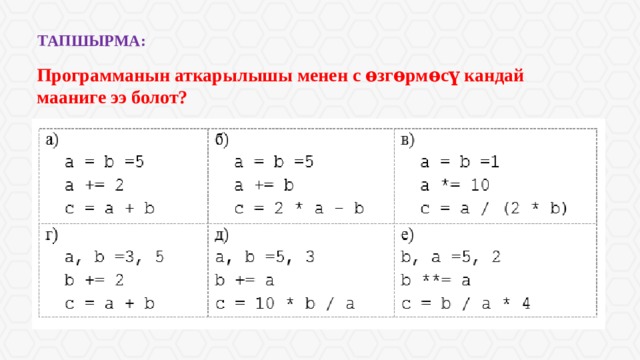
ТАПШЫРМА:
Программанын аткарылышы менен с ѳзгѳрмѳсү кандай мааниге ээ болот?
На больших скринах можно использовать тень. Параметры можно взять из «Формата рисунка» - «Тень».
 «Тень». " width="640"
Кѳңүл бурганыңыздарга
рахмат.
На больших скринах можно использовать тень. Параметры можно взять из «Формата рисунка» - «Тень».








Вебинар для учителей

Свидетельство об участии БЕСПЛАТНО!



