


Россия, г. Калининград


СДЕЛАЙТЕ СВОИ УРОКИ ЕЩЁ ЭФФЕКТИВНЕЕ, А ЖИЗНЬ СВОБОДНЕЕ
Благодаря готовым учебным материалам для работы в классе и дистанционно
Скидки до 50 % на комплекты
только до
Готовые ключевые этапы урока всегда будут у вас под рукой
Организационный момент
Проверка знаний
Объяснение материала
Закрепление изученного
Итоги урока

Была в сети 22.12.2025 18:52

Зубарева Ольга Валерьевна
преподаватель информатики
64 года
 250
250
 157 422
Местоположение
Работа с формулами в MS Word
Категория:
Информатика
30.10.2024 12:07

Просмотр содержимого документа
«Работа с формулами в MS Word»
Практическое занятие №9. Работа с формулами. Вставка и редактирование формул.
Цель: приобрести навыки работы с математическими выражениями
Необходимо знать:
правила написания математических выражений.
Необходимо уметь:
создавать математические формулы любой степени сложности;
добавлять недостающие символы в текст документа.
Иметь представление:
о способах написания расчетных выражений.
Теоретическая часть
Правила создания математических выражений:
Формула записывается с использованием латиницы
Формула записывается слитно
Формула записывается полностью в редакторе формул или только средствами верхних/нижних индексов
Как найти редактор формул
1. Откройте Word и выберите «Новый документ» или просто откройте уже имеющийся файл. Перейдите во вкладку «Вставка».

2. В группе инструментов «Символы» нажмите кнопку «Формула» или «Уравнение» (для Word 2016).
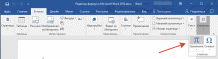
В выпадающем меню кнопки выберите подходящую формулу/уравнение.

4. Если необходимого вам уравнения нет в списке, выберите один из параметров:
Дополнительные уравнения с сайта Office.com;
Вставить новое уравнение;
Рукописное уравнение.

Как изменить формулу, созданную с помощью надстройки Microsoft Equation
Как было сказано ранее для создания и изменения формул в Word использовалась надстройка Equation 3.0. Так вот, созданную в ней формулу можно изменить только с помощью той же надстройки, которая из текстового процессора от Майкрософт, к счастью, тоже никуда не делась.
1. Кликните дважды по формуле или уравнению, которое нужно изменить.
2. Выполните необходимые изменения.
Проблема заключается лишь в том, что расширенные функции создания и изменения уравнений и формул, которые появились в Ворд 2010, не будут доступны для аналогичных элементов, созданных в более ранних версиях программы. Для устранения этого недостатка следует преобразовать документ.
1. Откройте раздел «Файл» на панели быстрого доступа, и выберите команду «Преобразовать».
2. Подтвердите свои действия, нажав «ОК» по запросу.
3. Теперь во вкладке «Файл» выберите команду «Сохранить» или «Сохранить как» (в таком случае не меняйте расширение файла).
Практическая часть:
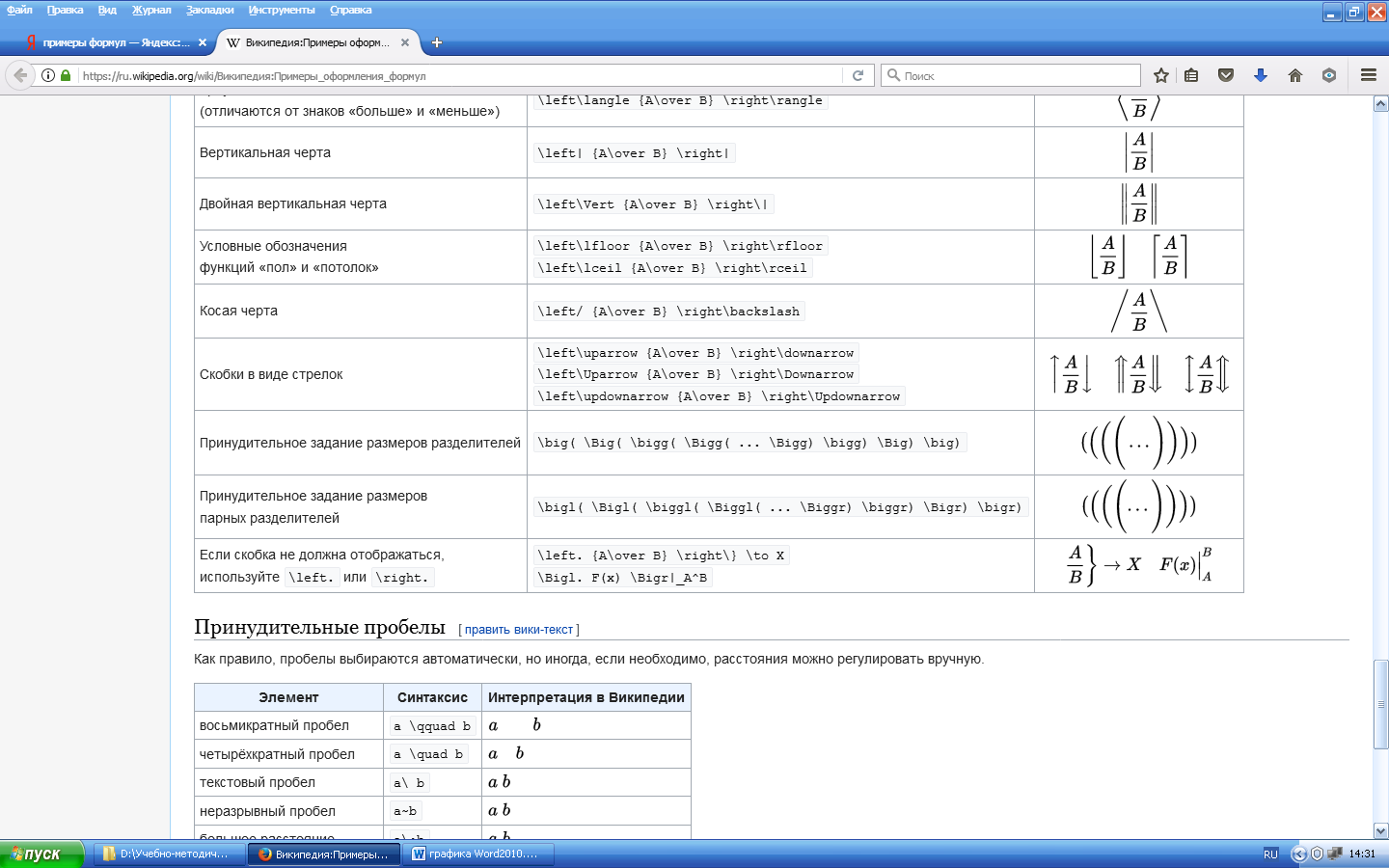
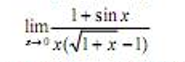
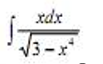
Для запуска редактора формул перейдите на ленту "Вставка", и нажмите кнопку "Формула" или сочетание клавиш Alt +=.













Вебинар для учителей

Свидетельство об участии БЕСПЛАТНО!



