


Казахстан, Семей


СДЕЛАЙТЕ СВОИ УРОКИ ЕЩЁ ЭФФЕКТИВНЕЕ, А ЖИЗНЬ СВОБОДНЕЕ
Благодаря готовым учебным материалам для работы в классе и дистанционно
Скидки до 50 % на комплекты
только до
Готовые ключевые этапы урока всегда будут у вас под рукой
Организационный момент
Проверка знаний
Объяснение материала
Закрепление изученного
Итоги урока

Была в сети 28.10.2024 11:56

Ищенко Виктория Евгеньевна
Преподаватель Специальных Дисциплин
31 год
 6 170
6 170
 9 665
9 665 
Местоположение
Специализация
. Работа с инструментами
Категория:
Информатика
02.12.2020 10:55

Просмотр содержимого документа
«. Работа с инструментами»
. Работа с инструментами
В программе Adobe Photoshop все инструменты для работы с документом расположены в Палитре инструментов. Они условно делятся на инструменты перемещения, выделения, масштабирования, ретуши и рисования.
Таблица 9.1 – Инструменты
| Инструменты перемещения, выделения и масштабирования | |
|
| Инструмент «Перемещение» перемещает по документу выделенную область или активный слой. |
|
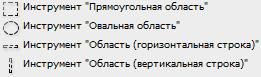
| Инструмент выделения «Прямоугольная область» выделяет область документа прямоугольником, овалом, горизонтальной и вертикальной строкой. - Прямоуголня область - Овальная область - Горизонтальная строка - Вертикальная строка |
|
| Инструмент выделения «Лассо» выделяет область документа произвольной линией, «Прямолинейное лассо» - прямыми отрезками, «Магнитное лассо» выделяет необходимый контур в документе максимально близко к нему. - Лассо - Прямоугольное лассо - Магнитное лассо |
|
| Инструмент выделения «Волшебная палочка» выделяет область документа с пикселями одного цвета. - Быстрое выделение (выделяет большие области документа движением курсора) - Волшебная палочка |
|
| Инструмент масштабирования «Рамка» обрезает ненужную для дальнейшей работы часть документа. |
|
| Инструмент масштабирования «Раскройка» режет документ на несколько частей одновременно. |
| Инструменты ретуши | |
|
| Инструмент «Заплатка» маскирует выделенный участок документа областью, выбранной для маскировки.
- Точечная восстанавливающая кисть - Восстанавливающая кисть - Заплатка - Эффект красных глаз (убирает эффект красных глаз на фотографии)
|
|
| Инструмент «Кисть» имитирует рисование кистью. Служит как для ретуши, так и для рисования. Инструмент «Карандаш» имитирует нажим карандаша при рисовании. «Замена цвета» служит для замены общего цвета документа на необходимый. - Кисть - Карандаш - Замена цвета |
|
| Инструмент «Штамп» ретуширует выделенную часть документа с помощью клонировния области, выбранной для ретуши. |
|
| Инструмент «Архивная кисть» отменяет действия, произведенные инструментом «Кисть», «Штамп», «Заплатка». |
|
| Инструмент «Ластик» вытирает ненужную выделенную область документа. |
|
| Инструмент «Заливка» перекрывает документ выбранным цветом, «Градиент» перекрывает документ градиентной заливкой. - Градиент - Заливка |
|
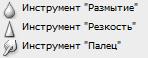
| Инструмент «Размытие» размывает выбранную часть документа, делая его изображение более расплывчатым, «Резкость» делает размытое изображение резким, «Палец» искажает исзображение. - Размытие - Резкость - Палец |
|
| Инструмент «Губка» работает с контрастностью документа, повышая или понижая ее, «Осветлитель» осветляет участки документа, «Затемнитель» затемняет. - Осветлитель - Затемнитель - Губка |
| Инструменты рисования | |
|
| Инструмент «Перо» рисует произвольный контур с дальнейшим его редактированием и возможностью заливки. - Перо - Свободное перо - Добавить опорную точку - Удалить опорную точку - Угол |
|
| Инструмент «Текст» добавляет текст в документ. |
|
| Инструмент «Выделение контура» выделяет и перемещает нарисованный контур. |
|
| Инструмент «Прямоугольник» - инструмент для рисования векторного примитива.
- Прямоугольник - Прямоугольник со скругленными углами - Эллипс - Многоульник - Линия - Произвольная фигура |
| Дополнительные инструменты | |
|
| Инструмент «Добавить комментарий» добавляет комментарий в документ. |
|
| Инструмент «Пипетка» ищет необходимый цвет, инструмент «Линейка» вымеряет физическую длину и ширину на документе. - Пипетка - Эталонный цвет - Линейка |
|
| Инструмент «Рука» перемещает области документа |
|
| Инструмент «Лупа» масштабирует режим просмотра документа |
|
| Основной и фоновый цвета – основные цвета в работе с документом, которые можно менять при помощи пипетки или цветовой палитры. Пиктограмки над ними обозначают замену на черно-белый вариант заливки и возможность поменять местами заливку основного и фонового цветов. |
|
| Инструмент «Быстрая маска» накладывает быструю маску на документ. |
|
| «Смена экранного отображения» работает со сменой отображения рабочей области. - Стандартный режим - Максимальный экран - Целый экран с главным меню - Целый экран |














Вебинар для учителей

Свидетельство об участии БЕСПЛАТНО!



