


Россия, Балаково


СДЕЛАЙТЕ СВОИ УРОКИ ЕЩЁ ЭФФЕКТИВНЕЕ, А ЖИЗНЬ СВОБОДНЕЕ
Благодаря готовым учебным материалам для работы в классе и дистанционно
Скидки до 50 % на комплекты
только до
Готовые ключевые этапы урока всегда будут у вас под рукой
Организационный момент
Проверка знаний
Объяснение материала
Закрепление изученного
Итоги урока

Была в сети 31.08.2021 07:59

Русакевич Светлана Алексеевна
мастер производственного обучения
 1 297
1 297
 52 952
Местоположение
Специализация
Работа с инструментом форма, перо и эффектом вытягивания 23.03, 24.03.2020
Категория:
Прочее
23.03.2020 07:40

Просмотр содержимого документа
«Работа с инструментом форма, перо и эффектом вытягивания 23.03, 24.03.2020»
Тема: Работа с инструментом форма, перо и эффектом вытягивания
Цель: закрепить навыки работы с инструментом форма, научиться работать с инструментом перо и эффектом вытягивания.
Этапы создания изображения.
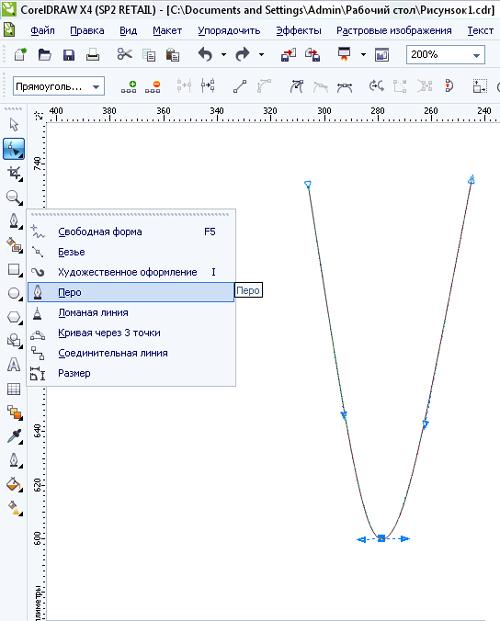
Возьмите инструмент "Перо" и постройте форму сечения нашей будущей папки, далее при необходимости редактирования построенного объекта возьмите инструмент "Форма"F10. Внимание! Желательно чтобы построенный объект имел всего лишь 3 узла (два узла сверху и один снизу)
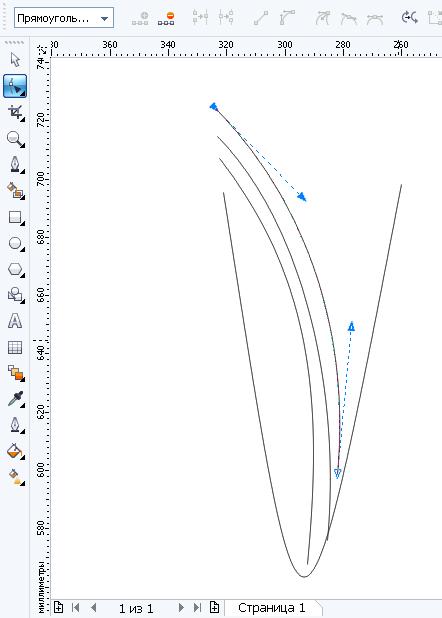
Далее теми же инструментами постройте линии (сечение) будущих листов бумаги вложенных в папку.
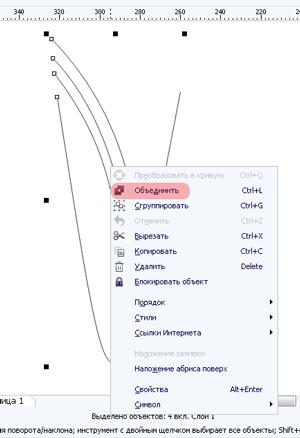
Далее набросите левой кнопкой мыши прямоугольную рамку-лассо на все ранее построенные объекты , нажмите правую кнопку мыши и выберете в меню "Объединить"
Далее возьмите инструмент "Вытягивание" (он находится в интерактивной группе перетекание) и придайте им имитацию объема нашей папке.
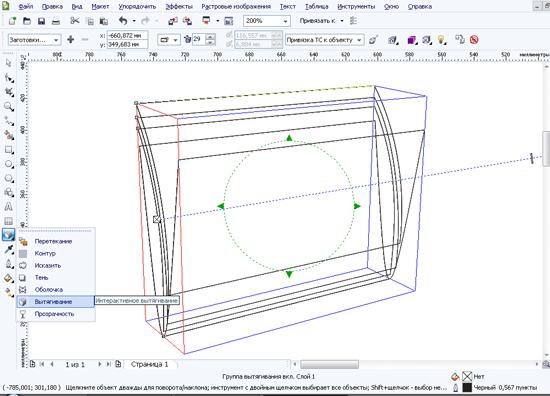
Задайте необходимую глубину объема, разместите вращая объект так, как вы считаете нужным, у вас должно получится примерно как на
Больше нам не понадобится свойства "Группы вытягивания" (объема) , по этому кликните правой кнопкой мыши по объекту папки и выберете в меню "Разъединить группа вытягивания"
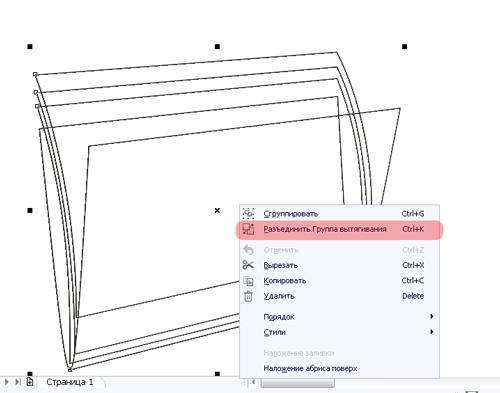
Далее обязательно разгруппируйте объекты, для этого нажмите правой кнопкой мыши по объекту папки и в выпавшем меню выберите пункт "Отменить группировку полностью "
Для того чтобы не запутаться в объектах, временно залейте их разными цветами. Например бока папки оранжевым, вложенные листы серым.
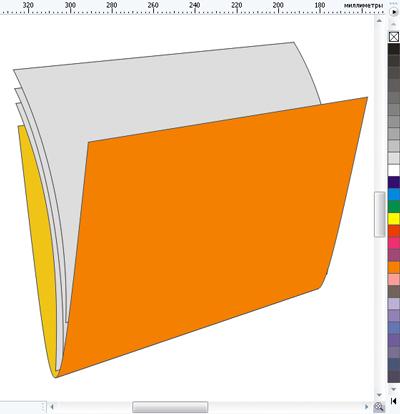
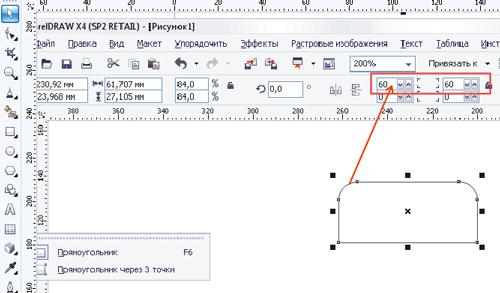
Улучшим переднею часть папки ,добавив ручку. Для этого постройте прямоугольник инструментом " Прямоугольник" F6 и закруглите ему два верхних угла, задав соответствующие параметры на панели свойств См. Рис 10
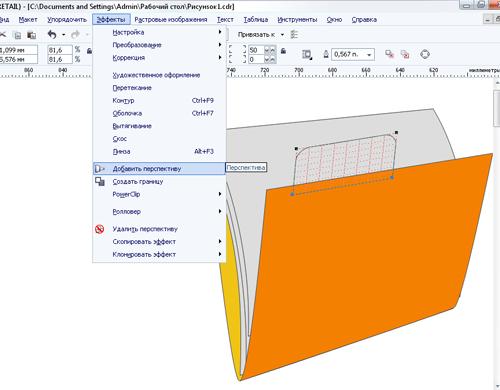
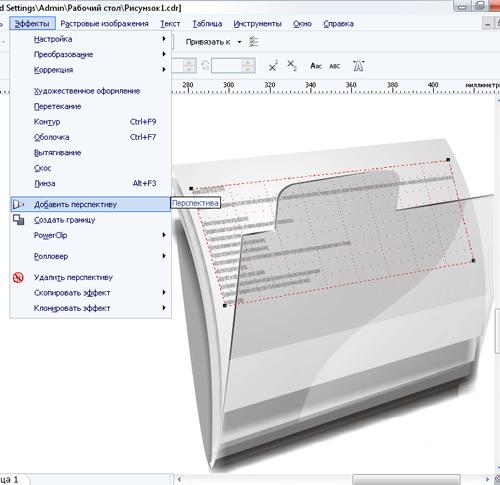
Выделите прямоугольник. Выберите вверху в текстовом меню "Эффекты" "Добавить перспективу". Манипулируя углами сетки перспективы, сделайте так, чтобы стороны прямоугольника были параллельны соответствующим сторонам папки. См. Рис 11
Создайте на базе передней части папки и ручки единый объект. Для этого мы воспользуемся инструментом "Формирование". Выберете в верху в текстовом меню "Окна" "Окна настройки" "Формирование". Далее справа в прикрепленном окне выберите функцию "Объединение" далее выделите прямоугольник-ручку, далее нажмите кнопку объединить и кликните по передней части папки.
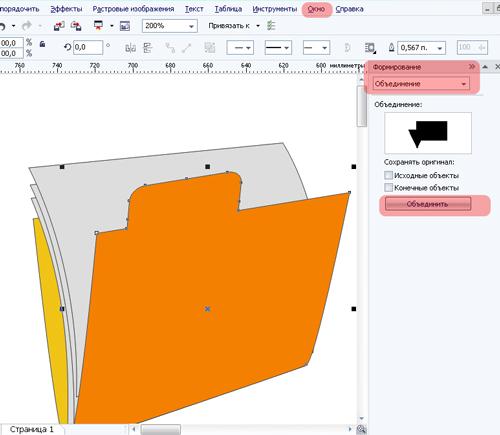
Теперь нам необходимо придать толщину передней и задней частям папки. Но перед этим мы уберем избыточное число узлов, образовавшееся после разъединения группы вытягивания. Для этого выделите сначала переднею часть папки, далее нажмите клавишу F10, выделите все узлы накинув лассо. Воспользуйтесь функцией "Сокращать число узлов" на панели настроек. Таким же образом удалите лишние узлы и с задней части папки.
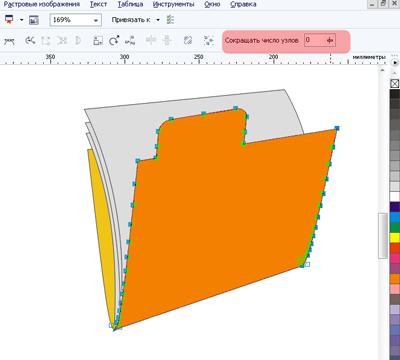
Изображение до удаление лишних узлов.
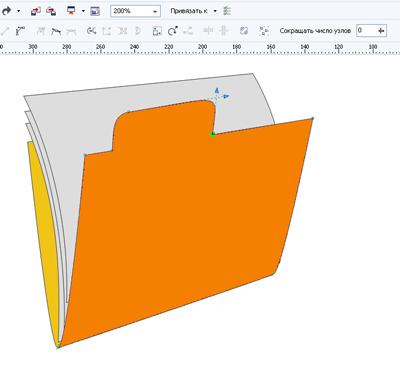
Теперь можно придать толщину частям папки. Для этого возьмите уже знакомый вам инструмент "Вытягивание" и поочередно примените выдавливание к передней части папки и задней.
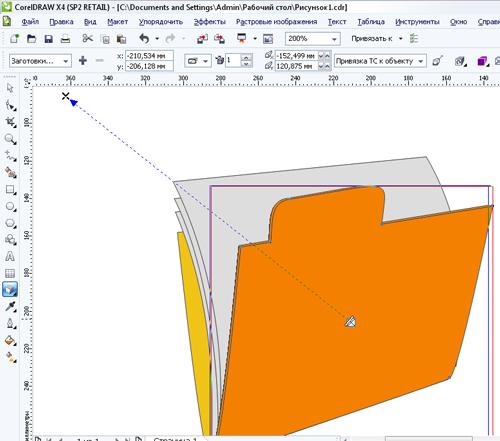
После не забудьте Разъединить группу вытягивания, как мы это делали ранее. Также обязательно разгруппируйте объекты, для этого нажмите правой кнопкой мыши по передней части папки и в выпавшем меню выберите пункт "Отменить группировку полностью ", тоже самое проделайте и для задней части папки.
Выделите переднею часть папки и нажмите клавишу F11 в появившемся окне задайте следующие настройки: тип заливки -"Радиальная" , цветовой переход "Настройка" цвета слева и справа черный, по центру светло серые.
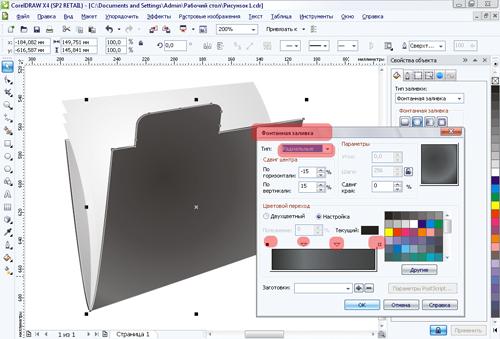
Таким же образом залейте заднею стенку папки, только более светлыми цветами, также закрасите вложенные листки бумаги переходом от светло-серого к белому.
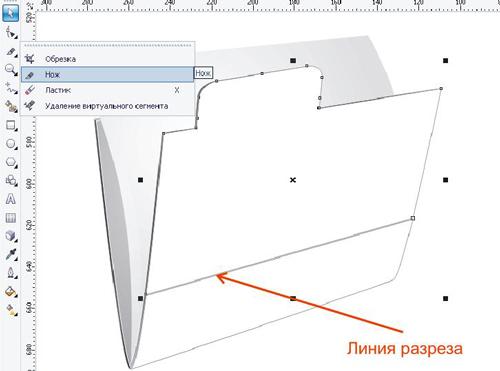
Добавим блики на переднею часть папки. Для этого кликните по передней части папки, далее на клавиатуре нажмите знак +, тем самым вы создадите копию, далее залейте ее белым цветом. Теперь возьмите инструмент "Нож" и разрежьте копию вдоль, немного отступив от низа. См. Рис
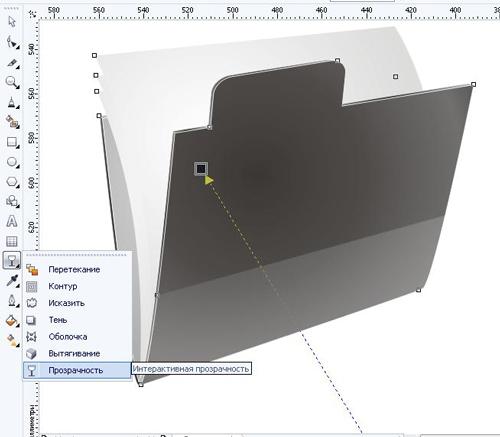
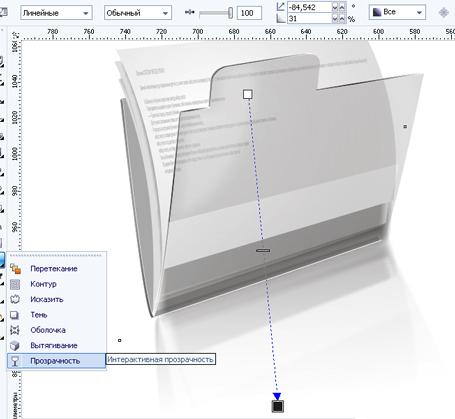
Удалите верхнею часть разрезанного объекта , а к нижней примените "Прозрачность"
Теперь создайте еще одну копию лицевой части папки залейте ее опять белым цветом и разрежьте только уже по кривой. Не нужную часть удалите, а к оставшейся части примените прозрачность
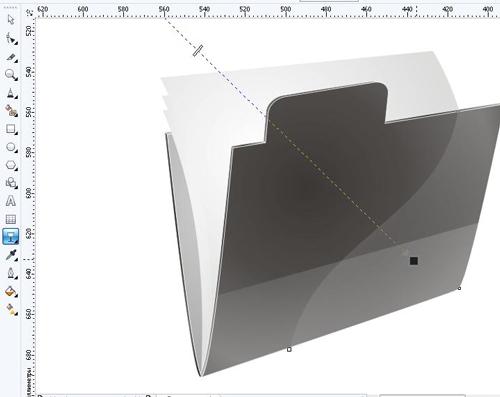
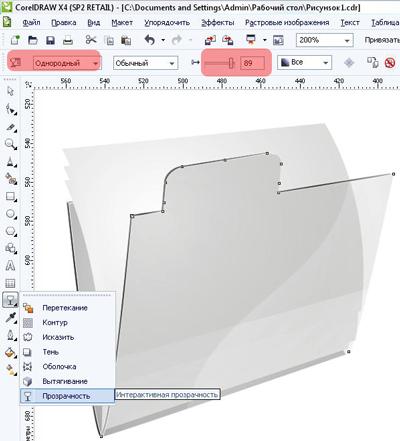
Далее примените прозрачность к основной передней части папки . Тип прозрачности "Однородный" степень прозрачности около 89.
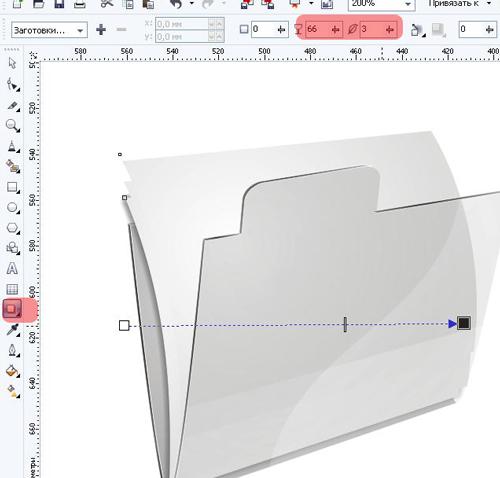
Оставим пока переднею часть папки. И давайте теперь займемся листами вложенными в папку. Выделите самый нижний лист и примените к нему инструмент "Тень" таким образом, чтобы тень немного выступала по краям листа. Настройки размытия тени (пиктограмма перо) около 3 единиц, прозрачность тени (пиктограмма бокал) 66-70.
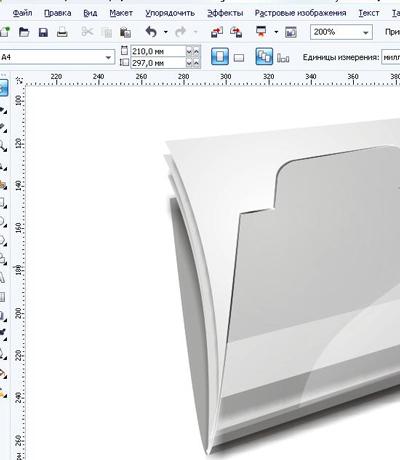
Далее кликните по границе тени и листа правой кнопкой мыши и в появившемся меню выберите пункт "Разъединить группа тени", тем самым вы отделите тень от объекта. Далее передвиньте и смасштабируйте объект тени таким образом, чтобы тень падала только на заднею часть папки. Примените эффект тени с последующим редактирование для оставшихся листов.
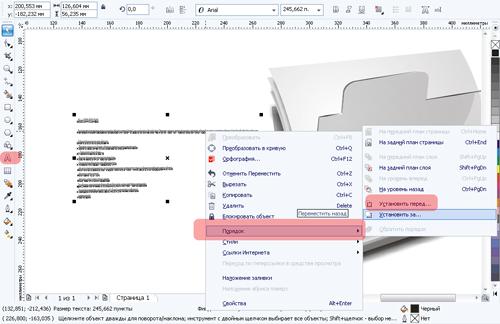
Теперь необходимо разместить текст на первом листе , для этого возьмите инструмент текст. Кликните два раза в любом месте рабочего листа , появится мерцающий курсор, наберите текст. Задайте тексту соответствующий размер, начертание. Далее разместите его за передней частью папки. Для этого нужно кликнуть по нему правой кнопкой мышки, из выпадающего меню выбрать "Порядок" "На задний план слоя" , после, еще раз кликните правой кнопкой мыши по тексту, заново выберите "Порядок" и "Установить перед" далее нажмите левой кнопкой мыши по первому листу.
Примените к тексту инструмент "Перспектива" . Стороны сетки инструмента "Перспектива" должны быть параллельны соответствующим сторонам листа.
Выделите всю папку набросив лассо. Нажмите клавишу (+) на клавиатуре. Получившеюся копию объекта перетяните в основание папки и примените к ней инструмент "Отразить по вертикали" см. Рис. 25
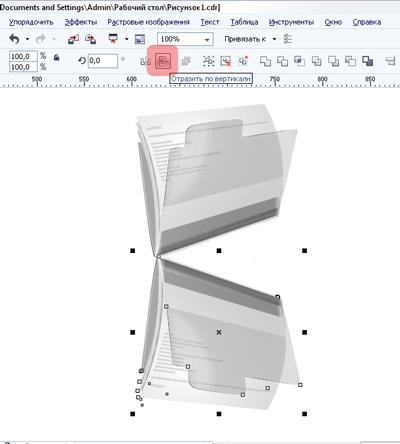
Преобразуйте копию в растровое изображение. В текстовом меню сверху выберите "Растровые изображение" "Преобразовать в растровое изображение..." В появившемся окне обязательно установите параметр "Прозрачный фон"
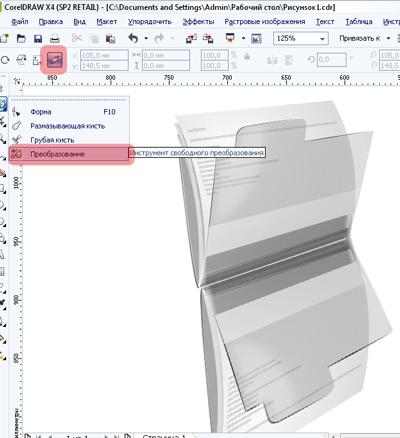
Теперь нам необходимо подправить наше отражение . Для начала поверните его необходимым образом, далее возьмите инструмент "Преобразование" тип инструмента
Далее примените к объекту отражение "Прозрачность" и немного размойте его. "Растровые изображение"-"Размытость"-"Размытость по Гауссу
Теперь создадим легкий эффект каустики. Для этого постройте у основания папки прямоугольник . Далее постройте тень от прямоугольника. Цвет тени - белый, тип наложения обязательно - обычный, прозрачность тени около 50, размытие тени около -18.

Кликните по границе прямоугольник и тени правой кнопкой мыши. В появившемся меню выберите "Разъединить группа тени". Тень оставьте а прямоугольник удалите. См. Рис. 29
Построим тень которую будет отбрасывать папка. Для этого снова постройте прямоугольник как на рис. 29. Поместите его на задний план страницы (правая кнопка мыши , в меню выбрать "На задний план страницы") . Разместите прямоугольник за папкой у ее основания. Далее примените к прямоугольнику инструмент "Тень", задайте параметры прозрачности и размытия тени. Разъедините тень и прямоугольник. Прямоугольник удалите а тень оставьте.
Добавим блики на торцы папки. Для этого создайте несколько линий на торцах папки где предполагаются блики. Придайте толщину линиям и примените к ним инструмент "Тень". Настройки тени цвет - белый , режим наложения - обычный , прозрачность 89-90,размытие тени около 6
Далее разъедините тень и линии, линии удалите, а тень оставьте.
Постройте еще один блик на передней части папки. Примените к нему инструмент "Тень", отделите тень от объекта , оставьте тень, а объект блика удалите.
Выделите основную переднею часть папки, далее нажмите клавишу + , не снимая выделения с получившейся копии, зайдите в текстовое меню "Окна"-"Окна настройки"- "Линза". В появившемся справа прикрепленном окне, выберите тип линзы "Рыбий глаз", частота 17%

Вебинар для учителей

Свидетельство об участии БЕСПЛАТНО!



