


Российская Федерация, Котовск


СДЕЛАЙТЕ СВОИ УРОКИ ЕЩЁ ЭФФЕКТИВНЕЕ, А ЖИЗНЬ СВОБОДНЕЕ
Благодаря готовым учебным материалам для работы в классе и дистанционно
Скидки до 50 % на комплекты
только до
Готовые ключевые этапы урока всегда будут у вас под рукой
Организационный момент
Проверка знаний
Объяснение материала
Закрепление изученного
Итоги урока

Был в сети 28.06.2026 22:00

Александров Владислав Николаевич
преподаватель специальных дисциплин
 1 034
1 034
 65 252
Местоположение
Специализация
Работа с объектной моделью Excel
Категория:
Информатика
23.01.2020 12:05

Просмотр содержимого документа
«Работа с объектной моделью Excel»

Работа с объектной моделью Excel

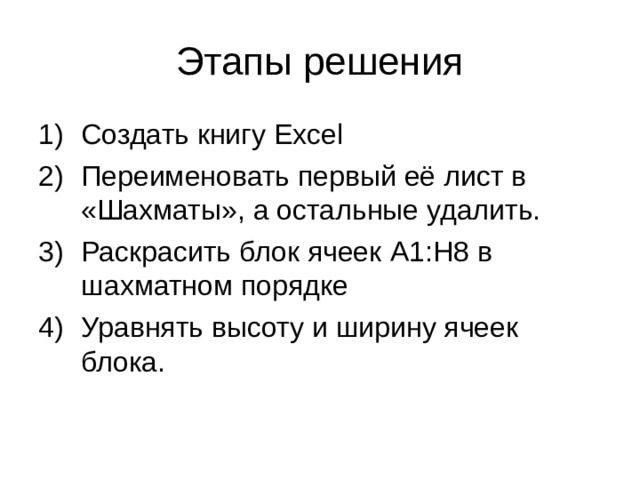
- Создать книгу Excel
- Переименовать первый её лист в «Шахматы», а остальные удалить.
- Раскрасить блок ячеек A1:H8 в шахматном порядке
- Уравнять высоту и ширину ячеек блока.

- Public Sub Chess() – название программы
- Dim oWbk As Workbook – объявление переменной типа «Книга Excel »
- Dim oWorksheet As Worksheet – объявление переменной типа «Лист Excel »

- Application.DisplayAlerts = False – отключить оповещения приложения во времявыполнения макросов
- Set oWbk = Application.Workbooks.Add() – Создать новую книгу Excel

Этот блокперебирает все листы книги, если лист называется «Лист1», то переименовывается в «Шахматы», в противном случае – лист удаляется.
- For Each oWorksheet In oWbk.Worksheets
- If oWorksheet.Name = «Лист1» Then
- oWorksheet.Name = «Шахматы»
- Else
- oWorksheet.Delete
- End If
- Next

- Set oWorksheet = oWbk.Worksheets("Шахматы") – Устанавливаем лист «Шахматы» в качестве текущего
- Dim oRange As Range – объявляем переменную типа «Диапазон ячеек»
- Dim i , j As Integer – объявляем целочисленные переменные (в них будут храниться адреса ячеек)

- Окраска ячеек в черный и желтый, чередующиеся цвета (цвет определяем по четности суммы индексов ячейки, нумерация с 0)

- For i = 1 To 8
- Set oRange = oWorksheet.Range("A1")
- Set oRange = oRange.Offset(0, i - 1)
- For j = 1 To 8
- If (i + j) Mod 2 = 0 Then
- oRange.Interior.Color = vbBlack
- Else
- oRange.Interior.Color = vbYellow
- End If
- Set oRange = oRange.Offset(1, 0)
- Next j
- Next i

Ровняем высоту и ширину блока ячеек A1:H8
- Range("A1:H8").RowHeight = 20
- Range("A1:H8").ColumnWidth = 3
- End Sub






Вебинар для учителей

Свидетельство об участии БЕСПЛАТНО!



