


ДНР, Донецк


СДЕЛАЙТЕ СВОИ УРОКИ ЕЩЁ ЭФФЕКТИВНЕЕ, А ЖИЗНЬ СВОБОДНЕЕ
Благодаря готовым учебным материалам для работы в классе и дистанционно
Скидки до 50 % на комплекты
только до
Готовые ключевые этапы урока всегда будут у вас под рукой
Организационный момент
Проверка знаний
Объяснение материала
Закрепление изученного
Итоги урока

Был в сети 06.05.2026 10:24

Волков Владимир Александрович
Преподаватель технических и технологических дисциплин
 21 604
 1 629
1 629 
Местоположение
Специализация
Работа с текстом в Adobe Illustrator
Категория:
Информатика
21.10.2024 18:17

Просмотр содержимого документа
«Работа с текстом в Adobe Illustrator»
2024 год
Занятие по рабочей программе №10
Дисциплина: ОП.03 «Прикладные компьютерные программы в профессиональной деятельности»
Раздел 1. Графические программы и программное обеспечение
Тема: Работа с текстом в Adobe Illustrator.
Цель занятия:
Дидактическая:
сформулировать представление студентов о графическом программном обеспечении для компьютера;
раскрыть принципы работы с графическими программами;
выяснить принципы работы с графикой;
систематизировать и обобщить знания о прикладных компьютерных программах в профессиональной деятельности по специальности;
- углубить и закрепить знания по дисциплине «Прикладные компьютерные программы в профессиональной деятельности».
Воспитательная:
развивать коммуникативные способности;
развивать аналитические способности;
развивать творческий подход к процессу обучения.
воспитывать самостоятельность, дисциплинированность;
стимулировать студентов к изучению дисциплины;
побуждать к формированию активной жизненной позиции;
прививать уважение и любовь к будущей профессии.
Вид занятия: лекция.
Тип занятия: обобщение и систематизация знаний.
Форма проведения занятия: репродуктивная и эвристическая беседа.
Междисциплинарные связи:
Обеспечивающие СГ.01 История России, СГ.04 Физическая культура, ОП.04 Бережливое производство.
Обеспечиваемые ОП.11 Экономика, организация и планирование производства, ОП.12 Охрана труда, ПП.03 Производственная практика.
Методическое обеспечение: опорный конспект.
Литература:
1. Боресков, А. В. Компьютерная графика : учебник и практикум для среднего профессионального образования / А. В. Боресков, Е. В. Шикин. — Москва : Издательство Юрайт, 2022. — 219 с.
2. Ежемесячное иллюстрированное издание о модных трендах «NEXT LOOK» https://next-look.com/
ХОД ЗАНЯТИЯ
Ознакомление с темой, целью и планом занятия.
Тема: Работа с текстом в Adobe Illustrator.
ПЛАН
1. Как работать с текстом в Иллюстратор.
2. Основы работы с текстом.
Изложение и изучение нового материала.
ЛИТЕРАТУРА: [1], стр.
1  . Как работать с текстом в Иллюстратор
Для создания надписей в Иллюстраторе есть инструмент Текст.
Выглядит он вот так.
 Инструмент Type (Текст).
Если вы раскроете полный набор, то удивитесь тому, как много у него разновидностей. Скорее всего, для создания обычного текста, вам понадобится первый инструмент. Остальные - это либо экзотика, либо маркетинг.
 Все разновидности инструмента Текст.
Текст в Иллюстраторе бывает двух типов: «строчный» или «блочный». Эти два вида сильно отличаются друг от друга.
В новых версиях Иллюстратор, при клике инструментом сразу появляется подстановочный текст Lorem ipsum. Его можно стереть курсором, нажав Delete или Backspace.
«Строчный» текст можно создать, просто кликнув инструментом. Символы будут выстраиваться в строку, пока вы не нажмете Enter. После этого курсор переходит на следующую строку и история повторяется.

Таким способом хорошо набирать короткие надписи — заголовки или подписи. Изменить количество строк или их длину простым растягиванием блока у «строчного текста» нельзя, так как нажатие Enter жестко обрывает строку. Правый край у него всегда будет рваный, выравнивание работать не будет.
Еще одна загвоздка со строчным текстом — его можно нечаянно деформировать, если потянуть за рамку Черной стрелкой. В дизайнерской среде считается дурным тоном искажать пропорции текста. Это нарушает гармонию, которую создавал автор шрифта, старательно прорабатывая форму каждой буквы.
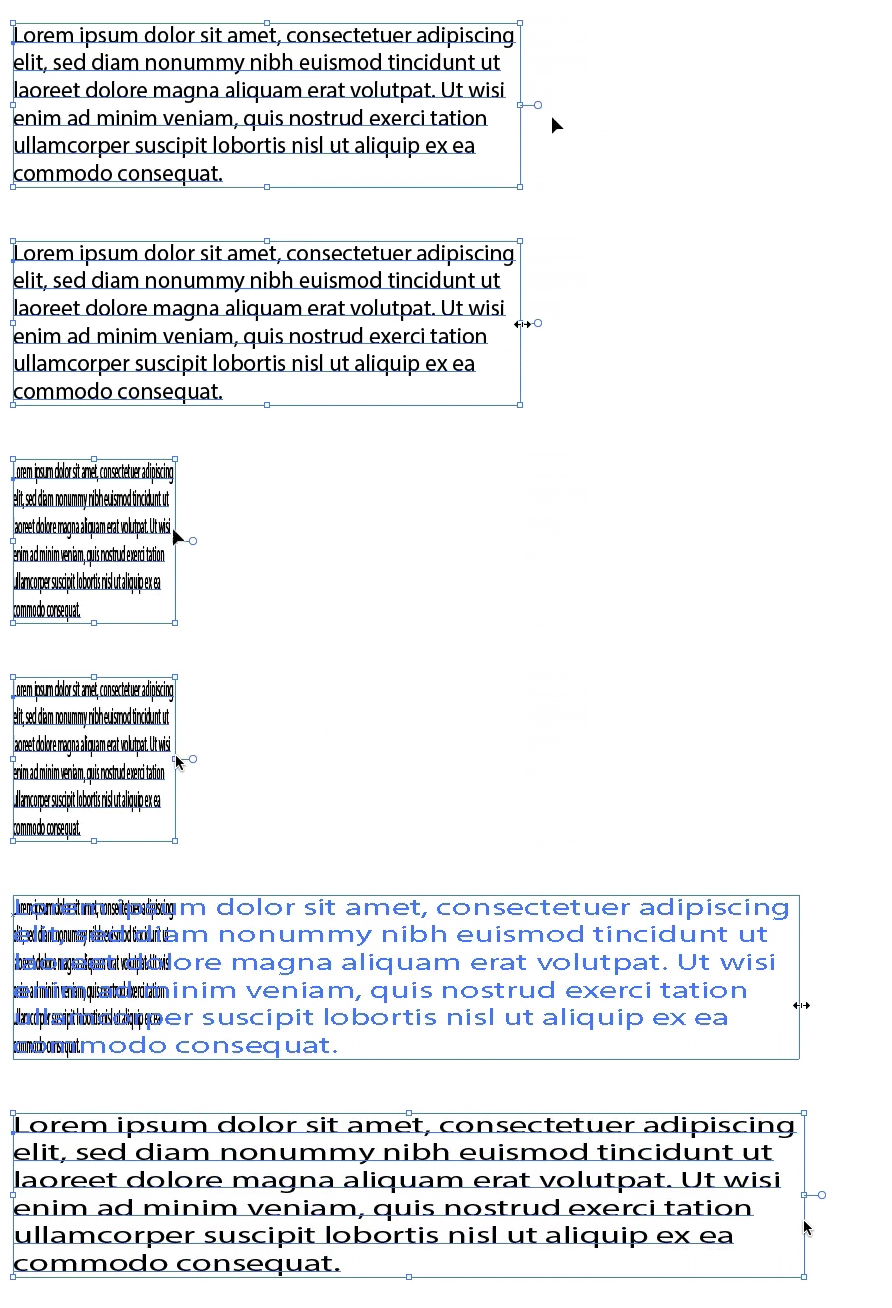
Это чек-лист, который поможет быть внимательнее и педантичнее, когда вы имеете дело с текстом.
Тянуть «строчный текст» можно только за угол и удерживая клавишу Shift. В этом случае пропорции нарушаться не будут. Так можно быстро увеличить или уменьшить текст, не прибегая к изменению кегля.
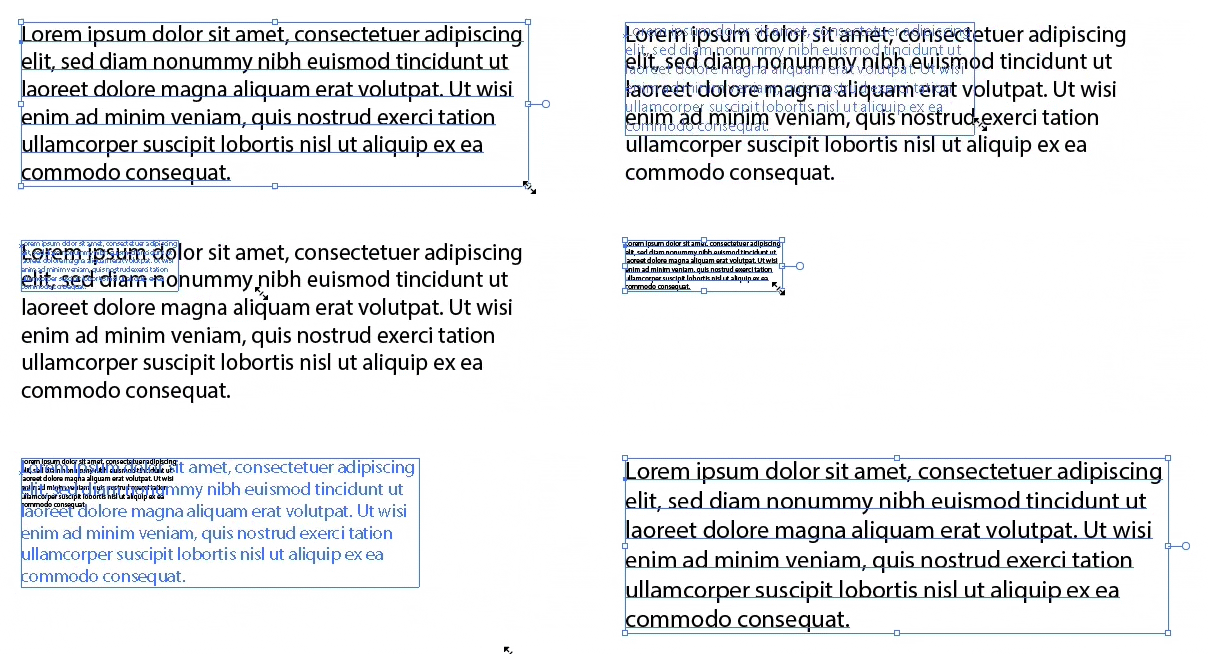
Чтобы создать «блочный» текст, сначала начертите инструментом рамку. Когда внутри замигает курсор, можно набирать текст или вставить скопированный из буфера. В «блочном тексте» курсор сам переходит на следующую строку, когда упирается в край фрейма. Это удобно для работы с большим объемом текста, который нужно заверстать в колонку или даже колонки.
Форму блока можно запросто менять Черной стрелкой, не искажая при этом текст. С другой стороны, изменить размер текста, потянув за уголок, тоже не получится. Сделать его мельче или крупнее, можно только меняя кегль.
У любой надписи можно изменить тип с «блочного» на «строчный», и наоборот. Для этого нужно дважды кликнуть по кружку справа.
Имейте в виду, что после превращения «строчного» текста в «блочный» нужно будет убрать из текста «энтеры», которые стоят в конце каждой строки. Чтобы их увидеть, нужно включить режим показа скрытых символов (Tyle Show Hidden Characters).
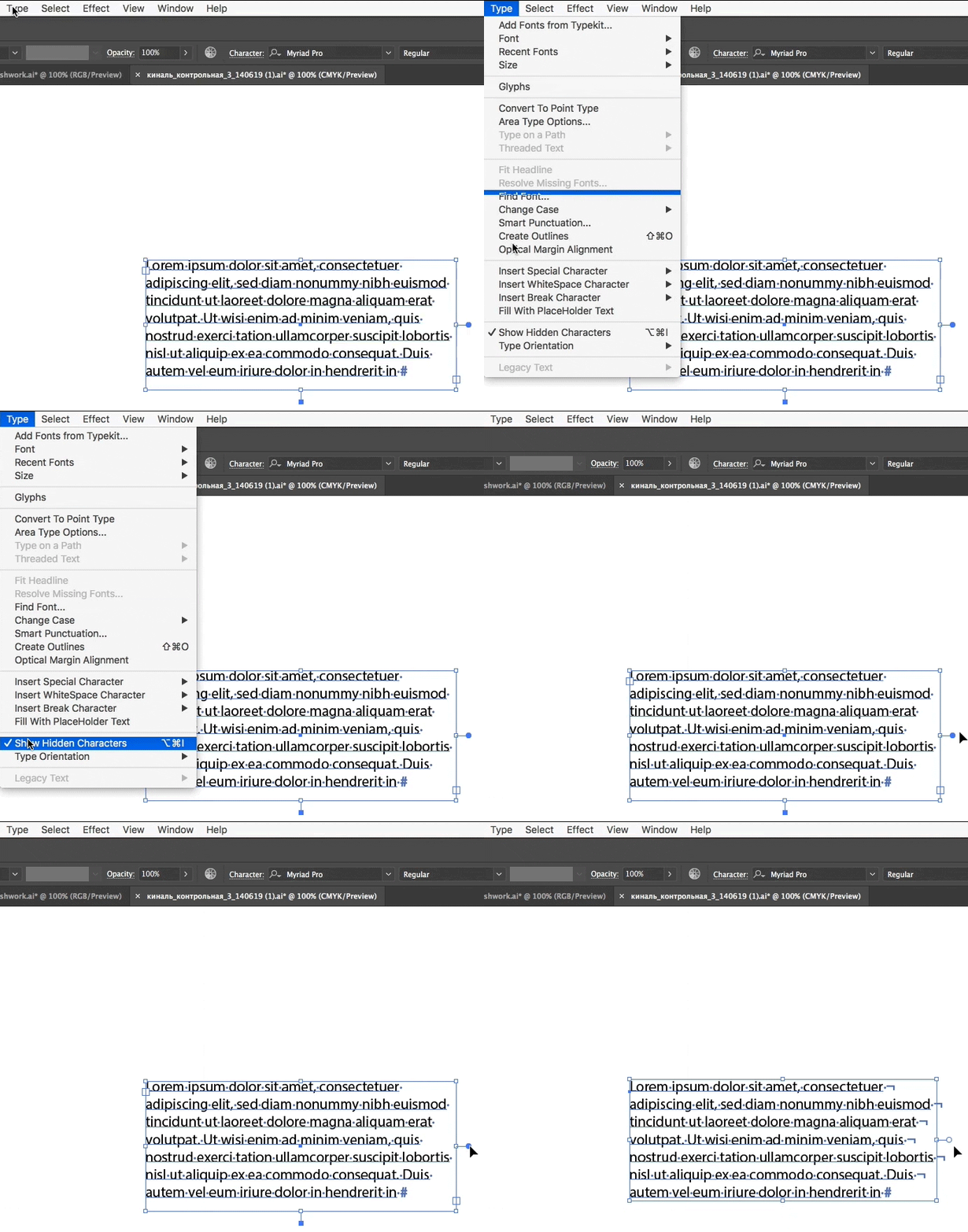
2. Основы работы с текстом
Инструменты работы с текстом позволяют совершать распространенные несложные операции над текстами. Сегодня Вы узнаете, как создавать текст в колонках, текст с ограничениями и текст по контуру. Это позволит Вам в дальнейшем создавать цепляющие текстовые эффекты в брошюрах и заголовках.
2.1. Печатаем, используя точечный текст.
Чтобы напечатать текст из определенной точки, просто кликните на рабочей области, используя инструмент «Текст» (Type Tool), и печатайте свой текст. Такой «точечный» текст можно печатать только в одну строку без каких-либо ограничений текста.

2.2. текст, используя область для печати.
Используя область для печати, Вы получаете больше контроля над своим текстом. Чтобы создать область для печати, кликните по рабочей области инструментом «Текст» (Type Tool) и, удерживая правую кнопку мыши, растяните область печати до нужного Вам размера. Текст будет располагаться внутри этой области. Чтобы редактировать символы и размер шрифта, идем в Окно Текст Символ (Window Type Character).
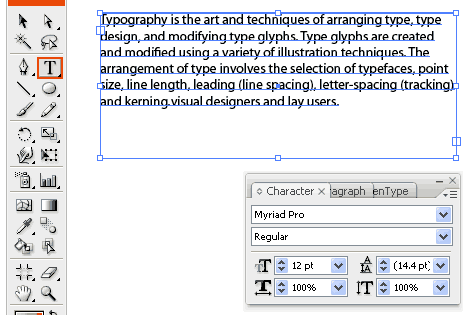
Чтобы увидеть настройки для текстового абзаца, нажмите на вкладку «Абзац» (Paragraph). Вы можете попробовать применить к тексту разное выравнивание и отступы для абзацев.

Чтобы увидеть еще больше возможностей для редактирования текста, идем в Текст Параметры текста в области (Type Area Type Options). Попробуйте изменить цифру в графе «Колонки» (Columns), чтобы увеличить количество колонок в Вашем тексте.

2.3. Текст по контуру.
Вы можете печатать текст по заданному контуру. Выберите инструмент «Текст по контуру» (Type on Path Tool), кликните на контуре в том месте, откуда хотите начать ввод текста, и печатайте!

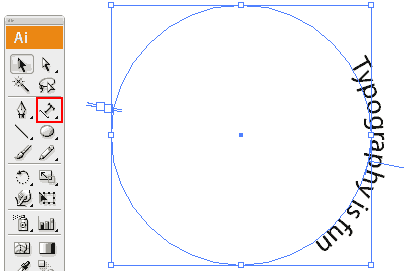
 Чтобы переместить текст, потяните за начальную точку с помощью инструмента «Выделение» (Selection Tool).
2.4. Преобразовываем текст в кривые.
Если Вам нужно преобразовать текст в кривые, выделяете свой текст и выбираете Текст Преобразовать в контуры (Type Create Outlines). Это действие разобьет текст на контуры. Обратите внимание: после того как текст преобразован в кривые, Вы не сможете редактировать его с помощью инструмента «Текст» (Type Tool). Однако теперь Вы сможете применить к тексту градиентную заливку, а также редактировать опорные точки, используя инструмент «Перо» (Pen Tool).

Контрольные вопросы
Как поменять язык в иллюстраторе на русский?
Как встроить картинку в иллюстраторе?
Как добавить шрифт в адоб иллюстратор?
Adobe illustrator, использование шаблонов.
ДОМАШНЕЕ ЗАДАНИЕ
Изучить материал занятия.
Составить конспект лекции.
3. Ответить письменно на контрольные вопросы.
Перечень рекомендуемых учебных изданий, Интернет-ресурсов, дополнительной литературы.
Основные печатные и электронные издания
1. Боресков, А. В. Компьютерная графика : учебник и практикум для среднего профессионального образования / А. В. Боресков, Е. В. Шикин. — Москва : Издательство Юрайт, 2022. — 219 с. — (Профессиональное образование). — ISBN 978-5-534-11630-4. — Текст : электронный // Образовательная платформа Юрайт [сайт]. — URL: https://urait.ru/bcode/495978 (дата обращения: 24.06.2022).
Дополнительные источники
1. Бадмаева Е. С. Компьютерное проектирование в дизайне одежды. Учебник для вузов. Стандарт третьего поколения. — (Серия «Учебник для вузов»). / Е.С. Бадмаева, В.В. Бухинник, Л.В. Елинер. - Санкт-Петербург : Питер, 2021. - 192 с. - ISBN 978-5-4461-9585-5. - URL: https://ibooks.ru/bookshelf/377407/reading (дата обращения: 09.08.2022). - Текст: электронный.
2. Подмарева А.В. Разработка эскизного проекта в графическом редакторе / А.В. Подмарева, О.Н. Пономарева // Челябинск : Изд-во ЗАО «Библиотека А. Мюллера», 2019 - 47
3. Ежемесячное иллюстрированное издание о модных трендах «NEXT LOOK» https://next-look.com/
4. Рукавишникова А.С. Технический рисунок одежды в ADOBE ILLUSTRATOR / Рукавишникова А.С.– Электронная книга -145 с. https://fashion-craft.ru/book__ai
5. Рукавишникова А.С. Технический рисунок одежды в CorelDRAW / Рукавишникова А.С. – Ростов-н/Д, - 2022. – 222 с.
6. Корриган, Дж. Компьютерная графика : секреты и решения : Пер с англ. – М. :Энтроп, 1995. - 352 с.
7. Хирн, Д., Бейкер, М. Микрокомпьютерная графика : Пер с англ. – М. : Мир, 1987. -352 с.
8. Тихомиров, Ю. Программирование трехмерной графики. - СПб. : БХВ – Санкт-Петербург, 1999. – 256 с.
9. Иванов, В.П., Батраков, А.С. Трехмерная компьютерная графика. М. : Радио и cвязь, 1995. - 224 с.
Преподаватель: Владимир Александрович Волков








Вебинар для учителей

Свидетельство об участии БЕСПЛАТНО!



