


Казахстан, Семей


СДЕЛАЙТЕ СВОИ УРОКИ ЕЩЁ ЭФФЕКТИВНЕЕ, А ЖИЗНЬ СВОБОДНЕЕ
Благодаря готовым учебным материалам для работы в классе и дистанционно
Скидки до 50 % на комплекты
только до
Готовые ключевые этапы урока всегда будут у вас под рукой
Организационный момент
Проверка знаний
Объяснение материала
Закрепление изученного
Итоги урока

Была в сети 28.10.2024 11:56

Ищенко Виктория Евгеньевна
Преподаватель Специальных Дисциплин
31 год
 6 008
6 008
 9 861
9 861 
Местоположение
Специализация
Работа со слоями
Категория:
Информатика
02.12.2020 10:55

Просмотр содержимого документа
«Работа со слоями»
Работа со слоями
Работа со слоями в документе происходит с помощью Палитры слоев, либо вкладки «Слой» на Главном меню (рис. 9.6).
В Палитре слоев сверху слева находится панель с выпадающим меню – режимом наложения верхнего слоя на нижний.
Справа можно установить параметры прозрачности и насыщенности заливки активного слоя.
Под режимами наложения слоя находятся пиктограммы для закрепления или блокирования слоя на документе.
В центре Палитры слоев находится набор слоев, количество которых может быть неограниченным.
У каждого слоя можно включить и выключить видимость изображения, нажав левой кнопкой мыши (л.к.м.) на «глазик» слева.
Можно переименовать слой, дважды нажав л.к.м. на имя слоя.
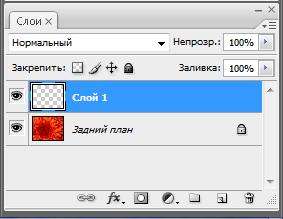
Рисунок 9.6 - Палитра слоев
Можно поменять свойства и параметры слоя, а также продублировать или удалить его, нажав правой кнопкой мыши на него (рис.7).
Внизу на палитре слоев в виде пиктограмм расположены такие команды:
а) связать слои;
б) добавить стиль слоя (обводка, тень, свечение, наложить цвет, градиент, тиснение и т.д.);
в) наложить слой-маску;
г) создать новый корректирующий слой;
д) создать группу слоев;
е) создать новый слой;
ж) удалить слой.
Для сведения или соединения слоев в один слой все слои выделяют с помощью зажатой кнопки Shift и выбирают «Соединить слои» или «Выполнить сведение».

Рисунок 9.7 - Свойства слоя
Во вкладке «Слой» в Главном меню команды, связанные со слоями, дублируются с командами на Палитре слоев.
Новый слой можно не только создать, но и вставить в текущий документ с помощью команд «Копировать» (Ctrl+C) и «Вставить» (Ctrl+V). При этом необходимо помнить, чтобы скопировать необходимый элемент для последующей его вставки, необходимо его сначала выделить с помощью одного из инструментов выделения.
При вставке нового слоя в документ часто его надо отмасштабировать. Это делается с помощью команд Редактирование – Свободное трансформирование (Ctrl+T) или Редактирование – Трансформирование (рис. 9.8).
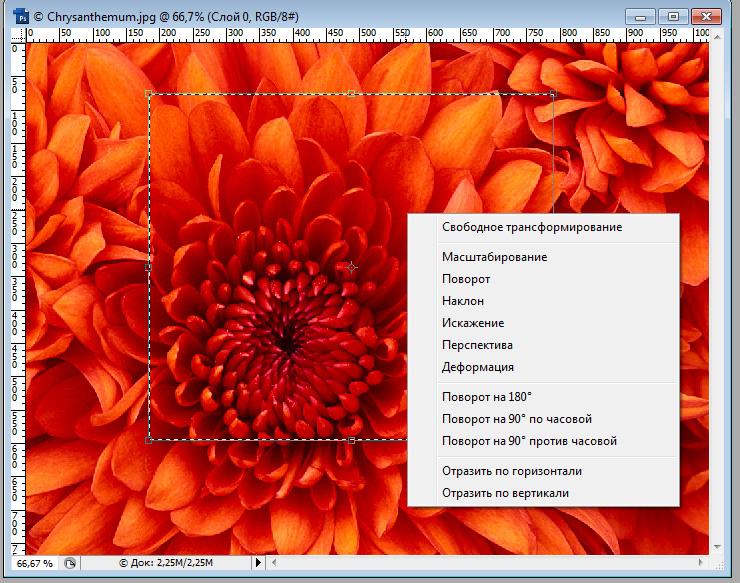
Рисунок 9.8 - Трансформирование выделенного объекта
При этом, объект или слой можно не только отмасштабировать, но и повернуть его, отразить, деформировать, исказить, добавить к нему перспективу.
Закрепление трансформирования слоя или объекта осуществляется путем нажатия кнопки Enter или двойным щелчком л.к.м. на объекте.








Вебинар для учителей

Свидетельство об участии БЕСПЛАТНО!



