

СДЕЛАЙТЕ СВОИ УРОКИ ЕЩЁ ЭФФЕКТИВНЕЕ, А ЖИЗНЬ СВОБОДНЕЕ

Благодаря готовым учебным материалам для работы в классе и дистанционно

Скидки до 50 % на комплекты
только до

Готовые ключевые этапы урока всегда будут у вас под рукой

Организационный момент

Проверка знаний

Объяснение материала

Закрепление изученного

Итоги урока

Расчеты с использованием электронных таблиц (формулы)

Категория: Информатика

Нажмите, чтобы узнать подробности

Расчеты с использованием электронных таблиц (формулы) Применение формул при использовании ЭТ. 7 класс

Просмотр содержимого документа
«Запишите математические формулы в виде формул электронной таблиц»

K-1

  1. Запишите математические формулы в виде формул электронной таблицы:

c2 + b5 : d4³

3a1__

b1 – k1

a12 + √ c2 : b1 – k1


  1. Запишите формулы электронной таблицы в виде математических формул:

(A2 + D2)/D3

SQRT(D3-F4*4)

R2^2+N3/K4

К-2

    1. Запишите математические формулы в виде формул электронной таблицы:

b5 : d4 – c2 2

4a1__

b1 + k1

c2 : b1 – k1 + c2


    1. Запишите формулы электронной таблицы в виде математических формул:

(B2 + D2)/A2

SQRT(D3-3*A4)

N3/K4 +R2^2

К-3

  1. Запишите математические формулы в виде формул электронной таблицы:

c2³ + b5 : d4

b1 – k1

3a1

a12 + √ c2 + b1 k1


  1. . Запишите формулы электронной таблицы в виде математических формул:

=A2 /(B2 + D2)

=SQRT(3*A4-D3)

=3*K4 +R2^2

К-4

1. Запишите математические формулы в виде формул электронной таблицы:

c2³ + b5 : d4

b1 + k1

15a1

a12 + √ c2 : b1 + k1


2.Запишите формулы электронной таблицы в виде математических формул:

=A2 /(A3 + A1)

=SQRT(3*A4+A3)

=R2^3-3*A4


К-5

  1. Запишите математические формулы в виде формул электронной таблицы:

c2 + b5 : d4³

3a1__

b1 - k1

a12 + √ c2 : b1 - k1


2. Запишите формулы электронной таблицы в виде математических формул:

=(A2 + D2)/D3

=SQRT(D3-F4*4)

=R2^2+N3/K4

К-6

    1. Запишите математические формулы в виде формул электронной таблицы:

b5 : d4 – c2 2

4a1__

b1 + k1

c2 : b1 – k1 + c2


2.Запишите формулы электронной таблицы в виде математических формул:

=(B2 + D2)/A2

=SQRT(D3-3*A4)

=N3/K4 +R2^2

К-7

  1. Запишите математические формулы в виде формул электронной таблицы:

c2³ + b5 : d4

b1 – k1

3a1

a12 + √ c2 + b1 k1


  1. . Запишите формулы электронной таблицы в виде математических формул:

=A2 /(B2 + D2)

=SQRT(3*A4-D3)

=3*K4 +R2^2


К-8

1. Запишите математические формулы в виде формул электронной таблицы:

c2³ + b5 : d4

b1 + k1

15a1

a12 + √ c2 : b1 + k1


2.Запишите формулы электронной таблицы в виде математических формул:

=A2 /(A3 + A1)

=SQRT(3*A4+A3)

=R2^3-3*A4


Просмотр содержимого документа
«План конспект »

Конспект урока по ФГОС

Тема урока. Электронные таблицы

Цель урока: сформировать умения создания, редактирования, форматирования и выполнения простейших вычислений в электронных таблицах

Задачи урока:

Образовательные:

  • Практическое применение изученного материала.

  • Закрепление знания общих принципов работы табличного процессора MS EXCEL и умения составить таблицу для решения конкретной задачи.

  • Формирование представления о вычислениях в электронных таблицах как важной, полезной и широко применяемой на практике структуре.

Развивающие:

  • Развитие навыков индивидуальной и групповой практической работы.

  • Развитие способности логически рассуждать, делать эвристические выводы.

  • Развитие умений применять знания для решения задач различного рода с помощью электронных таблиц.

Воспитательные:

  • Воспитание творческого подхода к работе, желания экспериментировать.

  • Развитие познавательного интереса, воспитание информационной культуры.

  • Профессиональная ориентация и подготовка к дальнейшему самообразованию к будущей трудовой деятельности.

Тип урока: комбинированный.

Форма проведения урока: беседа, работа в группах, индивидуальная работа.

Программное и техническое обеспечение урока:

  • мультимедийный проектор;

  • компьютерный класс;

  • программа MS EXCEL.


Этап урока

Время, мин

Цель

Содержание учебного материала

Методы
и приемы работы

Формы организации учебной деятельности

Деятельность

учителя

Деятельность

учащихся


Формирование универсальных учебных действий

Организационный момент

1

Организация учебной деятельности


Обеспечивает своевременное и организованное начало урока

Приветствуют учителя, занимают рабочие места


Актуализация опорных знаний

5

актуализация и проверка знаний

Прил. 1 и 2

Задание на листах

Групповая

Дает пояснения, как выполнять задание на заранее разложенных листах.

Выполняют в парах задания, самопроверка по ключу и слайду представленному на экране, самопроверка,


личностные ( нравственно-этическое оценивание усваиваемого содержания, осознание ответственности за общее дело)

коммуникативные ( планирование учебного сотрудничества с учителем и одноклассниками)

Регулятивные (самооценка)


Сообщение и усвоение новых знаний

1


Как вы думаете, почему возникла идея создание электронной таблицы? Почему не воспользовались встроенной таблицей текстового редактора?

Словесные (рассказ)

Наглядные (презентация)

Фронтальная

Вступительное слово:


ЭТ является удобным познавательным инструментом для представления, отображения и вычисления количественной информации

Регулятивные

(Целеполагание, планирование)


5


С кем ни случалась в жизни такая ситуация: придя в магазин вам надо оплатить покупку, которая состоит из тетрадей, ручек, карандашей и альбомов, а у вас 300 рублей наличными.

1.Ответьте на вопрос хватит ли вам денег, чтобы оплатить покупку.

2.Почему вы не можете сразу дать ответ?

Сегодня мы решим эту проблему. Научимся использовать формулы в таблицах.

Словесные (беседа)

Наглядные (презентация)

Фронтальная

Постановка проблемы

1.замешательство

2.трудно сосчитать устно

Познавательные (Постановка и решение проблемы)


3


Объяснения учителя

Формулы пишутся в ячейках или строке формул. Запись формулы начинается со знака «=» и пишется не содержимое ячейки, а ее адрес.

Давайте определим, как найти стоимость товаров.

1.В какой ячейке стоит цена тетради, а в какой ее количество?

2.Давайте посчитаем стоимость каждого товара отдельно.

3.Как посчитать общую сумму?

Вернемся к задаче: Достаточно ли у вас средств для оплаты покупки?

Микровывод: как правильно написать формулу?

Начало созданию электронных таблиц было положено в 1979 году, когда два студента, Дэн Бриклин и Боб Френкстон, на компьютере Apple II создали первую программу электронных таблиц, которая получила название VisiCalc (наглядный калькулятор). Основная идея программы заключалась в том, чтобы в одни ячейки помещать числа, а в других рассчитывать формулы и преобразования числа. 

Словесные (беседа)

Наглядные (презентация)

Фронтальная

Решение проблемы

Записывают, составляют формулы

Логические универсальные действия

Физминутка

3


Закрепление изученного материала

14


Практическая (самостоятельная работа за компьютером)

Индивидуальная

Даёт задание

Рассаживаются за компьютеры, выполняют задание.

-познавательные (анализ, синтез, сравнение, обобщение, аналогия, классификация)

-коммуникативные ( выражение своих мыслей с достаточной полнотой и точностью)


Задание на дом

1


На слайде


Фронтальная

Обеспечивает понимания цели, содержания и способов выполнения домашнего задания.


Получают информацию об успешности достижения реальных результатах учения.

Записывают домашнее задание.


Подведение итогов урока

1


Рефлексия

2


Фронтальная

Мобилизует учащихся на рефлексию своего поведения.


Заполняют листы рефлексии

личностные (самооценка на основе критерия успешности;   адекватное понимание причин успеха/ неуспеха в деятельности)

-познавательные (контроль и оценка процесса и результатов деятельности, самооценка на основе критерия успешности)


Просмотр содержимого документа
«прил 1»
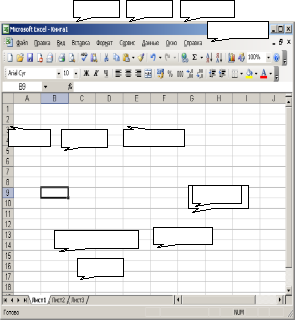


Вписать названия элементов интерфейса программ


Вписать названия элементов интерфейса программ


Просмотр содержимого документа
«прил 2»

Тест по теме электронные таблицы MS Excel


  1. Электронная таблица предназначена для:

  1. обработки числовых данных, структурированных с помощью таблиц;

  2. упорядоченного хранения и обработки текстовых данных;

  3. визуализации структурных связей между данными, представленными в таблицах;

  4. редактирования графических представлений больших объемов информации.


  1. Электронная таблица представляет собой:

  1. совокупность нумерованных строк и обозначенных латинскими буквами столбцов;

  2. совокупность обозначенных латинскими буквами строк и нумерованных столбцов;

  3. совокупность пронумерованных строк и столбцов;

  4. совокупность строк и столбцов, именуемых произвольным образом.


  1. Строки электронной таблицы:

  1. именуются пользователем произвольным образом;

  2. обозначаются буквами русского алфавита;

  3. обозначаются буквами латинского алфавита;

  4. нумеруются.


  1. В общем случае столбцы электронной таблицы:

  1. обозначаются буквами латинского алфавита;

  2. нумеруются;

  3. обозначаются буквами русского алфавита;

  4. именуются пользователем произвольным образом.


  1. Для пользователя ячейка электронной таблицы обозначается:

  1. именем столбца и номером строки, на пересечении которых располагается ячейка;

  2. адресом машинного слова оперативной памяти, отведенного под ячейку;

  3. специальным кодовым словом;

  4. именем, произвольно задаваемым пользователем.


  1. Активная ячейка – это ячейка:

  1. для записи команд;

  2. содержащая формулу, включающую в себя имя ячейки, в которой выполняется ввод данных;

  3. формула в которой содержит ссылки на содержимое зависимой ячейки;

  4. в которой выполняется ввод данных.


  1. Выберите правильные обозначения ячеек:

  1. D6,

  2. 5F,

  3. Г7,

  4. C,

  5. Z8,

  6. AC12,

  7. 13K


Просмотр содержимого презентации
«Расчеты с использование электронных таблиц»

Расчеты с использование электронных таблиц

Расчеты с использование электронных таблиц

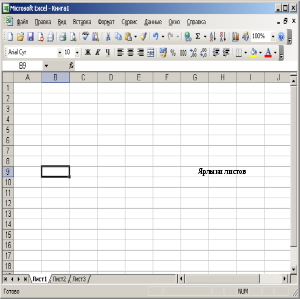
Поле имени Строка заголовка Меню программы Стандартная панель Панель форматирования Строка формул Текущая ячейка Ярлыки листов Линейки прокрутки Строка состояния Кнопки прокрутки ярлыков листов Ярлыки листов

Поле имени

Строка заголовка

Меню программы

Стандартная панель

Панель форматирования

Строка формул

Текущая ячейка

Ярлыки листов

Линейки прокрутки

Строка состояния

Кнопки прокрутки ярлыков листов

Ярлыки листов

В магазине необходимо приобрести 5 альбомов по цене 15 р, 4 ручки по цене 10 р, 2 набора карандашей по цене 35 р и 10 тетрадей по цене 12 р. При этом с собой у вас 300 р. A 1 B 2 C Альбом Цена 3 D Количество Ручка 4 Карандаш Стоимость 5 Тетрадь

В магазине необходимо приобрести 5 альбомов по цене 15 р, 4 ручки по цене 10 р, 2 набора карандашей по цене 35 р и 10 тетрадей по цене 12 р. При этом с собой у вас 300 р.

A

1

B

2

C

Альбом

Цена

3

D

Количество

Ручка

4

Карандаш

Стоимость

5

Тетрадь

В магазине необходимо приобрести 5 альбомов по цене 15 р, 4 ручки по цене 10 р, 2 набора карандашей по цене 35 р и 10 тетрадей по цене 12 р. При этом с собой у вас 300 р. A 1 B 2 C Альбом 3 Цена Ручка 4 15 Количество D Карандаш 5 10 5 Стоимость 4 7 Тетрадь 5 12 10

В магазине необходимо приобрести 5 альбомов по цене 15 р, 4 ручки по цене 10 р, 2 набора карандашей по цене 35 р и 10 тетрадей по цене 12 р. При этом с собой у вас 300 р.

A

1

B

2

C

Альбом

3

Цена

Ручка

4

15

Количество

D

Карандаш

5

10

5

Стоимость

4

7

Тетрадь

5

12

10

Формулы в электронных таблицах Формула всегда начинается со знака = (равно). Она может содержать числа, адреса ячеек или диапазонов, имена функций, соединенные знаками операций +, –, * (умножить), / (разделить), ^ (возвести в степень) и скобками. Например, =3*4/5 или =D4/(A5–0.77) +СУММ(C1:C5). В ячейке мы видим результат (численное значение выражения). Для просмотра формулы, по которой выполняются вычисления надо сделать ячейку текущей. Тогда в строке формул можно увидеть выражение, а в самой ячейке его численное значение. Для вставки имени ячейки в формулу проще всего щелкнуть на той ячейке, имя которой надо вставить в формулу. Имя появится в том месте строки формул, где находился текстовый курсор.

Формулы в электронных таблицах

Формула всегда начинается со знака = (равно). Она может содержать числа, адреса ячеек или диапазонов, имена функций, соединенные знаками операций +, –, * (умножить), / (разделить), ^ (возвести в степень) и скобками. Например, =3*4/5 или =D4/(A5–0.77) +СУММ(C1:C5).

В ячейке мы видим результат (численное значение выражения). Для просмотра формулы, по которой выполняются вычисления надо сделать ячейку текущей. Тогда в строке формул можно увидеть выражение, а в самой ячейке его численное значение.

Для вставки имени ячейки в формулу проще всего щелкнуть на той ячейке, имя которой надо вставить в формулу. Имя появится в том месте строки формул, где находился текстовый курсор.

Excel располагает множеством специальных функций, которые можно использовать в вычислениях. Наличие большого количества стандартных функций позволяет не только автоматизировать процесс вычислений, но и сэкономить время. С их помощью выполняются как простые, так и довольно сложные операции. Функция — это программа, которая выполняет определенные операции или вычисляет некоторую величину, например итоговое значение, среднее значение, величину ежемесячных процентных отчислений или среднее геометрическое группы чисел.

Excel располагает множеством специальных функций, которые можно использовать в вычислениях. Наличие большого количества стандартных функций позволяет не только автоматизировать процесс вычислений, но и сэкономить время. С их помощью выполняются как простые, так и довольно сложные операции.

Функция — это программа, которая выполняет определенные операции или вычисляет некоторую величину, например итоговое значение, среднее значение, величину ежемесячных процентных отчислений или среднее геометрическое группы чисел.

Категория

Финансовые

Назначение функций

Вычисление процентной ставки, ежемесячных и амортизационных отчислений.

Дата и время

Отображение текущего времени, дня недели, обработка значений

Математические

даты и времени.

Статистические

Вычисление абсолютных величин, стандартных тригонометрических

Ссылки и массивы

Вычисление среднего арифметического, дисперсии, среднеквадратического отклонения, наибольшего и наименьшего

и тригонометрические функций, определителя матрицы, значения квадратного корня числа.

чисел выборки, коэффициентов корреляции.

Вычисление значения определенного диапазона; создание гиперссылки на сетевые документы или веб-документы.

Работа с базой данных

Выполнение анализа информации, содержащейся в списках или базах данных.

Текстовые

Преобразование регистра символов текста, усечение заданного количества символов с правого или левого края текстовой строки, объединение текстовых строк.

Логические

Обработка логических значений.

Информационные

Передача информации о текущем статусе ячейки, объекта или среды

Инженерные

из Excel в Windows.

Выполнение операций с комплексными переменными, преобразование из одной системы счисления в другую и т.д.

Ввод функций Перед вводом функции убедитесь, что ячейка для ее размещения является активной. Нажмите клавишу [ = ] . В левой части строки формул отображается имя функции, которая вызывалась последней. После щелчка на стрелке рядом с ним раскрывается список, содержащий имена десяти недавно использовавшихся функций. Если нужная функция присутствует в списке, щелкните на ее имени. В качестве аргументов функции можно задавать числовое значение, адрес ячейки (абсолютный или относительный) или имя диапазона. Если необходимая функция не представлена в списке, щелкните на кнопке Вставка функции строки формул или выберите команду Другие функции.

Ввод функций

Перед вводом функции убедитесь, что ячейка для ее размещения является активной. Нажмите клавишу [ = ] .

В левой части строки формул отображается имя функции, которая вызывалась последней. После щелчка на стрелке рядом с ним раскрывается список, содержащий имена десяти недавно использовавшихся функций. Если нужная функция присутствует в списке, щелкните на ее имени.

В качестве аргументов функции можно задавать числовое значение, адрес ячейки (абсолютный или относительный) или имя диапазона.

Если необходимая функция не представлена в списке, щелкните на кнопке Вставка функции строки формул или выберите команду Другие функции.

Мастер функций Сначала выберите в списке Категория диалогового окна нужную категорию, а затем в списке, который находится ниже, - нужную функцию. Если необходима более подробная информация о ней, щелкните на ссылке Справка по этой функции.

Мастер функций

Сначала выберите в списке Категория диалогового окна нужную категорию, а затем в списке, который находится ниже, - нужную функцию. Если необходима более подробная информация о ней, щелкните на ссылке Справка по этой функции.

В формулах могут использоваться ссылки на адреса ячеек. Существуют два основных типа ссылок: относительные и абсолютные. Различия между относительными и абсолютными ссылками проявляются при копировании формулы из активной ячейки в другие ячейки.  Относительные ссылки . При перемещении или копировании формулы из активной ячейки относительные ссылки автоматически изменяются в зависимости от положения ячейки, в которую скопирована формула. При смещении положения ячейки на одну строку в формуле изменяются на единицу номера строк, а при перемещении на один столбец на одну букву смещаются имена столбцов.

В формулах могут использоваться ссылки на адреса ячеек. Существуют два основных типа ссылок: относительные и абсолютные. Различия между относительными и абсолютными ссылками проявляются при копировании формулы из активной ячейки в другие ячейки.

Относительные ссылки . При перемещении или копировании формулы из активной ячейки относительные ссылки автоматически изменяются в зависимости от положения ячейки, в которую скопирована формула. При смещении положения ячейки на одну строку в формуле изменяются на единицу номера строк, а при перемещении на один столбец на одну букву смещаются имена столбцов.

Абсолютные ссылки. Абсолютные ссылки в формулах используются для указания фиксированного адреса ячейки. При перемещении или копировании формулы абсолютные ссылки не изменяются. В абсолютных ссылках перед неизменяемыми именем столбца и номером строки ставится знак доллара (например, $А$1).

Абсолютные ссылки.

Абсолютные ссылки в формулах используются для указания фиксированного адреса ячейки. При перемещении или копировании формулы абсолютные ссылки не изменяются. В абсолютных ссылках перед неизменяемыми именем столбца и номером строки ставится знак доллара (например, $А$1).

Подарки Серебро, груды Вес за единицу, пудов Соболя, штук Количество 10 Парча, тюков 0,07 2 Вес всего, пудов 300 Фрукты, ящики 1 Итого:   3 2   15       груз ≤ 45

Подарки

Серебро, груды

Вес за единицу, пудов

Соболя, штук

Количество

10

Парча, тюков

0,07

2

Вес всего, пудов

300

Фрукты, ящики

1

Итого:


3

2


15


груз ≤ 45

Д/з: § 2.8 ?- стр 82  Создать пример своей ЭТ.    Для чего служат и как применяются  электронные таблицы?

Д/з: § 2.8 ?- стр 82 Создать пример своей ЭТ. Для чего служат и как применяются электронные таблицы?

Рефлексивный экран

Рефлексивный экран

  • я узнал…
  • было интересно…
  • было трудно…
  • я выполнял задания…
  • я понял, что…
  • теперь я могу…
  • я почувствовал, что…
  • я приобрел…
  • я научился…
  • у меня получилось …
  • я смог…
  • я попробую…
  • меня удивило…
  • занятия дали мне для жизни…
  • мне захотелось…