


Российская Федерация, Котовск


СДЕЛАЙТЕ СВОИ УРОКИ ЕЩЁ ЭФФЕКТИВНЕЕ, А ЖИЗНЬ СВОБОДНЕЕ
Благодаря готовым учебным материалам для работы в классе и дистанционно
Скидки до 50 % на комплекты
только до
Готовые ключевые этапы урока всегда будут у вас под рукой
Организационный момент
Проверка знаний
Объяснение материала
Закрепление изученного
Итоги урока

Был в сети 28.06.2026 22:00

Александров Владислав Николаевич
преподаватель специальных дисциплин
 1 034
1 034
 65 252
Местоположение
Специализация
Разработка теста на VBA
Категория:
Информатика
23.01.2020 12:36

Просмотр содержимого документа
«Разработка теста на VBA»

Разработка теста на VBA
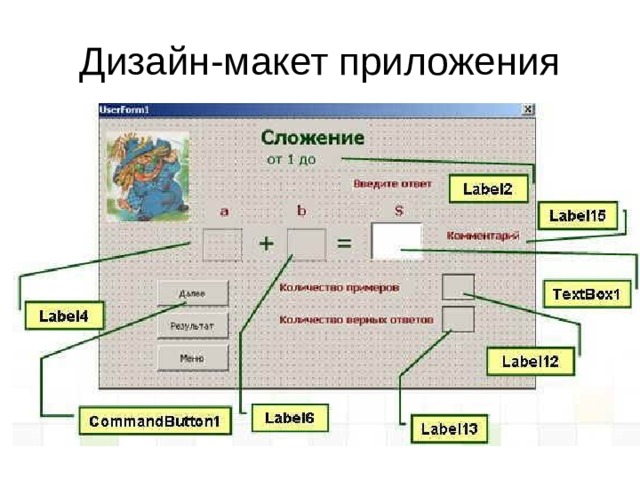

- Добавим в проект модуль (Insert – Module), в котором опишем глобальные переменные и их тип. Эти переменные будут доступны для всех пользовательских форм проекта.

- a, b – переменные для хранения слагаемых, будут генерироваться с помощью функции случайного числа; S – переменная для хранения суммы; k – количество примеров n – количество верных ответов z – переменная для хранения максимального значения диапазона случайных чисел.
- Global a, b, s, n, k,z As Integer

- Private Sub CommandButton1_Click()
- If Val(s) = Val(TextBox1) Then
- n = n + 1
- Label15.Caption = "Верно!"
- Else
- Label15.Caption = "Неверно!"
- End If

- k = k + 1
- Label12.Caption = ""
- Label13.Caption = ""
- TextBox1 = ""
- Randomize Timer
- a = Int(Rnd * z) + 1
- b = Int(Rnd * z) + 1
- s = a + b
- TextBox2 = Str(s)
- Label4.Caption = Str(a)
- Label6.Caption = Str(b)
- End Sub

- Private Sub CommandButton2_Click()
- Label12.Caption = Str(k)
- Label13.Caption = Str(n)
- End Sub

- Private Sub UserForm_Activate()
- n = 0
- k = 1
- z = Val(InputBox("Введите максимальную границу диапазона чисел от 10 до 1000))
- Label2.Caption = Label2.Caption & Str(z)
- Randomize Timer
- a = Int(Rnd * 10)
- b = Int(Rnd * 10)
- s = a + b
- Label4.Caption = Str(a)
- Label6.Caption = Str(b)
- End Sub

- Private Sub CommandButton3_Click()
- End
- End Sub

- Аналогично создайте программные коды для форм
- «Вычитание» (UserForm2),
- «Умножение» (UserForm 3 ),
- «Деление» (UserForm 4 ).

- Для вычитания введём проверку логического условия, чтобы из большего числа вычитать меньшее:
- 20: a = Int(Rnd * z) + 1
- b = Int(Rnd * z) + 1
- If a

- Для деления введём проверку на кратность чисел, чтобы числа делились нацело:
- 30: a = Int(Rnd * z) + 1
- b = Int(Rnd * z) + 1
- If (a 0) Then GoTo 30
Комплекты видеоуроков для учителей








Скачать
© 2020, Александров Владислав Николаевич 525 3
Похожие файлы
Вебинар для учителей

Свидетельство об участии БЕСПЛАТНО!



