

Россия, город Астрахань


СДЕЛАЙТЕ СВОИ УРОКИ ЕЩЁ ЭФФЕКТИВНЕЕ, А ЖИЗНЬ СВОБОДНЕЕ
Благодаря готовым учебным материалам для работы в классе и дистанционно
Скидки до 50 % на комплекты
только до
Готовые ключевые этапы урока всегда будут у вас под рукой
Организационный момент
Проверка знаний
Объяснение материала
Закрепление изученного
Итоги урока

Была в сети 16.07.2017 10:20
Шевченко Екатерина Сергеевна
Преподаватель
38 лет
 679
679
 87 876
Местоположение
Специализация
Рисование, формулы, гиперссылки
Категория:
Информатика
13.11.2016 15:38

Просмотр содержимого документа
«Рисование, формулы, гиперссылки»
Задание №3 «Рисование, формулы, гиперссылки»
Цель: научиться создавать рисунки с помощью панели «Рисование»; сочетать текст с рисунками; использовать ссылки на указанную часть документа.
Откройте LibreOffice Writer. В конце открытого текста наберите текст, следующий за этим абзацем, соблюдая все форматы. Обратите внимание на ключи к заданию 3, расположенные после предлагаемого к набору текста. Запишите текст в свою папку под именем math_games.doc.
Изображение 1.
Ключи к заданию 3
1. Заголовок текста - это заголовок уровня 1, со следующими установками форматирования: шрифт «Times New Roman»; размер символов 14 пт; полужирное начертание; центральное выравнивание.
2. Некоторые символы текста имеют отличное от других начертание (курсив).
3. Для набора формул используйте редактор формул (соответствующую кнопку вы уже вынесли на панель инструментов).
4. График функции и координатные оси изобразите, используя панель инструментов «Рисование» (если она отключена, включите ее, используя пункт меню «Вид Панели инструментов Рисование»).
для рисования стрелок используйте кнопку «Вид стрелки»;
чтобы подписать координатные оси, градуировать их, назначить номер рисунка, используйте кнопку «Надпись»;
после создания рисунка отметьте все нарисованные объекты, используя инструмент «Выбор объектов» и пункт меню «Действия Группировать» панели «Рисование»;
отметьте сгруппированный объект, нажмите правую кнопку мыши для вызова контекстного меню и с помощью пункта «Формат объекта…» установите нужный способ обтекания текстом;
расположите объект так, как это показано в предлагаемом тексте.
5. Обратите внимание, что слово доказать выделено, т.к. ему присвоена ссылка на некоторую часть данного документа. Прежде чем устанавливать эту ссылку, создайте нужный текст следующего содержания (этот текст в дальнейшем должен оставаться в конце основного текста):
Изображение 2.
Установите закладку (пункт меню «Вставка Закладка…») на начале доказательства, а затем отметьте слово «доказательство» в основном тексте и установите гиперссылку (пункт меню «Вставка Гиперссылка…») на нужную закладку.
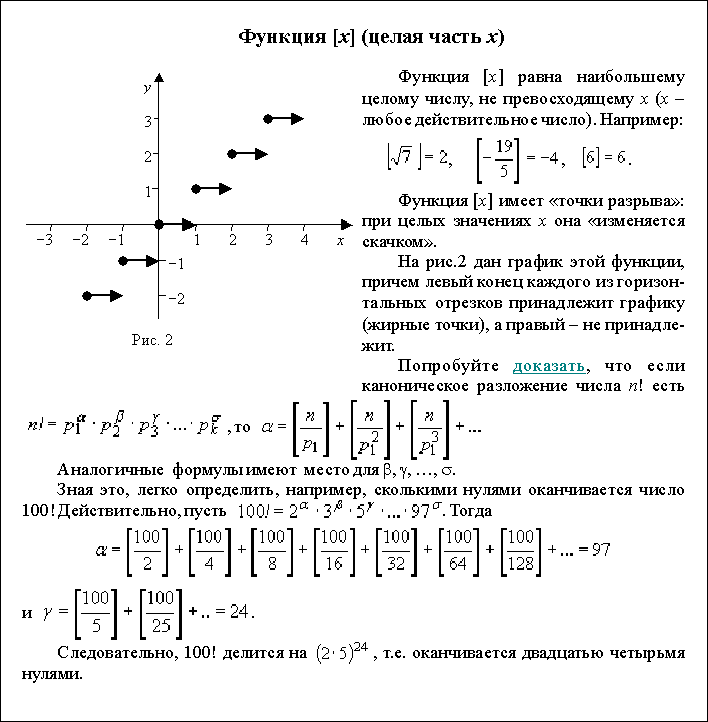
Изображение 1
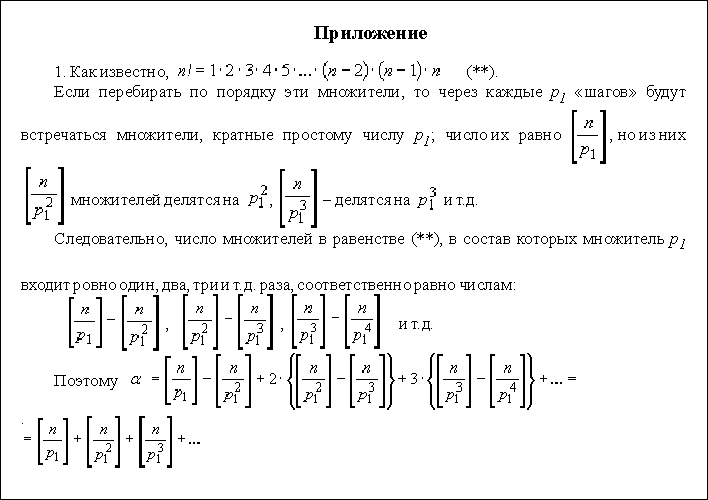
Изображение 2








Вебинар для учителей

Свидетельство об участии БЕСПЛАТНО!



