


Россия, Йошкар-Ола


СДЕЛАЙТЕ СВОИ УРОКИ ЕЩЁ ЭФФЕКТИВНЕЕ, А ЖИЗНЬ СВОБОДНЕЕ
Благодаря готовым учебным материалам для работы в классе и дистанционно
Скидки до 50 % на комплекты
только до
Готовые ключевые этапы урока всегда будут у вас под рукой
Организационный момент
Проверка знаний
Объяснение материала
Закрепление изученного
Итоги урока

Был в сети 09.01.2024 10:26

Беляев Иван Анатольевич
учитель
33 года
 4 575
4 575
 13 828
Местоположение
Специализация
Служба Документы Google
Категория:
Информатика
19.11.2022 10:50

Просмотр содержимого документа
«Служба Документы Google»
Одной из наиболее значимых служб Google для педагога является служба  , назначение которой — предоставить пользователям возможность не только создавать и хранить свои тексты, презентации, электронные таблицы и формы анкет, т. е. документы в широком смысле слова, в Сети, но и организовать их online-редактирование несколькими пользователями одновременно, так называемое совместное редактирование. Документы Google поддерживают большинство используемых форматов файлов, в том числе DOC, XLS, ODT, ODS, RTF, CSV, PPT и т. д., что подразумевает понимание файлов этих форматов и представление их содержательной части соответствующими приложениями службы Документы. Однако надо иметь в виду, что в силу различия в программных кодах (разница в фирмах, движках) определенная часть результата форматирования документов будет безвозвратно утеряна при загрузке ваших файлов в приложения службы Документы. Если в дальнейшем такой документ из этих приложений сохранить, например в любой формат Microsoft Office, то, не смотря на формальный возврат исходного формата, документ не примет первоначальный вид.
Таким образом, цель использования возможностей данной службы — создание, хранение, совместное редактирование содержания документов: текстов, презентаций, электронных таблиц, форм в сети online.
Если вам принципиально необходимо сохранить форматирование, воспользуйтесь электронной почтой Gmail или приложите свои документы к страницам сайта.
Я не буду детально описывать все особенности форматирования приложений службы Документы, которых не так много, лучше вам самим тщательно рассмотреть их, чтобы понимать, что может являться содержанием такого документа.
Для того чтобы практически перейти к рассмотрению особенностей данной службы, загрузите ее либо со ссылки Документы (левый верхний угол вашего аккаунта — перечень служб Google или по ссылке ещё → Документы в дополнительных службах). Надеюсь, что вы уже перевели страницу на русский язык, аналогично тому, как мы это делали ранее, открыв Settings (правый верхний угол).
Обратите внимание на одну из последних разработок Google, которая касается организации работы со службой Документы в браузере Google Chrome кроме online-режима, еще и offlineрежиме (т. е. в автономном), что обеспечивается использованием сервиса Google Gears API. Именно при обращении к параметрам Настройки Google Документы вам предлагают загрузить это приложение. Если вы работаете в Google Chrome, то вам имеет смысл принять это предложение.
Интерфейс службы ДокументыОсновные области интерфейса службы Документы представлены на рис. 7.1 и включают:
область системы поиска Google;
строку управляющих кнопок службы Документы;
левую боковую панель — функции службы Документы для обозначения типа документа и структуры папок ваших документов;
справа — рабочую область, содержание выделенного элемента на боковой панели (либо папки, либо документа).
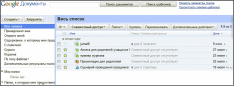
Рис. 7.1. Интерфейс службы Документы
Создание и загрузка документов,
совместное редактированиеПользуясь возможностями этой службы, вы можете online создавать новые документы. Открыв выпадающее меню по кнопке Создать, вы увидите, что документами являются тесты, презентации, электронные таблицы, формы, папки.
Текстовые документы. Совместное редактированиеСоздание текстового документа предполагает ввод и редактирование текста, вставку изображения, таблиц, сносок, колонтитулов, оформление стилей для автоматического создания оглавления, форматирование в соответствии с возможностями всех контекстных меню. Перечислять бессмысленно, тем более, что редактор все время совершенствуется, появляются новые для него и привычные для Microsoft Office Word возможности. Те элементы форматирования документа, которые в настоящее время пока не реализованы online редактором в Google, опускаются при загрузке документа в службу Документы.
Понятно, что использовать данный редактор имеет смысл, если документ создается online, особенно при совместном участии нескольких авторов (рис. 7.2).
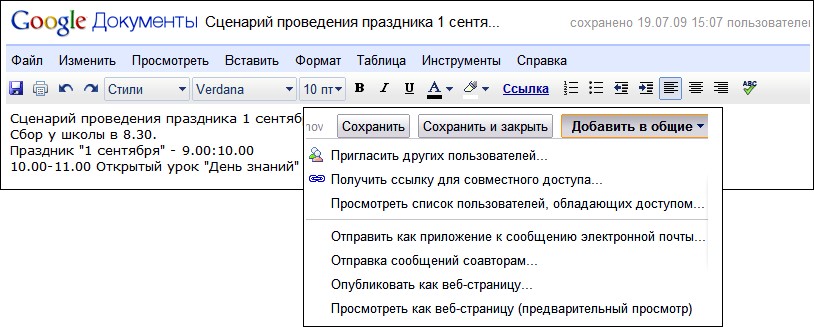
Рис. 7.2. Режим редактирования текстового документа.
Открытое меню управляющей кнопки Добавить в общие
Например, учитель разрабатывает сценарий проведения праздника и приглашает к совместной деятельности учащихся и их родителей. Для этого он:
Создает текстовый документ.
Открывает совместный доступ другим пользователям — учащимся и их родителям:
фиксирует в меню функцию Пригласить других пользователей (см. рис. 7.2);
либо выбирает пользователей для совместного доступа из списка контактов, либо вводит их адреса с клавиатуры
(рис. 7.3);
заполняет форму приглашения к совместной работе и нажимает кнопку Отправить (к сожалению, эта кнопка видна только частично) — рис. 7.4.
Участвует в коллективной работе.
Обратите внимание, что доступ пользователям к редактируемому документу можно открыть как соавторам (с правом удаления и правки документа), так и читателям (только для просмотра). Подтверждением совершенных действий будет новое окно, в котором надо зафиксировать ваше подтверждение Предоставление доступа другим пользователям либо отменить его.
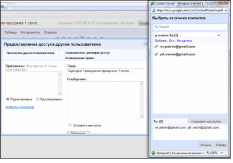
Рис. 7.3. Ввод адресов в форму для совместного редактирования документа из адресной книги контактов
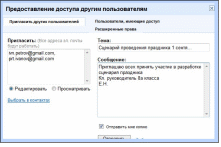
Рис. 7.4. Форма приглашения к совместной работе над документом, готовая к отправке другим пользователям
Доступ открывается указанием электронного адреса контакта, который вставляется автоматически подсказкой, если он хранится в адресной книге данного аккаунта.
В результате проведенных операций предполагаемым учителем eln.moiseeva:
в документах учащихся, электронные адреса которых были внесены в поле приглашения, появится документ, к которому открыт доступ; увидеть и открыть этот документ они смогут прямо из службы Документы своего аккаунта;
в службе Gmail учащихся появится письмо о том, что автор (учитель) предоставляет доступ для совместного редактирования документа, к которому можно перейти по приведенной ссылке (рис. 7.5).
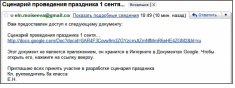
Рис. 7.5. Сообщение об открытии доступа для совместного редактирования
В ответ на эти действия, учащемуся достаточно будет щелкнуть по предлагаемой ссылке в письме или открыть этот документ из соответствующей службы своего аккаунта, а затем перейти к редактированию открывшегося документа.
Фрагмент синхронизации одновременной работы трех пользователей можно видеть на рис. 7.6, что фиксируется сообщением над областью редактирования.
Конечно, если редактирование, происходящее одновременно в буквальном смысле слова и не касается одних и тех же ключевых зон текста, то это действо производит впечатление, но если выполняемая правка относится к одному фрагменту текста, требуется особая аккуратность и внимательность к тексту соавторов перед правкой. В ситуации соавторства более чем двух человек, особенно это касается использования данной технологии в процессе обучения, важным моментом является возможность возврата к предыдущим версиям документа, что будет гарантировать сохранность авторских идей и текстов, даст возможность проведения коллективной рефлексии по результатам данного процесса.
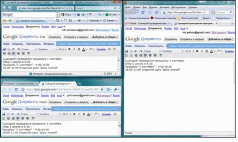
Рис. 7.6. Одновременная работа трех пользователей над одним документом
Обратите внимание на возможность вернуться к предыдущим версиям редактирования документа в меню Файл → Посмотреть историю изменений, что удобно при совместном редактировании.
В том же меню редактирования документа Файл команда Загрузить файл как позволит вам сохранить документ в указанном формате у себя на компьютере, что, возможно, скоро не будет актуально в связи с интенсивной деятельностью разработчиков по организации одновременной работы в режиме offline.
Совместный доступ к документу можно при необходимости закрыть через ту же ссылку: Добавить в общие → Посмотреть список пользователей, обладающих доступом.
Подвинув вправо полосу прокрутки области, в которой указаны пользователи, имеющие какие-либо права доступа к данному документу, вы сможете открыть выпадающее меню и откорректировать ранее созданные права (рис. 7.7).
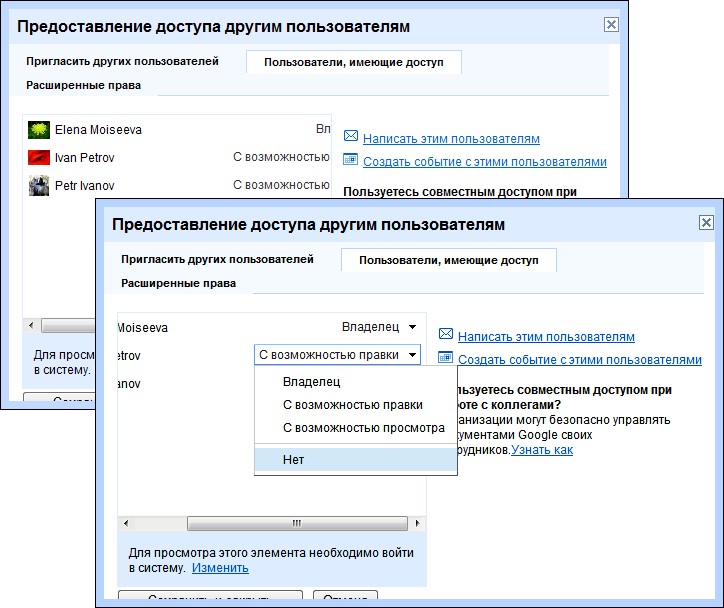
Рис. 7.7. Корректировка ранее открытых прав доступа к документу пользователям
Завершая эту работу, не забудьте подтвердить свои действия нажатием кнопки, часть которой видна в левом нижнем углу всплывающего окна (эта некорректность, по-видимому, вскоре будет устранена).
В результате предоставления доступа владельцем другим пользователям, исходный документ будет представлен в рабочей области службы Документы у всех соавторов. Таким образом, любой из них сможет в любое время вернуться к работе над документом. Тем не менее, документ находится в исходном месте, ссылку на него можно получить, если:
Предварительно зафиксировать документ в списке.
Открыть выпадающее меню Добавить в общие.
Выбрать команду Получить ссылку для совместного доступа.
В следующем окне вы увидите ссылку на документ, только если отметите флажок, который отметит предоставление доступа на просмотр вашего документа (рис. 7.8). Далее можете выделить эту ссылку, скопировать в обменный буфер, чтобы затем вставить в электронное письмо.

Рис. 7.8. Получение ссылки для предоставления доступа
П роверьте себя!
Активизируйте службу Документы своего аккаунта.
Создайте с помощью приложения этой службы текстовый документ или презентацию.
Пригласите к совместному редактированию этого документа своих виртуальных учеников.
Познакомьтесь с редакторами теста и презентации.
Проведите редактирование этого документа из разных аккаунтов.
Переходя от текстовых документов к презентациям, замечу, что сравнивать этот редактор и Microsoft Office PowerPoint бессмысленно. Вы за считанные минуты просмотрите все возможности редактирования и форматирования слайдов.
Все операции, осуществляемые по отношению к документам, здесь так же имеют место:
чтение и запись форматов PPT, TXT, PDF;
организация совместного редактирования презентации;
возможность возврата к предыдущим версиям;
загрузка редактируемого в online-режиме документа к себе в компьютер;
опубликование документа на веб-странице.
Однако при загрузке в свой аккаунт с компьютера ранее созданные презентации утрачивают анимационные эффекты объектов и смены слайдов, но наличие содержательных элементов, всех иллюстраций и текстов остается неизменным.
Загрузить документы со своего компьютера или из сети, зная его URL, и разместить их в службе Документы своего аккаунта можно, используя кнопку Загрузить (см. рис. 7.1). При заполнении формы для загрузки отнеситесь внимательно к типам файлов и ограничениям их размеров:
документы (до 500 Кбайт);
HTML-файлы и текстовые файлы (txt);
Microsoft Word (doc, docx), Rich Text (rtf), OpenDocument Text (odt) и StarOffice (sxw);
презентации (до 10 Мбайт с вашего компьютера, 2 Мбайт из
Интернета, 500 Кбайт по электронной почте);
Microsoft PowerPoint (ppt, pps);
таблицы (до 1 Мбайт);
текст с разделителями-запятыми (csv);
таблицы Microsoft Excel (xls, xlsx) и OpenDocument (ods);
файлы в формате PDF (до 10 Мбайт при загрузке с компьютера и до 2 Мбайт при загрузке из Интернета).
В связи с этими ограничениями, можно дать практические советы.
Если ваш документ имеет объем более 500 Кбайт, то:
оптимизируйте графические иллюстрации;
структурируйте материал, более четко выделяя разделы и абзацы в тексте;
разбейте документ на два или три документа меньшего размера соответственно его логике, размещайте документы меньшего размера.
Если ваша презентация имеет размер более 10 Мбайт, то:
оптимизируйте все графические файлы, которые вы вставили в качестве иллюстраций в свою презентацию;
удалите все аудио- и видеовключения в презентацию, приложите их к презентации в отдельных файлах;
удалите все анимационные эффекты объектов, настройки смены слайдов;
упростите эффекты текстов, а именно исключите WordArt.
После оптимизации иллюстраций сохраните презентацию и посмотрите, на сколько уменьшится ее размер по отношению к исходному. Вспомните о цели компьютерной презентации в обучающем процессе и педагогической целесообразности использования аудио- и видеоэффектов, тем более, что данная презентация предназначена для использования online. Учитывайте размер трафика, который будет необходим учащимся для изучения материала презентации. Соотнесите результат обучения учащихся, который будет достигнут после совместного редактирования ее вашими учащимися и в результате ознакомления с размещенной учебной презентацией.
Рассмотрим последовательно все меню редактора документов этой службы в рамках работы с презентациями Google.
Меню Файл дает возможность:
создать новый документ: текстовый, презентацию, электронную таблицу;
открыть существующий документ в службе Документы вашего аккаунта;
загрузить в редактор документ с вашего компьютера из сети (ограничения на загрузку см. ранее);
просмотреть историю изменений, доступ к автоматическому сохранению предыдущих версий;
переименовать;
создать копию документа;
сохранить документ на диске вашего компьютера в одном из предложенных форматов (команда Загрузить как);
сохранить редактируемый документ в сети (на место его расположения указывает ссылка в службе Документы (см. рис. 7.8);
сохранить и закрыть документ (сохранить в службу Документы аккаунта); напечатать документ.
Обратите внимание на команды: Загрузить и Загрузить как. Эти команды выполняют противоположные операции, что подчеркивается расположенными рядом значками со стрелками, направленными в разные стороны. Первая команда загружает файл с жесткого диска вашего компьютера в аккаунт, а вторая предоставляет возможность сохранить файл из аккаунта на носителе вашего компьютера. Однако, на данный момент, при такой загрузке из сети документа любого типа (текстового, презентации или электронной таблицы) и сохранении его файла на жестком диске происходит потеря части информации. Возможно, в дальнейшем эта операция будет откорректирована. Пока, для того чтобы избежать потерь и сохранить информацию из какого-либо документа этой службы Google, откройте нужный документ, скопируйте необходимую вам информацию в буфер обмена, а затем вставьте в новый документ, созданный для этого в одном из офисных приложений на вашем компьютере.
Меню Изменить включает в себя операции, которые относятся к правке документа: Отменить, Повторить, Вырезать, Копировать, Вставить, Выбрать все. Последняя команда выделяет все объекты слайда одновременно.
Меню Просмотреть содержит команды просмотра презентации в различных режимах.
Команды меню Вставить используются для вставки объекта на текущий слайд: текста, изображения, видео, фигуры (малый набор автофигур), рисунка (предполагает создание из большой библиотеки схемы, с использованием операций группировки, текста и заливки), таблицы, импорта слайдов.
Отформатировать текст и определить размещение других объектов на слайде, настроить тему и фон презентации можно с помощью команд меню Формат.
Операции создания, копирования (и вставки рядом того же слайда), удаления слайдов размещены в меню Слайд.
Меню Таблица содержит команды редактирования таблицы, вставки, перемещения и удаления строк и столбцов.
Всю дополнительную информацию можно получить с помощью меню Справка, которое предоставляет возможность получения оперативной справки по работе в службе Документы Google. Здесь же можно ознакомиться с набором быстрых ("горячих") клавиш для работы.








Вебинар для учителей

Свидетельство об участии БЕСПЛАТНО!



