


Россия, Ангарск


СДЕЛАЙТЕ СВОИ УРОКИ ЕЩЁ ЭФФЕКТИВНЕЕ, А ЖИЗНЬ СВОБОДНЕЕ
Благодаря готовым учебным материалам для работы в классе и дистанционно
Скидки до 50 % на комплекты
только до
Готовые ключевые этапы урока всегда будут у вас под рукой
Организационный момент
Проверка знаний
Объяснение материала
Закрепление изученного
Итоги урока

Была в сети 09.09.2025 14:29

Нефедьева Татьяна Владимировна
учитель информатики
51 год
 4 249
4 249
 15 176
Местоположение
Специализация
Создаём презентацию в Googlе-приложении
Категория:
Всем учителям
13.02.2018 04:12

Просмотр содержимого документа
«Создаём презентацию в Googlе-приложении»
Создаем презентацию
Наверное, многим известно, что такое электронная презентация. Для тех же, кто впервые слышит данное словосочетание, скажем, что электронная презентация – это последовательность специально подготовленных слайдов, составленных при помощи соответствующей программы, призванная упростить или сделать более наглядным процесс проведения различных конференций, бизнес-мероприятий, а также для осуществления преподавательской деятельности. Помимо текстовых данных в электронных презентациях можно использовать как графические, так и аудио, видео данные.
От слов к делу. «Облачный» сервис Google Docs содержит веб-приложение для создания и демонстрации презентаций. Для создания первой презентации следует нажать уже знакомую вам кнопку «Создать», расположенную на главной странице пользователя, и в появившемся меню выбрать пункт «Презентация».
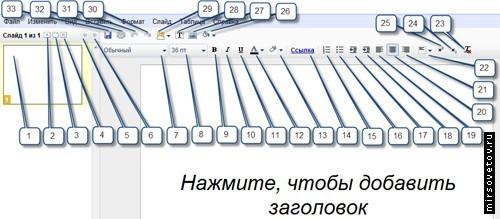
Приведем пояснения к рисунку выше:
Макет создаваемого слайда.
Добавить новый слайд.
Создать копию текущего слайда.
Удалить текущий слайд.
Предыдущий слайд.
Следующий слайд.
Выбор шрифта.
Выбор размера шрифта.
Полужирное начертание текста.
Курсивное начертание текста.
Подчеркнутое начертание.
Цветовое оформление текста.
Цветовое оформление фона.
Вставка ссылки.
Создание нумерованного списка.
Создание маркированного списка.
Уменьшение отступа.
Увеличение отступа.
Выравнивание текста по левому краю.
Выравнивание текста по центру.
Выравнивание текста по правому краю.
Выравнивание текста по вертикали.
Очистка ранее созданного форматирования.
Подстрочный текст.
Надстрочный текст.
Заливка текстового блока.
Вставка изображения (вставка видео роликов, фигур, а также векторных изображений осуществляется посредствам команды меню «Вставить»).
Вставка текстового блока.
Копирование выделенного текста в буфер обмена.
Повтор последнего действия.
Отмена последнего действия.
Вывод презентации на печать.
Принудительное сохранение презентации.
Коротко рассмотрим алгоритм создания презентации. Сразу после запуска рассматриваемого нами веб-приложения ваша презентация будет содержать только один слайд. Вначале следует определить тему оформления будущей презентации. Для этого выберите команду меню «Формат» - «Настройки презентации» - «Изменить тему». В появившемся диалоговом окне выберите один из предложенных вариантов.
В текстовые блоки презентации введите нужный текст, при необходимости оснастите слайды графическими и видео данными. Для пространственной ориентации информационных блоков слайда вы можете использовать маркеры перемещения объектов, расположенные во всех четырех углах объекта, или прибегните к помощи команды меню «Формат».
Чтобы добавить новый слайд, нажмите кнопку «Вставить слайд» в панели инструментов программы. Для смены порядка вывода слайдов используйте перетаскивание мышью. Вы также можете добавить заметки к слайду, которые не будут выводиться во время просмотра презентации и служат исключительно как шпаргалка. Добавление заметок осуществляется посредствам кнопки «Посмотреть заметки докладчика», расположенной в правом нижнем углу веб-интерфейса программы. На этом процедуру создания презентации можно считать завершенной, приступим к демонстрации проекта.
Для запуска презентации нажмите кнопку «Начать презентацию», расположенную в верхней части веб-интерфейса программы. Используемый вами браузер запустится в полноэкранном режиме, а вы сможете управлять ходом демонстрации либо при помощи щелчков мышью, либо при помощи соответствующих стрелок, расположенных в левом нижнем углу программы просмотра презентаций.
Не забывайте про возможность вывода презентации на печать, а также о возможности совместной работы над проектом. Как именно это сделать, рассмотрено ранее в данной статье.
На этом материал, посвященный веб-приложению «Презентации Google» можно считать оконченным. Надеемся, что созданные вами презентации будут информативны и увлекательны. А мы продолжаем рассмотрение основных особенностей Google Docs.



Вебинар для учителей

Свидетельство об участии БЕСПЛАТНО!



