










© 2026, Надольная Екатерина Николаевна 19 0


СДЕЛАЙТЕ СВОИ УРОКИ ЕЩЁ ЭФФЕКТИВНЕЕ, А ЖИЗНЬ СВОБОДНЕЕ
Благодаря готовым учебным материалам для работы в классе и дистанционно
Скидки до 50 % на комплекты
только до
Готовые ключевые этапы урока всегда будут у вас под рукой
Организационный момент
Проверка знаний
Объяснение материала
Закрепление изученного
Итоги урока

Была в сети 23.04.2026 02:04

Надольная Екатерина Николаевна
Учитель информатики
34 года
 18 532
 2 006
2 006 
Специализация
Создание диаграмм в MS Excel
Категория:
Информатика
13.04.2026 21:44

Просмотр содержимого документа
«Создание диаграмм в MS Excel»
Практическая работа
Создание диаграмм в Excel
Любую информацию легче воспринимать, если она представлена наглядно. Это особенно актуально, когда мы имеем дело с числовыми данными. Их необходимо сопоставить, сравнить. Оптимальный вариант представления – диаграммы. Будем работать в программе Excel.
Диаграммы – способ графического отображения табличных данных.
КАК ПОСТРОИТЬ ДИАГРАММУ ПО ТАБЛИЦЕ В EXCEL?
1. Создаем таблицу с данными.
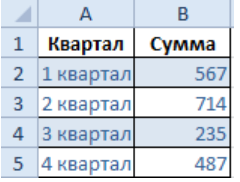
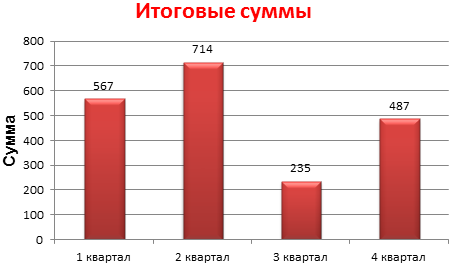
2. Выделяем область значений A1:B5, которые необходимо презентовать в виде диаграммы. На вкладке «Вставка» выбираем тип диаграммы.

3. Нажимаем «Гистограмма» (для примера, может быть и другой тип). Выбираем из предложенных вариантов гистограмм.
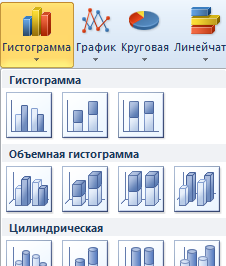
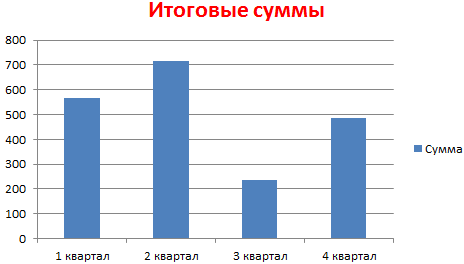
4. После выбора определенного вида гистограммы автоматически получаем результат.
5. Такой вариант нас не совсем устраивает – внесем изменения. Дважды щелкаем по названию гистограммы – вводим «Итоговые суммы».
6. Сделаем подпись для вертикальной оси. Вкладка «Макет» - «Подписи» - «Названия осей». Выбираем вертикальную ось и вид названия для нее.
7. Вводим «Сумма».
8. Конкретизируем суммы, подписав столбики показателей. На вкладке «Макет» выбираем «Подписи данных» и место их размещения.
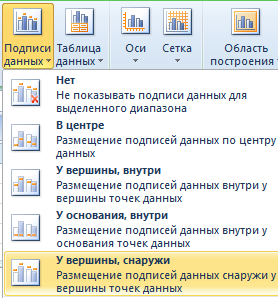
9. Уберем легенду (запись справа). Для нашего примера она не нужна, т.к. мало данных. Выделяем ее и жмем клавишу DELETE.
10. Изменим цвет и стиль. Выберем другой стиль диаграммы (вкладка «Конструктор» - «Стили диаграмм»).
КАК ДОБАВИТЬ ДАННЫЕ В ДИАГРАММУ В EXCEL
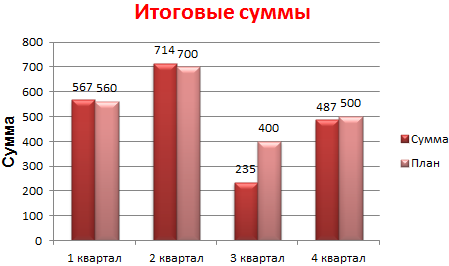
1. Добавляем в таблицу новые значения – План.
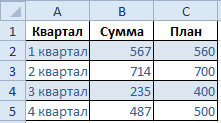
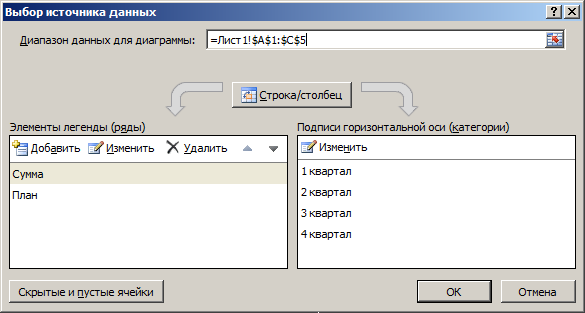
2. ПКМ → Выбрать данные → Добавить → Выделить ячейки с данными: Имя ряда (С1) и значение (С2:С5).
Практическое задание
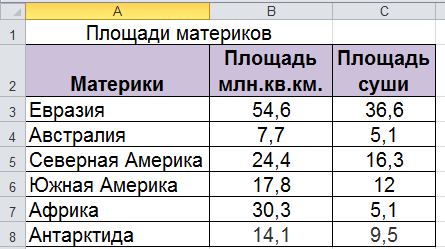
Напечатать таблицу и оформить по образцу (см. ниже)
Создать круговую диаграмму и гистограмму;
Добавить подписи и заголовок
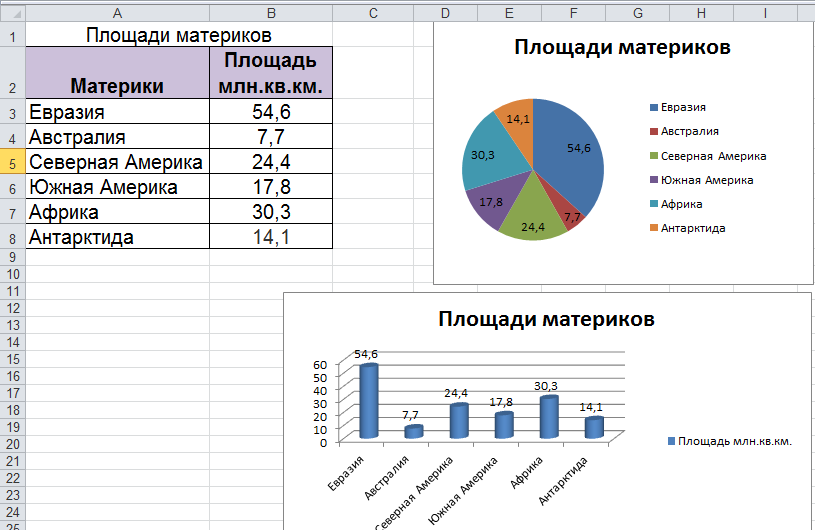
Добавить данные столбца «Площадь суши» в гистограмму.
Вебинар для учителей

Свидетельство об участии БЕСПЛАТНО!



