


Россия, Калининград


СДЕЛАЙТЕ СВОИ УРОКИ ЕЩЁ ЭФФЕКТИВНЕЕ, А ЖИЗНЬ СВОБОДНЕЕ
Благодаря готовым учебным материалам для работы в классе и дистанционно
Скидки до 50 % на комплекты
только до
Готовые ключевые этапы урока всегда будут у вас под рукой
Организационный момент
Проверка знаний
Объяснение материала
Закрепление изученного
Итоги урока

Была в сети 25.09.2023 15:18

Трошина Татьяна Владимировна
Преподаватель теоретических дисциплин
30 лет
 1 376
1 376
 50 213
Местоположение
Специализация
«Создание компьютерных презентаций в программе Microsoft PowerPoint»
Категория:
Всем учителям
24.08.2020 13:30

Просмотр содержимого документа
«Создание презентаций»
муниципальное автономное учреждение дополнительного
образования городского округа «Город Калининград»
«Детская школа искусств имени Ф. Шопена»
Методическое сообщение
по теме:
«Создание компьютерных презентаций в программе PowerPoint»
Выполнила: Трошина Татьяна Владимировна
преподаватель теоретических дисциплин
Калининград 2019
Содержание
Цели и задачи ……………….………………………….................................................3
Глава 1. Вступление………………………………………………………………………4
1.1.Необходимость использования ИКТ в обучении учащихся……………………….4
Глава 2. Основная часть………………………………………………………………….6
2.1.Понятие «мультимедиа»…...…………………………………………………………6
2.2 Понятие «презентация»……………………………………………………………….7
2.3.Преимущества использования презентаций………………………………………...7
2.4. Требования к созданию презентаций…………………………………………….…8
2.5. Создание компьютерных презентаций в программе PowerPoint………………...10
Глава 3. Заключение……………………………………………………………………..18
Список литературы и интернет-ресурсов………………………………………………19
Приложение………………………………………………………………………………20
Цели:
Познакомить с технологией компьютерной презентации, расширить знания в области ИТ, возможности применения РРТ в различных сферах деятельности, в том числе учебной
Развить познавательный интерес, творческую активность, умение использовать дополнительную литературу у педагогов и учащихся ДШИ
Связывать ИТ с образовательной деятельностью
Задачи:
Знакомство педагогов с приемами работы в программе Microsoft PowerPoint
Формирование умений создания и настройки презентаций
Развитие творческого мышления, навыков работы при составлении презентации
Стимулировать внедрение современных информационных технологий в воспитательно-образовательный процесс
Глава 1. Вступление. Необходимость использования ИКТ в современной школе.
«Музыкальное воспитание – это не воспитание музыканта, а прежде всего воспитание человека»
В.А. Сухомлинский
XXI век — век высоких компьютерных технологий. Современный ребёнок живёт в мире электронной культуры. Следовательно, учителю необходимо владеть современными методиками и новыми образовательными технологиями, чтобы общаться на одном языке с ребёнком, но при этом меняется и роль учителя в информационной культуре — он должен стать координатором информационного потока.
Бурное развитие новых информационных технологий и внедрение их в учебный процесс, наложили отпечаток на развитие личности современного ребёнка. Сегодня в традиционную схему «учитель – ученик – учебник» вводится новое звено – компьютер, а в школьное сознание – компьютерное обучение. Одной из основных частей информатизации образования является использование информационных технологий в образовательных дисциплинах.
В государственном образовательном стандарте для предметов образовательной области «Музыка» приводятся рекомендации по использованию инновационных компьютерных технологий в образовательном процессе. В настоящее время компьютерные технологии можно рассматривать как принципиально важное средство инновации образования, призванное изменить роли и функции участников образовательного процесса, а также повышать качество обучения.
Современное образование стремительно набирает скорость в области новейших информационных технологий. Информатизация стала одним из главных направлений в получении определённых знаний учащимися в различных предметных областях. В настоящее время современные мультимедийные технологии занимают достаточно ведущее место в качественном и эффективном преподавании предмета.
Современный урок музыки – это урок, в ходе которого применяются современные педагогические технологии, компьютерные технологии, используются электронные музыкальные инструменты. Урок музыки характеризуется созданием творческой обстановки, так как содержание музыкальных занятий составляют эмоции и их субъективное переживание. Подобное специфическое содержание обуславливает выбор разнообразных методик, видов работы и новых мультимедийных средств.
Использование информационных технологий позволяет осуществить задуманное, сделать урок современным. Использование компьютерных технологий в процессе обучения влияет на рост профессиональной компетентности учителя, это способствует значительному повышению качества образования.
Благодаря современным технологиям, дети погружаются в мир музыкальных образов русской и зарубежной классики, современной музыки, фольклора, собственного творчества, слушают музыку в качественной записи, просматривают фрагменты произведений видеозаписи, имеют доступ к большому блоку информации, связанной с миром искусства: живопись, музыка, литература.
Использование Информационных Коммуникативных Технологий на уроках «Музыкальной литературы» и «Слушания музыки» позволяет:
По-новому использовать на уроках музыки текстовую, звуковую, графическую и видео информацию и её источники;
Обогащать методические возможности урока, придать ему современный уровень.
Активизировать творческий потенциал ребенка.
Воспитать интерес к музыкальной культуре.
Формировать духовный мир ребенка.
При проведении уроков «Слушания музыки» и «Музыкальной литературы» в комплексе мной используется ряд цифровых средств обучения:
Видеоряд: фрагменты из опер, балетов, музыкальных кинофильмов, концертов классической музыки; фрагменты художественных и документальных фильмов о жизни и творчестве композиторов;
Анимация: фрагменты мультипликации, которые в игровой форме разъясняют учащимся основные положения учебной темы;
Синтезированный зрительный ряд: портреты композиторов, исполнителей и исполнительских коллективов, исполняющих произведения мировой музыкальной классики, народной и духовной музыки, современные сочинения; тематические рисунки, нотная графика, фрагменты рукописей музыкальных произведений; репродукции произведений изобразительного искусства (живопись, декоративно-прикладное искусство, скульптура, архитектура, графика, иконопись и др. ); материалы из мемориальных музеев композиторов и исполнителей, документальные фотографии, видовые художественные фотографии
Литературный ряд: доступные, ёмкие, выразительные информативные тексты, раскрывающие содержание предлагаемых для восприятия фрагментов музыкальных и художественных образов (эстетически-нравственный фон); отрывки стихотворений, прозы, созвучные музыке; словарь ключевых терминов и понятий, соответствующих данной учебной теме; фрагменты писем, воспоминаний, цитаты и высказывания композиторов, исполнителей, слушателей.
Творческие (интерактивные) задания для учащихся: вопросы, викторины, кроссворды, диагностические тесты, направленные на осмысление учебного материала и выполняющие функцию контроля за успешностью развития музыкальной культуры школьников.
Одним из инструментов внедрения всех перечисленных цифровых средств является программа PowerPoint, где мной создаются мультимедийные презентации. Программу PowerPoint, которую я продуктивно и творчески использую в преподавании предметов «Музыкальная литература» и «Слушания музыки», позволяет повысить интерес к изучению предмета.
Глава 2. Основная часть
2.1 Понятие мультимедиа
Мультимедиа - это интерактивные (диалоговые) системы, обеспечивающие одновременную работу со звуком, анимированной компьютерной графикой, видеокадрами, статическими изображениями и текстами. Устройства компьютера, предназначенные для работы со звуковой и видеоинформацией, называют устройствами мультимедиа. К ним также относят устройства для записи и воспроизведения мультимедийных данных — дисководы CD-ROM, DVD и т. п. Специальные программы, позволяющие создавать, редактировать и воспроизводить мультимедийные данные, называют мультимедийными программными средствами.
Мультимедиа – это средство или инструмент познания на различных уроках. Мультимедиа способствует:
развитию мотивации, коммуникативных способностей,
получению навыков, накоплению фактических знаний
способствует развитию информационной грамотности.
Мультимедиа вносит и этический компонент – компьютерная технология никогда не заменит связь между учениками. Она только может поддерживать потенциал их совместного стремления к новым ресурсам и подходит для использования в различных учебных ситуациях, где ученики, изучая предмет, участвуют в диалоге со сверстниками и преподавателями относительно изучаемого материала.
В достижении эффективного результата обучения на уроках «Слушания музыки» и «Музыкальной литературы», важным средством является использование мультимедийных презентаций. Презентации, используемые на уроках, позволяют более наглядно представить либо иллюстративный материал к уроку, либо творческие работы учащихся. В рамках учебного процесса можно выделить основные цели проведения компьютерной презентации:
освоение нового материала
закрепление изученного материала
контроль знаний
Метод проектов помогает:
развивать интерес к предмету;
приобретать исследовательский опыт;
развивать умение творчески оформлять свои работы;
развивать навыки разъяснять и защищать проект перед аудиторией;
развивать умение работать самостоятельно, в парах, группах, коллективно;
получать дополнительные знания по теме.
Уроки, на которых используются мультимедийные презентации, отражают один из главных принципов создания современного урока – принцип привлекательности.
2.2. Понятие «презентация»
Мультимедийная презентация - это уникальный и самый современный на сегодняшний день способ представления информации. Это программный продукт, который может содержать текстовые материалы, фотографии, рисунки, слайд-шоу, звуковое оформление и дикторское сопровождение, видеофрагменты и анимацию. Основным отличием презентаций от остальных способов представления информации является их особая насыщенность содержанием и интерактивность, т.е. способность определенным образом изменяться и реагировать на действия пользователя.
Слово "презентация” - переводится с английского как "представление”. Мультимедийные презентации - это удобный и эффектный способ представления информации с помощью компьютерных программ. Он сочетает в себе те факторы (звук, изображение), которые наиболее долго удерживают внимание ребенка.
2.3.Преимущества использования презентаций
Одновременное воздействие на два важнейших органа восприятия (слух и зрение) позволяют достичь гораздо большего эффекта. Доказано, что человек запоминает 20% услышанного и 30% увиденного, и более 50% того, что он видит и слышит одновременно. Таким образом, облегчение процесса восприятия и запоминания информации с помощью ярких образов - это основа любой современной презентации.
Более того, презентация дает возможность педагогу самостоятельно скомпоновать учебный материал исходя их особенностей конкретного класса, темы, предмета, что позволяет построить урок так, чтобы добиться максимального учебного эффекта.
Использование возможностей программы MS PowerPoint для создания презентаций открывает большие перспективы для:
повышения эмоциональности урока, повышения интереса учащихся к учению, воспитания потребности приобретать новые знания;
создания доброжелательной атмосферы на уроке, активного творческого труда;
смены форм деятельности, учета психолого-педагогических особенностей учащихся;
стимулирования познавательного мышления учеников;
наглядных методов обучения, использование игровых моментов в обучении.
Учеников привлекает новизна проведения уроков с использованием мультимедийных презентаций. В классе во время таких уроков создаётся обстановка реального общения, при которой ученики стремятся выразить мысли "своими словами”, они с желанием выполняют задания, проявляют интерес к изучаемому материалу, у учеников пропадает страх перед компьютером. Учащиеся учатся самостоятельно работать с учебной, справочной и другой литературой по предмету. У учеников появляется заинтересованность в получении более высокого результата, готовность и желание выполнять дополнительные задания. При выполнении практических действий проявляется самоконтроль.
Использование презентаций позволяет проводить уроки:
• на высоком эстетическом и эмоциональном уровне (анимация, музыка)
• обеспечивает наглядность;
• привлекает большое количество дидактического материала;
• повышает объём выполняемой работы на уроке
При воспроизведении мультимедийных презентаций на уроке я использую компьютер и мультимедийный проектор.
2.4. Требования к созданию презентаций
При составлении презентаций для уроков я использую материалы CD и Интернет ресурсы, а также возможности компьютера, прикладных программ и приложений.
При изучении любой темы презентация позволяет педагогу иллюстрировать свой рассказ картинами, фотографиями, диаграммами, видеофрагментами и, конечно же, звуковыми фрагментами. Возможно добавление записи дикторского текста учителя. Чаще всего это уроки, посвящённые творчеству того или иного композитора или слайд-шоу к произведению музыкально-сценического жанра. Например, при изучении тем: «Опера», «Балет», «Мюзикл».
При объяснении нового материала создание слайдов даёт возможность использовать анимацию, которая помогает учителю поэтапно излагать учебный материал. Выделение объектов, передвижение их по слайду акцентирует внимание учащихся на главном в изучаемом материале, помогает составлению плана изучения темы.
Презентации эффективно используются на различных этапах урока, зрительное восприятие изучаемых объектов позволяет быстрее и глубже воспринимать излагаемый материал.
Программа PowerPoint позволяет не перегружать зрительное пространство, фиксируя внимание на изучаемом объекте, и, кроме того, используя гиперссылку, вернуться к любому моменту урока, затратив при этом минимальное количество времени.
Создавая мультимедиа презентации педагогу необходимо помнить об требованиях, предъявляемых к презентации. Основные из них приведены ниже.
Требования к содержанию:
соответствие содержания презентации поставленным дидактическим целям и задачам;
соблюдение принятых правил орфографии, пунктуации, сокращений и правил оформления текста (отсутствие точки в заголовках и т.д.);
отсутствие фактических ошибок, достоверность представленной информации;
лаконичность текста на слайде;
завершенность (содержание каждой части текстовой информации логически завершено);
информация подана привлекательно, оригинально, обращает внимание учащихся.
Требования к визуальному и звуковому ряду:
соответствие изображений содержанию;
соответствие изображений возрастным особенностям учащихся;
качество изображения (контраст изображения по отношению к фону; отсутствие «лишних» деталей на фотографии или картинке, яркость и контрастность изображения, одинаковый формат файлов);
качество музыкального ряда (ненавязчивость музыки, отсутствие посторонних шумов);
Требования к тексту:
читаемость текста на фоне слайда презентации (текст отчетливо виден на фоне слайда, использование контрастных цветов для фона и текста);
Требования к дизайну:
использование единого стиля оформления;
соответствие стиля оформления презентации (графического, звукового, анимационного) содержанию презентации;
использование для фона слайда психологически комфортного тона;
фон должен являться элементом заднего (второго) плана: выделять, оттенять, подчеркивать информацию, находящуюся на слайде, но не заслонять ее;
использование не более трех цветов на одном слайде (один для фона, второй для заголовков, третий для текста);
соответствие шаблона представляемой теме (в некоторых случаях может быть нейтральным)
целесообразность использования анимационных эффектов.
Требования к эффективности использования презентации:
педагогическая целесообразность использования презентации;
учет требований СанПиНов к использованию технических средств (длительность непрерывной работы за компьютером для учащихся 1-х классов не более 10 мин, 2-4-х классов - 15 мин; длительность непрерывного просмотра презентации – не более 20 мин);
адаптивность мультимедийной презентации, возможность внесения в нее изменений и дополнений в зависимости от учебной программы и особенностей конкретного учебного заведения, целей педагогов;
творческий, оригинальный подход к созданию презентации.
2.5. Создание презентации в программе PowerPoint
Шаг 1. Нельзя забывать, что презентация – это сопровождение доклада или выступления, а ни в коем случае не его замена. Поэтому сначала необходимо разработать концепцию выступления, а затем уже браться за составление презентации.
Для этого постарайтесь ответить себе на следующие вопросы:
Какова цель используемой презентации?
Каковы особенности слушателей?
Какова продолжительность презентации и планируемое содержание?
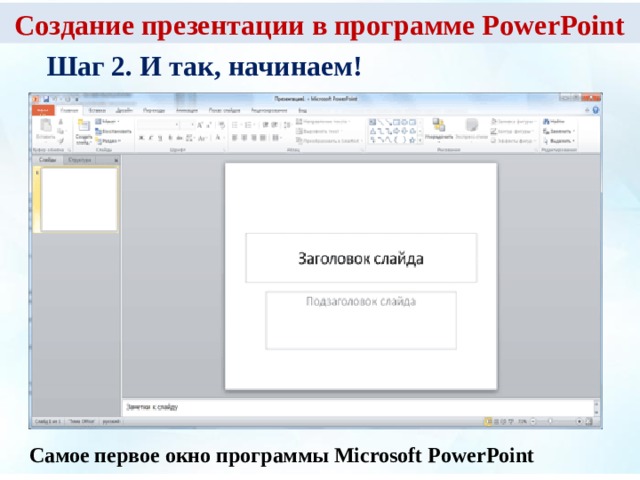
Шаг 2. Создание презентаций в PowerPoint начинается с традиционного запуска программы. Затем с помощью функции «Создать слайд», расположенной в правом верхнем углу панели навигации, выбирается макет слайда. Выбранный макет можно применить не только для всей презентации, но и подобрать для каждого слайда в отдельности.
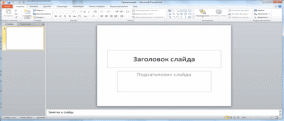
Самое первое окно программы Microsoft PowerPoint 2010
Полезный совет:
Не размещайте на одном слайде сразу несколько блоков зрительной или текстовой информации. Это отвлекает, рассеивает внимание, ухудшает концентрацию.
Шаг 3.
Чтобы придать презентации PowerPoint желаемый внешний вид, по вкладке «Дизайн» надо перейти в группу «Темы» и щёлкнуть по нужной теме документа. Чтобы изменить внешний вид слайдов, на вкладке «Слайды» выберите нужные слайды, щёлкните правой кнопкой мыши по теме, которую нужно применить к этим слайдам, и в контекстном меню выберите команду «Применить к выделенным слайдам».
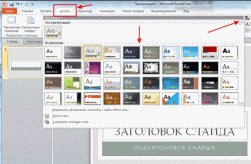
Выбор темы презентации PowerPoint
Темы для PowerPoint, собранные в программе, универсальны для всех видов презентаций. А с помощью кнопок «Цвета», «Эффекты» и «Стили фона» можно добиться изменения цветового решения выбранной темы.
Темы для презентации Microsoft PowerPoint можно создать и самостоятельно, используя собственные рисунки и фотографии.
Полезный совет:
Текст должен контрастировать с фоном, иначе слайд будет плохо читаем.
Не следует делать слайды слишком пёстрыми и разрозненными по цветовому решению. Это вредит формированию неустойчивых зрительных образов.
Использование на слайдах трёх-четырёх цветов благоприятно влияет на концентрацию внимания и улучшает восприятие.
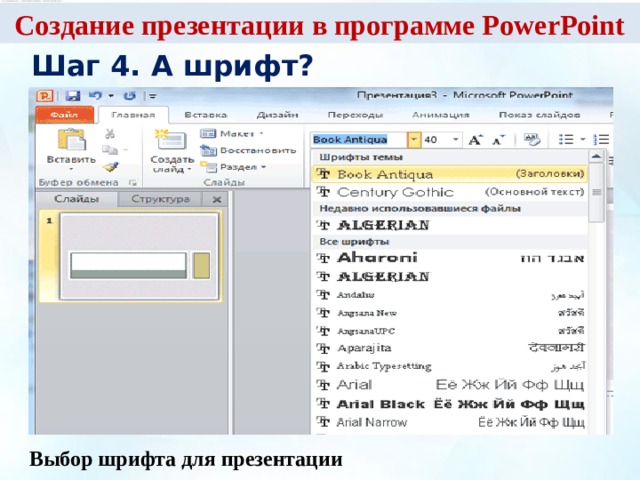
Шаг 4. Презентация Microsoft Office PowerPoint позволяет выбирать и изменять тип, размер и цвет шрифта. Работа с текстом презентации строится на тех же принципах, что и работа в Microsoft Office Word.
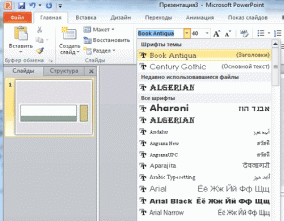
Выбор шрифта для презентации
Чтобы написать текст, надо поставить курсор в поле «Заголовок слайда» или «Текст слайда», затем на вкладке «Главная» перейти в группу «Шрифт», где выбрать шрифт, его размер и цвет.
Полезный совет:
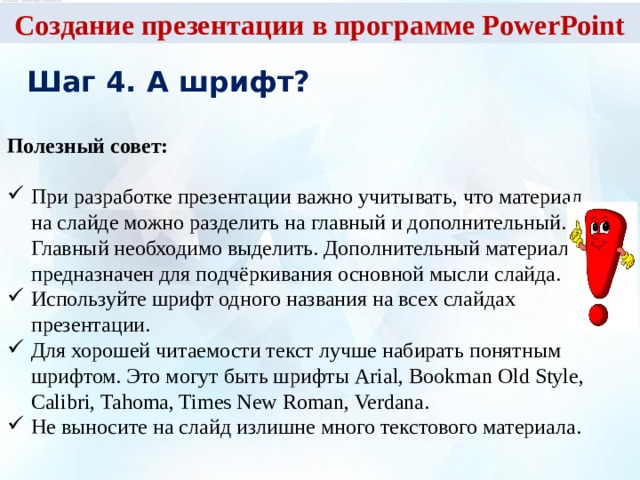
При разработке презентации важно учитывать, что материал на слайде можно разделить на главный и дополнительный. Главный необходимо выделить, чтобы при демонстрации слайда он нёс основную смысловую нагрузку: размером текста или объекта, цветом, спецэффектами, порядком появления на экране. Дополнительный материал предназначен для подчёркивания основной мысли слайда.
Используйте шрифт одного названия на всех слайдах презентации.
Для хорошей читаемости презентации с любого расстояния в зале текст лучше набирать понятным шрифтом. Это могут быть шрифты Arial, Bookman Old Style, Calibri, Tahoma, Times New Roman, Verdana.
Не выносите на слайд излишне много текстового материала. Из-за этого восприятие слушателей перегружается, нарушая концентрацию внимания.
Шаг 5. Для придания презентации PowerPoint наглядности и, если это необходимо, красочности на некоторых слайдах можно разместить различные схемы, графики, фотографии, рисунки, коллажи. Для этого по вкладке «Вставка» необходимо перейти в группу «Иллюстрации», щёлкнув по выбранной группе иллюстраций. Фотографию или рисунок можно разместить в презентации, используя уже известные команды «Копировать» и «Вставить».
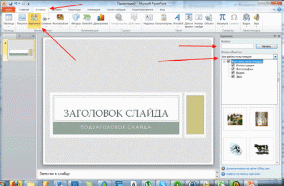
Вставка изображения в презентацию
Полезный совет:
Старайтесь избегать использования слайда «картинка, обтекаемая текстом». Иллюстрацию лучше разместить на отдельном слайде, подписав под ней основную информацию. Текст в этом случае лучше воспринимается на слух.
Вставляемые фотографии или картинки должны быть хорошего качества и достаточно большого размера, иначе при растягивании они теряют резкость, чем могут только испортить эффект от презентации.
Шаг 6. Презентация Microsoft Office PowerPoint имеет более выигрышный вид, если в ней используется звуковое сопровождение. Как же в PowerPoint вставить музыку? По вкладке «Вставка» перейдите в группу «Клипы мультимедиа» и выберите функцию «Звук». В списке команд, который появится, щёлкните «Звук из файла». В появившемся диалоговом окне укажите папку, из которой будет вставляться музыка, и тип звукового файла. Затем установите способ воспроизведения звука: автоматически или по щелчку. В появившейся вкладке «Работа со звуком» найдите группу «Параметры звука» и установите желаемые команды.
Если вы вставите видеоролик в презентацию, вы можете произвести впечатление на аудиторию. В презентации можно вставить видеофайл, хранящийся на вашем компьютере. Как же в PowerPoint вставить видео? По вкладке «Вставка» перейдите в группу «Клипы мультимедиа» и выберите функцию «видео». В списке команд, который появится, щёлкните «видео из файла». В появившемся диалоговом окне укажите папку, из которой будет вставляться видео. Затем установите способ воспроизведения звука: автоматически или по щелчку.
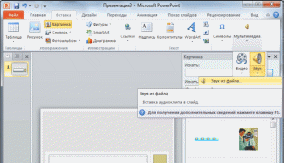
Вставка звука/видео в презентацию
Полезный совет:
Не переборщите с громкостью звука, иначе речь будет плохо слышна.
Для музыкального сопровождения презентации лучше выбирать спокойную классическую музыку. Это не будет отвлекать слушателей от содержания презентации, а только добавит эмоциональности.
Шаг 7. Презентацию PowerPoint можно значительно разнообразить, используя эффекты анимации, которые можно добавить к любому объекту на слайде. Для этого по вкладке «Анимация» перейдите в группу «Анимация» и откройте область задач «Настройка анимации». Затем щёлкните по тексту или объекту, которому нужно придать анимацию. В области задач «Настройка анимации» нажмите кнопку «Добавить эффект», а затем выполните одно или несколько действий по использованию эффектов. Эффекты появятся в списке «Настройка анимации» в порядке их добавления. В поле «Изменение эффекта» можно установить начало анимации, её направление и скорость.
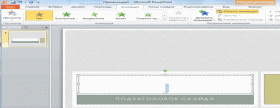
Вставка анимации в PowerPoint
Полезный совет:
Не следует перенасыщать презентацию спецэффектами. Чрезмерное обилие мигающих, вертящихся и скачущих объектов, посторонних звуков, анимационных картинок отвлекает слушателей и мешает им удерживать внимание на основном содержании выступления.
Помните, что анимация используется по минимуму и лишь тогда, когда на ней лежит функциональная нагрузка.
С помощью анимации хорошо выделять ключевые слова, цифры, обозначать выводы. Будет лучше, если анимация настроена на выделение цветом, а не на разного рода движения букв на экране.
Шаг 8. Переходы между слайдами делают презентацию PowerPoint более эффектной. Чтобы добавить одинаковые переходы между слайдами презентации, на вкладке «Переходы» щелкните по эскизу слайда и в группе «Переход к следующему слайду» выберите эффект смены слайдов.
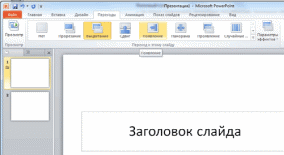
Выбор эффекта перехода на новый слайд в PowerPoint
Чтобы установить скорость смены слайдов, в группе «Переход к следующему слайду» раскройте кнопку «Скорость перехода», а затем выберите нужную скорость. В группе «Смена слайда» укажите порядок смены: по щелчку или автоматически.
Полезный совет:
Смену слайдов презентации PowerPoint более удобно делать по щелчку мыши.
Лучше сделайте два экземпляра выступления с пометками смены слайдов: один экземпляр – себе, а второй – технику, руководящему показом презентации.
Шаг 9. Работа над слайдами завершена. Чтобы просмотреть получившуюся презентацию, нажмите кнопку «Показ слайдов». Если какой-то слайд требует корректировки, вернуться к слайдам можно, нажав кнопку клавиатуры «Esc». После просмотра откорректированной презентации следует её сохранить.
Полезный совет:
Старайтесь, чтобы презентация своими спецэффектами, яркими картинками и фотографиями, излишне красочным оформлением слайдов не затмила выступающего. Помните, что презентация – это не цель, а средство в её достижении.
Собственный опыт:
Сейчас я хочу рассказать и показать, как я сама пользуюсь мультимедийными презентациями на своих уроках. Я работаю педагогом по теоретическим дисциплинам 4 год. И как только я пришла работать в школу, у меня не было сомнений в том, что я могу проводить урок с визуальным материалом, благодаря хорошо оснащенному кабинету (наличие ноутбука, проектора, телевизора, интернета), каждый мой урок проходил с презентациями.
Используя возможности программы PowerPoint, мной были разработаны презентации ко всем классам и по всем темам уроков. Детям сразу это понравилось, не просто я рассказывала про композитора, а еще и фрагмент фильма из его жизни показывала, не просто говорила о опере или балете, а видео представила в хорошем качестве и т.д.
Сразу скажу, что созданные мною данные уроки требуют от учителя умения пользоваться компьютерной техникой, скачивания определенного материала и большого количества времени, что в итоге оправдывается повышением познавательного интереса к предмету.
На примере я покажу несколько презентаций, разработанных мной для проведения занятий по той или иной теме.
1. Презентация по теме «Оркестр»
2. Презентация по теме «Средства музыкальной выразительности»
3. Презентация по теме «Сонатная форма»
4. Презентация по теме «И.С. Бах. Жизнь и творчество»
Глава 3. Заключение
Современное общество ставит перед школой задачу развития личностно значимых качеств подрастающего поколения, а не только передачу знаний. Знания выступают не как цель, а как способ, средство развития личности. Богатейшие возможности для этого предоставляют современные информационные технологии.
В отличие от обычных технических средств обучения ИКТ позволяют не только насытить обучающегося большим количеством готовых, строго отобранных, соответствующим образом организованных знаний, но и развивать интеллектуальные, творческие способности учащихся, их умение самостоятельно приобретать новые знания, работать с различными источниками информации. Использование ИКТ на уроках «Музыкальной литературы» и «Слушание музыки»:
- позволяет сделать деятельность учителя и учащегося более эффективной;
- повысить качество обучения предмету;
- отразить существенные стороны музыкальных фактов, зримо воплотив в жизнь принцип наглядности;
- выдвинуть на передний план наиболее важные (с точки зрения учебных целей и задач) характеристики изучаемых объектов и явлений музыкального искусства и, самое главное, значительно повысить уровень обученности, так как ученики проявляют больший интерес к урокам с использованием информационно-коммуникационных технологий.
А интерес является прекрасным стимулом к учению и приобщению к музыке в частности. При наличии интереса к урокам развивается музыкальная наблюдательность, интеллектуальная активность, обостряется воображение, восприятие, усиливается произвольное внимание, сосредоточенность.
При этом учащиеся переживают самые разные чувства. Здесь – и сомнения в правильности музыкальной оценки, и радость самостоятельного открытия, и восхищение глубиной музыкального сочинения, и удивление, и восторг…
Учащиеся легче и быстрее усваивают материал, испытывая при этом моральный подъем, проявляют готовность и стремление к совершенствованию. Успешная учебно-познавательная деятельность укрепляет чувство собственного достоинства, повышает самооценку и статус учащегося в коллективе.
Таким образом, использование компьютерных технологий позволяет изменить учебный процесс в лучшую, более комфортную сторону, охватывая все этапы учебной деятельности.
Практика показывает, что, благодаря мультимедийному сопровождению занятий, учитель экономит до 30% учебного времени. Экономя время, учитель может увеличить плотность урока, обогатить его новым содержанием.
Следовательно, труд, затраченный на управление познавательной деятельностью с помощью ИКТ, оправдывает себя во всех отношениях – он повышает качество знаний; создает благоприятные условия для лучшего взаимопонимания учителя и учащихся и их сотрудничества в учебном процессе; продвигает ребенка в общем развитии, помогает преодолевать трудности, обеспечивает подготовку выпускников школы к жизни в условиях информационного общества.
Мультимедийные технологии – замечательное дидактическое средство, позволяющее воспитывать личность в соответствии с требованиями современной жизни. Бесспорно, что в современной школе компьютер не решает всех проблем, он остается лишь многофункциональным техническим средством обучения. Но информационные технологии, в совокупности с правильно подобранными (или спроектированными) технологиями обучения, создают необходимый уровень качества, вариативности, дифференциации и индивидуализации обучения и воспитания.
Литература и Интернет – источники
Бергер Н. Современная концепция и методика обучения музыке. Серия
«Модернизация общего образования». - СПб., 2004
Ваграменко Я.А. О направлениях информатизации российского образования //Системы и средства информатики: Информационные технологии в образовании: От компьютерной грамотности - к информационной культуре общества /Отв. ред. И.А. Мизин. Вып. 8. - М.: Наука, Физматлит, 1996
Водзинский Д.И. Воспитание интереса к знаниям у подростков. М., Просвещение,1963.
Захарова И.Г. Информационные технологии в образовании. – М.: Изд.центр
«Академия», 2003
Красильников И.М. Концепция музыкального обучения на основе цифрового
инструментария // Искусство в школе. – 2005
Новые педагогические и информационные технологии в системе образования / Под ред. Е.С. Полат. - М., 2000
Интернет источники
https://works.doklad.ru/view/UFluevvMzds.html
http://urok.1sept.ru/%D1%81%D1%82%D0%B0%D1%82%D1%8C%D0%B8/310931/
https://pedsovet.org/blogs/blog/view/id/1326
Приложение
Алгоритм создания презентации
Определить содержание презентации:
- Составить план выступления;
- Оценить, что из написанного можно проиллюстрировать в презентации.
2. Выстроить последовательность освещения материала.
3. Определить количество слайдов презентации в зависимости от объема предъявляемой информации.
4. Создание презентации:
- Открыть программу Microsoft Power Point (Пуск → Программы → Microsoft Power Point);
- Вам предложат пустую презентацию (просто нажмите ОК или Enter)
- Появится описание макета (выберите нужный Вам макет и также нажмите ОК или Enter);
-Необходимо оформить Ваш лист, выбрав для него Фон.
Рекомендации к выбору фона:
Помните, что если Вы хотите, чтобы вся Ваша презентация была выполнена в одном стиле, стоит сразу отметить, что выбранный фон необходимо применить ко всем слайдам презентации.
Помните, что фон должен быть контрастным по отношению с цветом букв (т.е. не должно быть темных букв на темном фоне); при этом не стоит выбирать темный фон и белые буквы (такой оригинальный подход не привычен для восприятия и требует времени, чтобы привыкнуть).
5) Оформление надписей. Это можно сделать, выбрав опцию «Надпись» на панели рисования, расположенной внизу, или через опцию «Вставка» в основном меню (верхняя строка).
Рекомендации к оформлению текстовых сообщений:
Лучше всего каждую смысловую единицу (цель, задачу, вывод) оформлять в виде отдельной текстовой ячейки, тогда для каждой из них можно будет настроить анимацию.
Размер и тип шрифта следует выбирать чѐткий, т.к. текст должно быть хорошо
видно на расстоянии 3-х метров. После того, как первый слайд будет готов,
стоит перейти к следующему.
6) Вставка нового слайда (Вставка (в верхней строке меню) → Создать новый слайд → Выбрать нужный макет).
7) Оформление графиков, диаграмм и рисунков Графики, диаграммы и рисунки можно взять из уже имеющихся, например, выполненных в формате Word или Excel. Если это невозможно, графики и диаграммы можно воссоздать в программе PowerPoint. - Для того чтобы вставить уже имеющийся график (диаграмму), следует скопировать его и просто вставить в слайд. Помните, что при копировании диаграмм из других программ вы теряете возможность их редактировать.
Для того чтобы воссоздать диаграмму в PowerPoint, нужно выбрать опцию «Вставка» в основном меню →Диаграмма (на слайде появится диаграмма с таблицей данных к ней (таблица на слайде не отражается)) → Внесите в таблицу свои данные и озаглавьте рисунок (все изменения будут отражены на диаграмме). Примечание: построение диаграмм в PowerPoint подобно построению диаграмм в Excel.
8) Настройка анимации. Программа Microsoft PowerPoint позволяет использовать эффекты анимации при демонстрации презентации, но для этого анимацию нужно предварительно настроить: Выберите слайд, на котором будет использована анимация; В главном меню (верхняя строка) выберите опцию «Показ слайдов» → Настройка анимации; Далее необходимо выбрать эффект (как будет появляться объект). Данную операцию нужно проделать для каждого из выбранных объектов; Возможности программы позволяют сделать так, что текст будет появляться по буквам, словам или всей фразой целиком. Кроме того, можно задать автоматическое появление следующего объекта, через определенный временной промежуток. Когда вы зададите параметры анимации, можете просмотреть, что у вас получилось, прямо в окне настройки анимации, выбрав опцию «Просмотр».
9) Редактирование последовательности слайдов. Опция Вид →Сортировщик файлов. На экране отразятся все имеющиеся в Вашей презентации слайды, просто нажмите правой кнопкой мыши на необходимый слайд и, не отпуская кнопки, перетащите слайд на нужное место.
10) Просмотр презентации. После того, как Вы заполните все слайды Вашей презентации, настроите эффекты анимации, можно просмотреть Вашу презентацию. Для этого нужно найти опцию «Показ слайдов» в основном меню (верхняя строка).
Просмотр содержимого презентации
«создание компьютерных презентаций»

муниципальное автономное учреждение дополнительного образования городского округа «Город Калининград» «Детская школа искусств имени Ф. Шопена»
Методическое сообщение
по теме:
««Создание компьютерных презентаций в программе Microsoft PowerPoint»»
Выполнила: Трошина Татьяна Владимировна
преподаватель теоретических дисциплин
Калининград 2019

Цели:
- Познакомить с технологией компьютерной презентации, расширить знания в области ИТ, возможности применения РРТ в различных сферах деятельности, в том числе учебной;
- Развить познавательный интерес, творческую активность, умение использовать дополнительную литературу у педагогов и учащихся ДШИ;
- Связывать ИТ с образовательной деятельностью.
Задачи:
- Знакомство педагогов с приемами работы в программе Microsoft PowerPoint.
- Формирование умений создания и настройки презентаций.
- Развитие творческого мышления, навыков работы при составлении презентации
- Стимулировать внедрение современных информационных технологий в воспитательно-образовательный процесс.

«Музыкальное воспитание – это не воспитание музыканта, а прежде всего воспитание человека»
В.А. Сухомлинский

Использование ИКТ на уроках «Музыкальной литературы» и «Слушания музыки» позволяет:
- По-новому использовать на уроках музыки текстовую, звуковую, графическую и видео информацию и её источники
- Обогащать методические возможности урока, придать ему современный уровень
- Активизировать творческий потенциал ребенка
- Воспитать интерес к музыкальной культуре
- Формировать духовный мир ребенка

Литературный ряд
Видеоряд
Цифровые
средства, применяемые на уроках
Зрительный ряд
Творческие задания

Мультимедиа - это интерактивные системы, обеспечивающие одновременную работу со звуком, анимированной компьютерной графикой, видеокадрами, изображениями и текстами.


Мультимедиа – это средство или инструмент познания на различных уроках.
Мультимедиа способствует:
- развитию мотивации, коммуникативных способностей
- получению навыков, накоплению фактических знаний
- способствует развитию информационной грамотности

Метод проектов помогает:
- развивать интерес к предмету
- приобретать исследовательский опыт
- развивать умение творчески оформлять свои работы
- развивать навыки разъяснять и защищать проект перед аудиторией
- развивать умение работать самостоятельно, в парах, группах, коллективно
- получать дополнительные знания по теме

Презентация
Слово «презентация» - переводится с английского как «представление». Компьютерная презентация представляет собой последовательность слайдов, содержащих мультимедийные объекты. Переход между слайдами осуществляется с помощью управляющих объектов (кнопок) или гиперссылок

Использование возможностей программы MS PowerPoint для создания презентаций открывает большие перспективы для:
- повышения эмоциональности урока, повышения интереса учащихся к учению, воспитания потребности приобретать новые знания;
- создания доброжелательной атмосферы на уроке, активного творческого труда;
- смены форм деятельности, учета психолого-педагогических особенностей учащихся;
- стимулирования познавательного мышления учеников;
- наглядных методов обучения, использование игровых моментов в обучении.

Использование презентаций позволяет проводить уроки:
- на высоком эстетическом и эмоциональном уровне (анимация, музыка)
- обеспечивает наглядность
- привлекает большое количество, дидактического материала
- повышает объём выполняемой работы на уроке

Требования к содержанию презентации:
- соответствие содержания презентации поставленным дидактическим целям и задачам;
- соблюдение принятых правил орфографии, пунктуации, сокращений и правил оформления текста (отсутствие точки в заголовках и т.д.);
- отсутствие фактических ошибок, достоверность представленной информации;
- лаконичность текста на слайде;
- завершенность (содержание каждой части текстовой информации логически завершено);
- информация подана привлекательно, оригинально, обращает внимание учащихся.

Требования к визуальному и звуковому ряду в презентации:
- соответствие изображений содержанию
- соответствие изображений возрастным особенностям учащихся
- качество изображения (контраст изображения по отношению к фону; отсутствие «лишних» деталей на фотографии или картинке, яркость и контрастность изображения, одинаковый формат файлов)
- качество музыкального ряда (ненавязчивость музыки, отсутствие посторонних шумов)

Требования к тексту презентации:
- читаемость текста на фоне слайда презентации (текст отчетливо виден на фоне слайда, использование контрастных цветов для фона и текста)

Требования к дизайну презентации:
- использование единого стиля оформления;
- соответствие стиля оформления презентации (графического, звукового, анимационного) содержанию презентации;
- использование для фона слайда психологически комфортного тона;
- фон должен являться элементом заднего (второго) плана: выделять, оттенять, подчеркивать информацию, находящуюся на слайде, но не заслонять ее;
- использование не более трех цветов на одном слайде (один для фона, второй для заголовков, третий для текста);
- соответствие шаблона представляемой теме (в некоторых случаях может быть нейтральным)
- целесообразность использования анимационных эффектов.

Требования к эффективности использования презентации:
- педагогическая целесообразность использования презентации
- учет требований СанПиНов к использованию технических средств
- адаптивность мультимедийной презентации, возможность внесения в нее изменений и дополнений в зависимости от учебной программы и особенностей конкретного учебного заведения, целей педагогов
- творческий, оригинальный подход к созданию презентации

Создание презентации в программе PowerPoint
Шаг 1. Продумать всё до мелочей!
Создание концепции презентации.
Ответить себе на следующие вопросы:
- Какова цель используемой презентации?
- Каковы особенности слушателей?
- Какова продолжительность презентации и планируемое содержание?
Создание презентации в программе PowerPoint
Шаг 2. И так, начинаем!
Самое первое окно программы Microsoft PowerPoint

Создание презентации в программе PowerPoint
Шаг 3. Быть в теме!
Дизайн презентации

Создание презентации в программе PowerPoint
Шаг 3. Быть в теме!
Выбор темы презентации PowerPoint
Полезные советы:
- Текст должен контрастировать с фоном, иначе слайд будет плохо читаем.
- Не следует делать слайды слишком пёстрыми и разрозненными по цветовому решению. Это вредит формированию неустойчивых зрительных образов.
- Использование на слайдах трёх-четырёх цветов благоприятно влияет на концентрацию внимания и улучшает восприятие.
Создание презентации в программе PowerPoint
Шаг 4. А шрифт?
Выбор шрифта для презентации
Создание презентации в программе PowerPoint
Шаг 4. А шрифт?
Полезный совет:
- При разработке презентации важно учитывать, что материал на слайде можно разделить на главный и дополнительный. Главный необходимо выделить. Дополнительный материал предназначен для подчёркивания основной мысли слайда.
- Используйте шрифт одного названия на всех слайдах презентации.
- Для хорошей читаемости текст лучше набирать понятным шрифтом. Это могут быть шрифты Arial, Bookman Old Style, Calibri, Tahoma, Times New Roman, Verdana.
- Не выносите на слайд излишне много текстового материала.

Создание презентации в программе PowerPoint
Шаг 5. Лучше сто раз увидеть!
Вставка изображения в презентацию

Создание презентации в программе PowerPoint
Шаг 5. Лучше сто раз увидеть!
Вставка изображения в презентацию
Полезный совет:
- Старайтесь избегать использования слайда «картинка, обтекаемая текстом». Иллюстрацию лучше разместить на отдельном слайде, подписав под ней основную информацию. Текст в этом случае лучше воспринимается на слух.
- Вставляемые фотографии или картинки должны быть хорошего качества и достаточно большого размера, иначе при растягивании они теряют резкость, чем могут только испортить эффект от презентации.

Создание презентации в программе PowerPoint
Шаг 6. Вставка звука/видео в презентацию
Вставка звука и видео в презентацию

Создание презентации в программе PowerPoint
Шаг 6. Вставка звука/видео в презентацию
Полезный совет:
- Не переборщите с громкостью звука, иначе речь будет
плохо слышна.
- Для музыкального сопровождения презентации лучше выбирать спокойную классическую музыку. Это не будет отвлекать слушателей от содержания презентации, а только добавит эмоциональности.

Создание презентации в программе PowerPoint
Шаг 7. Ой, как интересно!
Вставка анимации в PowerPoint

Создание презентации в программе PowerPoint
Шаг 7. Ой, как интересно!
Вставка анимации в презентацию
Полезный совет:
- Не следует перенасыщать презентацию спецэффектами.
- Помните, что анимация используется по минимуму и лишь тогда, когда на ней лежит функциональная нагрузка.
- С помощью анимации хорошо выделять ключевые слова, цифры, обозначать выводы. Будет лучше, если анимация настроена на выделение цветом, а не на разного рода движения букв на экране.

Создание презентации в программе PowerPoint
Шаг 8. Всё меняется!
Выбор эффекта перехода на новый слайд в PowerPoint

Создание презентации в программе PowerPoint
Шаг 8. Все меняется!
Полезный совет:
- Смену слайдов презентации PowerPoint более удобно делать по щелчку мыши.
- Лучше сделайте два экземпляра выступления с пометками смены слайдов: один экземпляр – себе, а второй – технику, руководящему показом презентации.

Создание презентации в программе PowerPoint
Шаг 9. Смотрите, что получилось!
Показ слайдов и сохранение в PowerPoint

Создание презентации в программе PowerPoint
Шаг 9. Смотрите, что получилось!
Полезный совет:
- Старайтесь, чтобы презентация своими спецэффектами, яркими картинками и фотографиями, излишне красочным оформлением слайдов не затмила выступающего. Помните, что презентация – это не цель, а средство в её достижении.

Собственный опыт

Вывод
Мультимедийные технологии – замечательное дидактическое средство, позволяющее воспитывать личность в соответствии с требованиями современной жизни. Бесспорно, что в современной школе компьютер не решает всех проблем, он остается лишь многофункциональным техническим средством обучения. Но информационные технологии, в совокупности с правильно подобранными (или спроектированными) технологиями обучения, создают необходимый уровень качества, вариативности,
индивидуализации обучения и воспитания.

Спасибо за внимание!

Список использованной литературы и интернет-ресурсов
- Бергер Н. Современная концепция и методика обучения музыке. Серия «Модернизация общего образования». - СПб., 2004
- Ваграменко Я.А. О направлениях информатизации российского образования //Системы и средства информатики: Информационные технологии в образовании: От компьютерной грамотности - к информационной культуре общества /Отв. ред. И.А. Мизин. Вып. 8. - М.: Наука, Физматлит, 1996
- Водзинский Д.И. Воспитание интереса к знаниям у подростков. М., Просвещение,1963.
- Захарова И.Г. Информационные технологии в образовании. – М.: Изд.центр «Академия», 2003
- Красильников И.М. Концепция музыкального обучения на основе цифрового инструментария // Искусство в школе. – 2005
- Новые педагогические и информационные технологии в системе образования / Под ред. Е.С. Полат. - М., 2000
Интернет источники
http://physics.herzen.spb.ru/teaching/materials/gosexam/b25.htm
http://pedsovet.org/forum/index.php?autocom=blog&blogid=1326&showentry=12022
http://knowledge.allbest.ru/programming/d-2c0a65625a2ac78b5d43a89521316c27.html
http://festival.1september.ru/articles/310931/
Комплекты видеоуроков для учителей
Скачать
© 2020, Трошина Татьяна Владимировна 2464 24
Похожие файлы
Вебинар для учителей

Свидетельство об участии БЕСПЛАТНО!



