

, Уссурийск


СДЕЛАЙТЕ СВОИ УРОКИ ЕЩЁ ЭФФЕКТИВНЕЕ, А ЖИЗНЬ СВОБОДНЕЕ
Благодаря готовым учебным материалам для работы в классе и дистанционно
Скидки до 50 % на комплекты
только до
Готовые ключевые этапы урока всегда будут у вас под рукой
Организационный момент
Проверка знаний
Объяснение материала
Закрепление изученного
Итоги урока

Была в сети 02.04.2026 06:06

Бронникова Елена Владимировна
Преподаватель
 792
792
 78 401
Местоположение
«Подготовка презентаций в PowerPoint»
Категория:
Информатика
18.02.2021 17:08

Просмотр содержимого документа
««Подготовка презентаций в PowerPoint»»
Тема: «Подготовка
презентаций
в PowerPoint»
Бронникова Елена
Определение:
Презентация – способ представления информации (набор слайдов).
Презентация может представлять собой сочетание текста, гипертекстовых ссылок, компьютерной анимации, графики и т.д. (но не обязательно всё вместе), которые организованы в единую среду. Кроме того, презентация имеет структуру, организованную для удобного восприятия информации.
Бронникова Елена
Разработка структуры презентации:
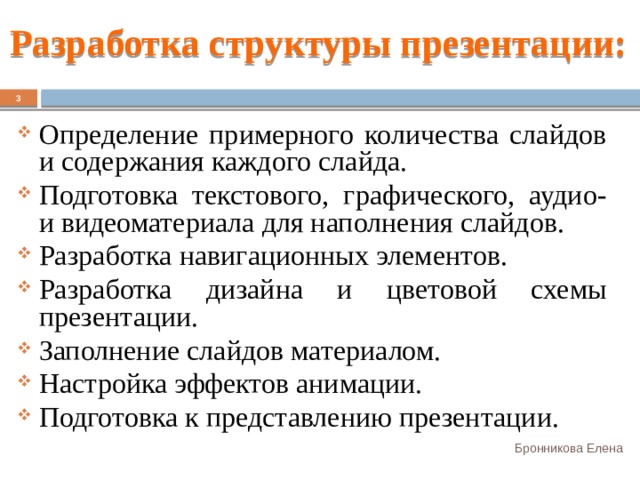
- Определение примерного количества слайдов и содержания каждого слайда.
- Подготовка текстового, графического, аудио- и видеоматериала для наполнения слайдов.
- Разработка навигационных элементов.
- Разработка дизайна и цветовой схемы презентации.
- Заполнение слайдов материалом.
- Настройка эффектов анимации.
- Подготовка к представлению презентации.
Бронникова Елена
Стиль оформления презентации:
- Соблюдайте единый стиль оформления.
- Избегайте стилей, которые будут отвлекать от самой презентации.
- Вспомогательная информация не должна преобладать над основной информацией (текстом, иллюстрациями).
Бронникова Елена
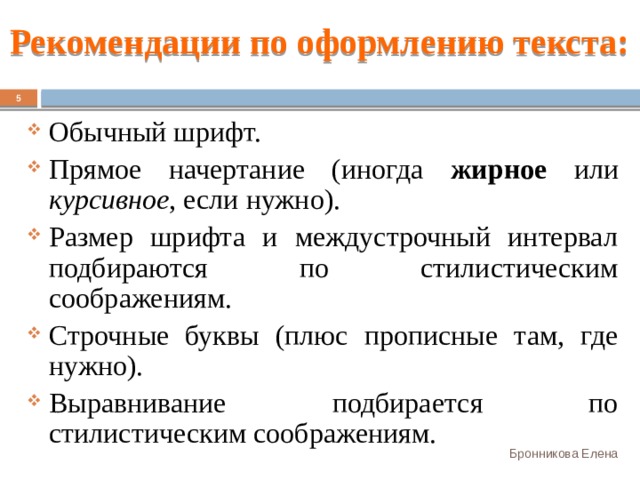
Рекомендации по оформлению текста:
- Обычный шрифт.
- Прямое начертание (иногда жирное или курсивное , если нужно).
- Размер шрифта и междустрочный интервал подбираются по стилистическим соображениям.
- Строчные буквы (плюс прописные там, где нужно).
- Выравнивание подбирается по стилистическим соображениям.
Бронникова Елена
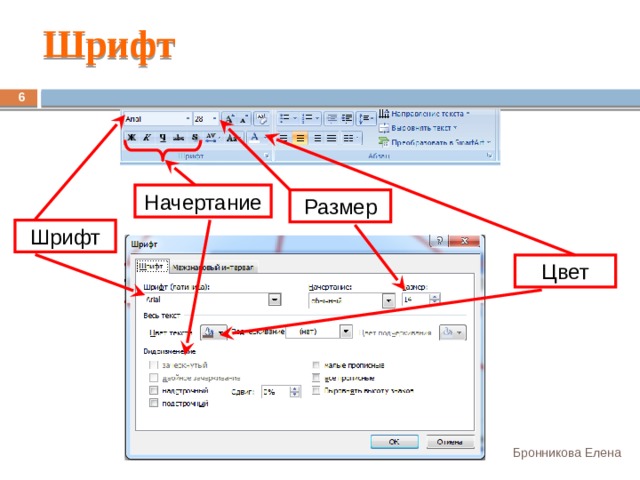
Шрифт
6
Начертание
Размер
Шрифт
Цвет
Бронникова Елена
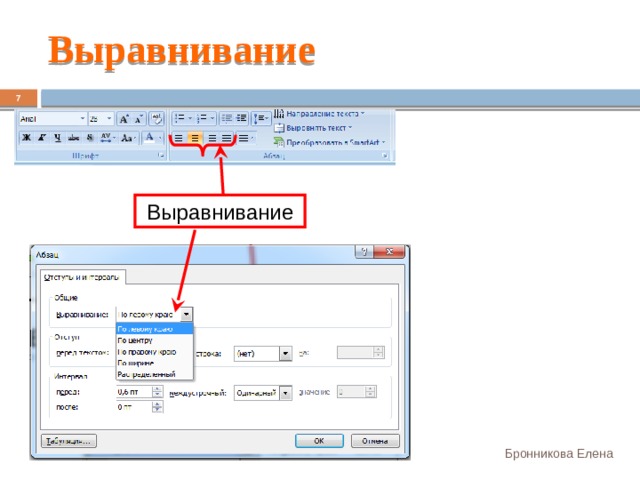
Выравнивание
7
Выравнивание
Бронникова Елена
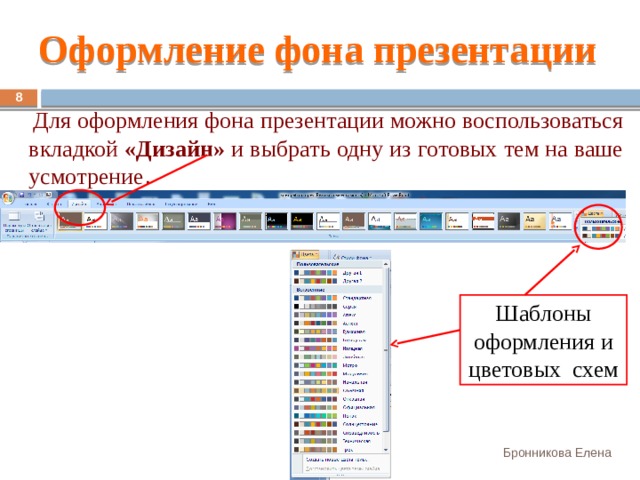
Оформление фона презентации
7
Для оформления фона презентации можно воспользоваться вкладкой «Дизайн» и выбрать одну из готовых тем на ваше усмотрение .
Шаблоны оформления и цветовых схем
Бронникова Елена
Оформление фона презентации
7
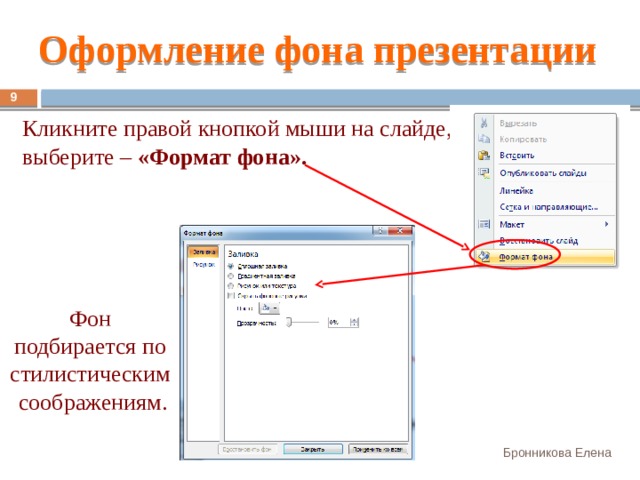
Кликните правой кнопкой мыши на слайде,
выберите – «Формат фона».
Фон подбирается по стилистическим
соображениям.
Бронникова Елена
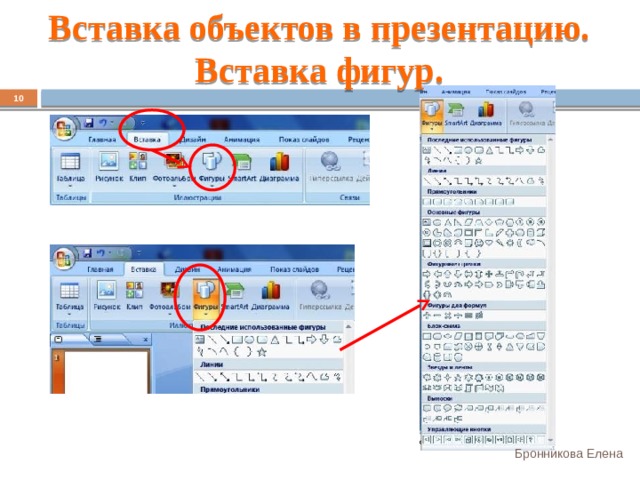
Вставка объектов в презентацию.
Вставка фигур.
7
Бронникова Елена
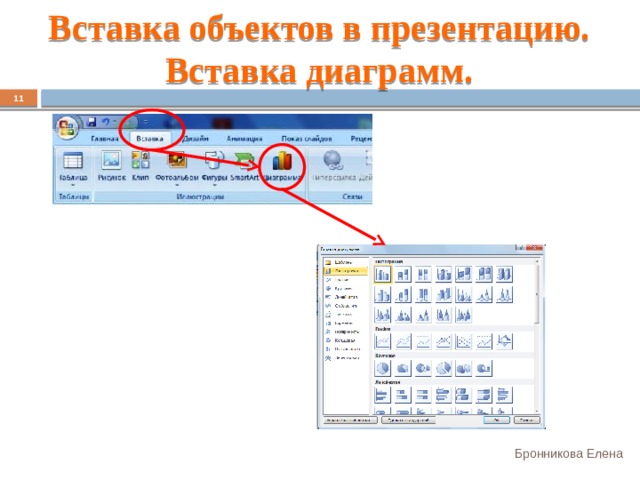
Вставка объектов в презентацию.
Вставка диаграмм.
7
Бронникова Елена
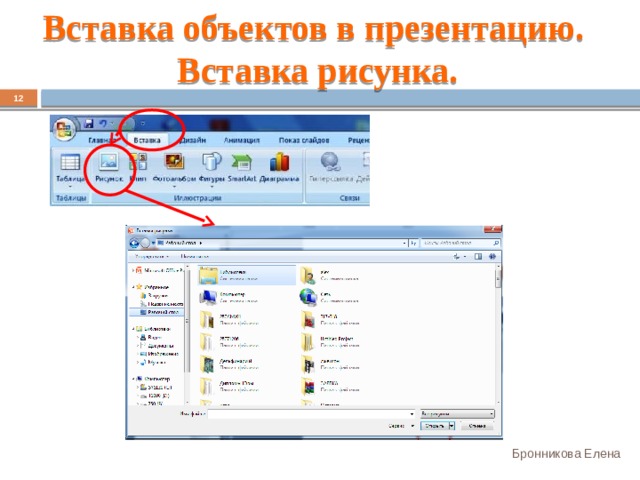
Вставка объектов в презентацию.
Вставка рисунка.
7
Бронникова Елена
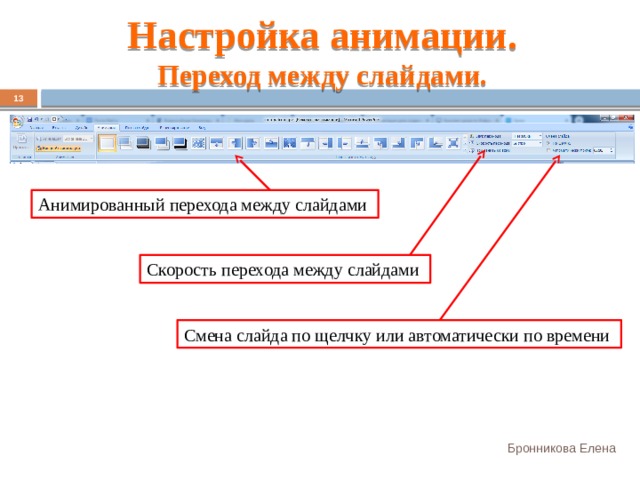
Настройка анимации. Переход между слайдами.
13
Анимированный перехода между слайдами
Скорость перехода между слайдами
Смена слайда по щелчку или автоматически по времени
Бронникова Елена
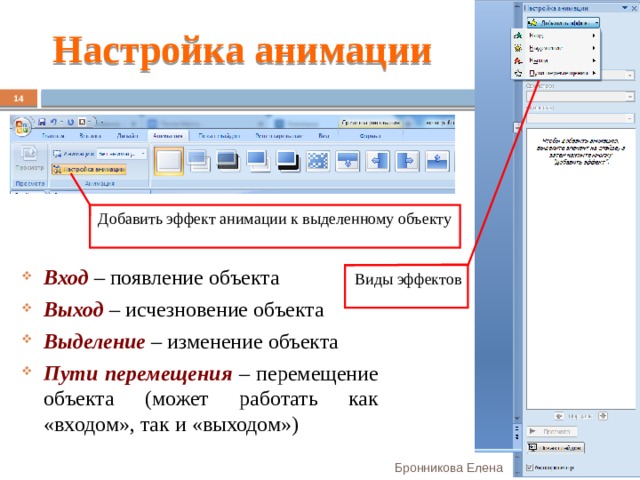
Настройка анимации
13
Добавить эффект анимации к выделенному объекту
- Вход – появление объекта
- Выход – исчезновение объекта
- Выделение – изменение объекта
- Пути перемещения – перемещение объекта (может работать как «входом», так и «выходом»)
Виды эффектов
Бронникова Елена
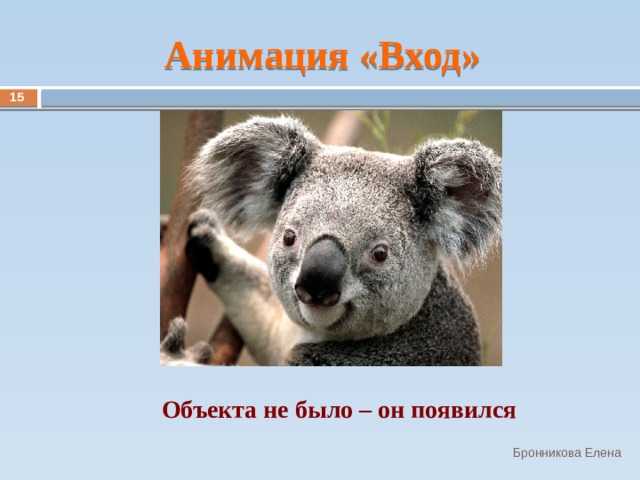
Анимация «Вход»
13
Объекта не было – он появился
Бронникова Елена
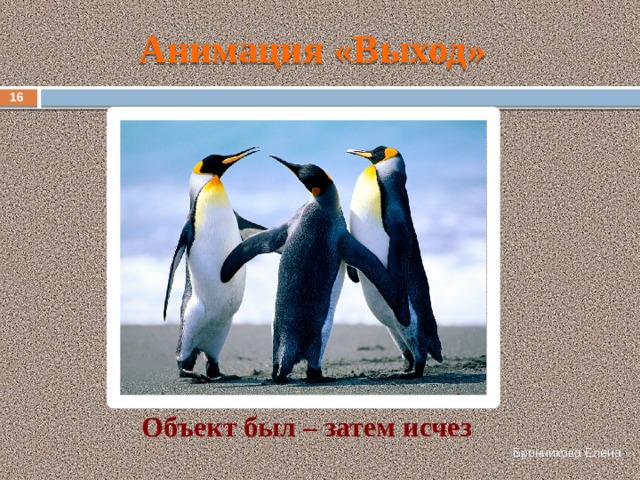
Анимация «Выход»
13
Объект был – затем исчез
Бронникова Елена
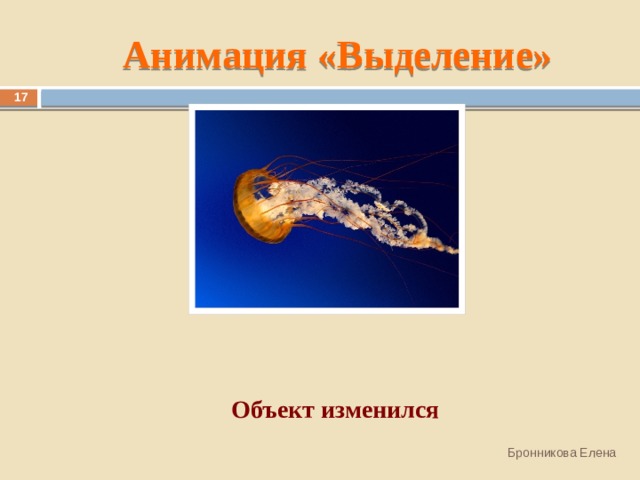
Анимация «Выделение»
13
Объект изменился
Бронникова Елена
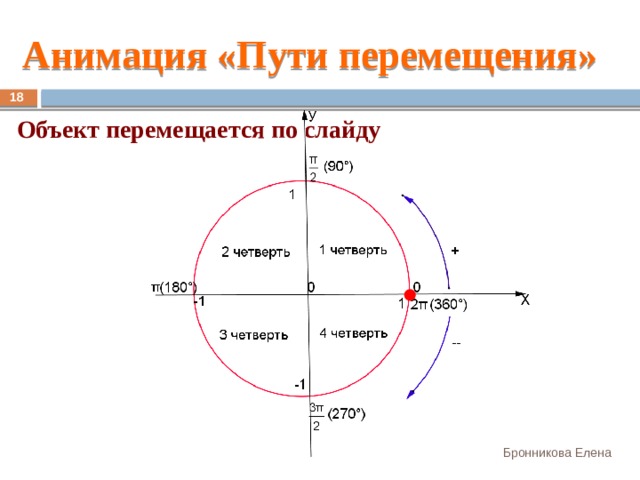
Анимация «Пути перемещения»
13
Объект перемещается по слайду
Бронникова Елена
Использование триггеров в PowerPoint
13
Бронникова Елена
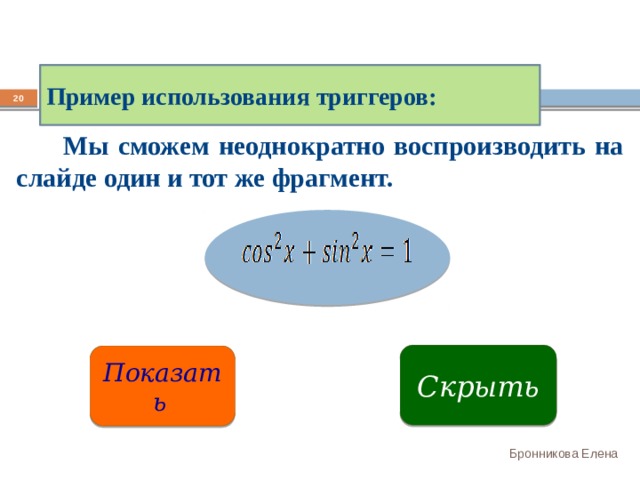
Пример использования триггеров:
13
Мы сможем неоднократно воспроизводить на слайде один и тот же фрагмент.
Скрыть
Показать
Бронникова Елена
13
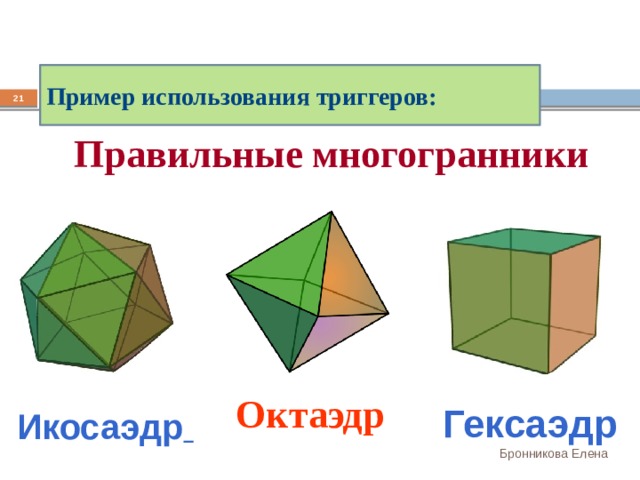
Пример использования триггеров:
13
Правильные многогранники
Октаэдр
Гексаэдр
Икосаэдр
Бронникова Елена
13
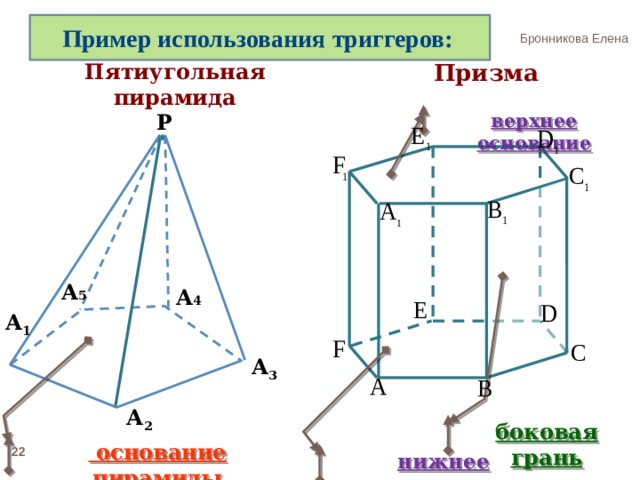
Пример использования триггеров:
Бронникова Елена
Призма
Пятиугольная пирамида
Р
верхнее основание
А 5
А 4
А 1
А 3
А 2
боковая грань
основание пирамиды
22
нижнее основание
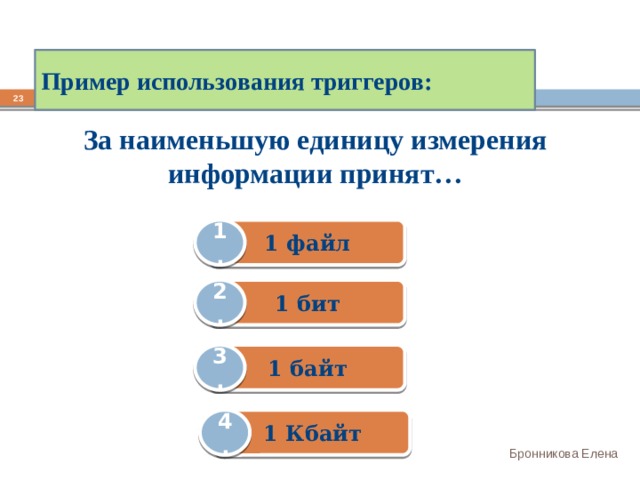
Пример использования триггеров:
22
За наименьшую единицу измерения информации принят…
1 файл
1.
1 бит
2.
1 байт
3.
1 Кбайт
4.
Бронникова Елена
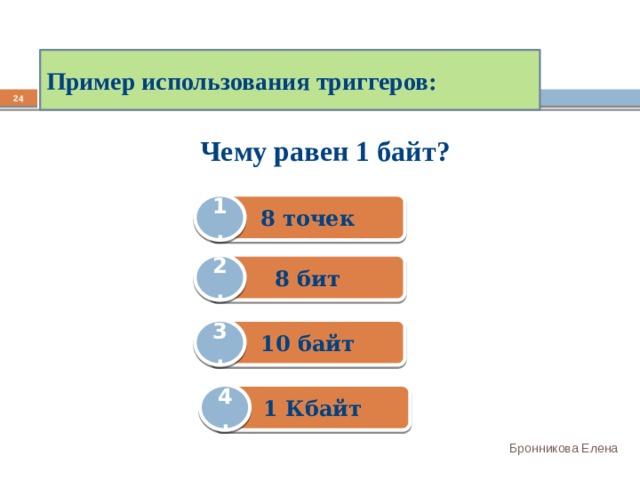
Пример использования триггеров:
22
Чему равен 1 байт?
8 точек
1.
8 бит
2.
10 байт
3.
1 Кбайт
4.
Бронникова Елена
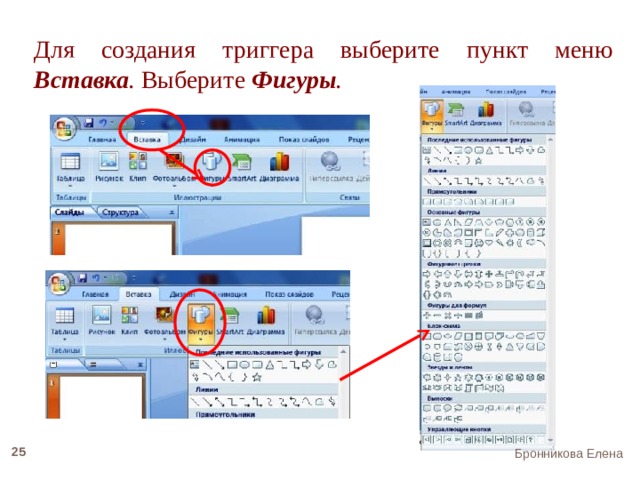
Для создания триггера выберите пункт меню Вставка . Выберите Фигуры .
22
Бронникова Елена
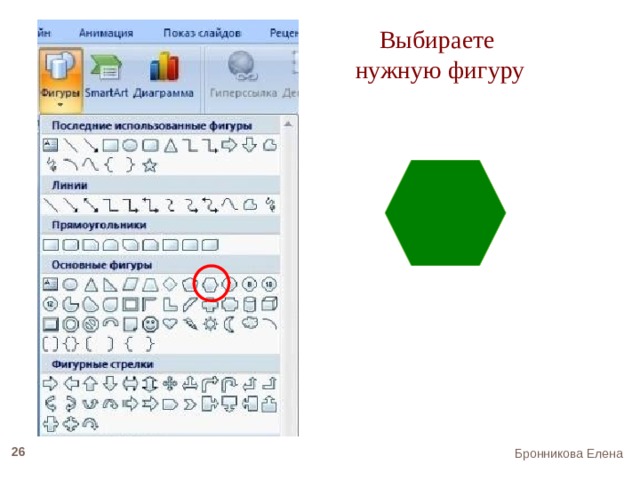
Выбираете
нужную фигуру
22
Бронникова Елена
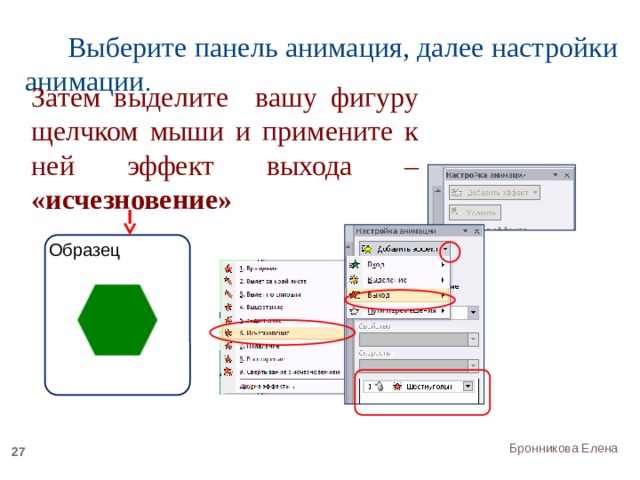
Выберите панель анимация, далее настройки анимации .
Затем выделите вашу фигуру щелчком мыши и примените к ней эффект выхода – «исчезновение»
Образец
Бронникова Елена
22
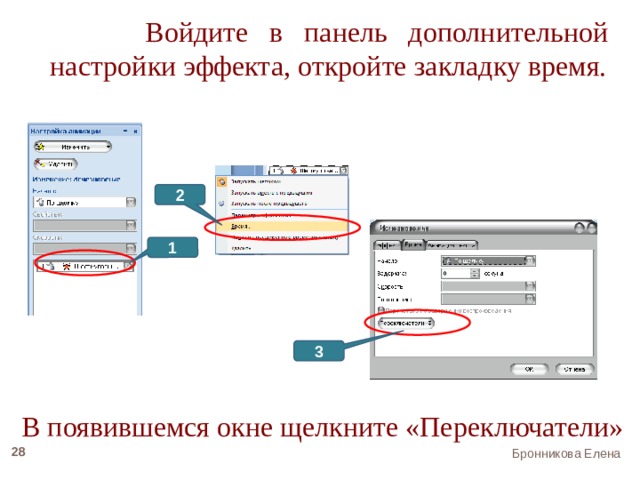
Войдите в панель дополнительной настройки эффекта, откройте закладку время.
2
1
3
В появившемся окне щелкните «Переключатели»
22
Бронникова Елена
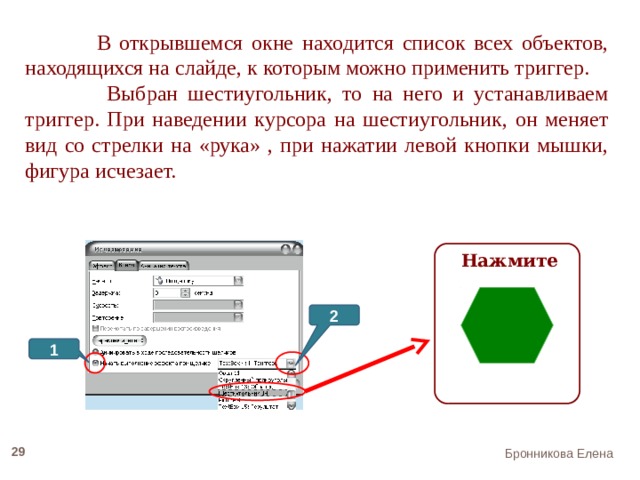
В открывшемся окне находится список всех объектов, находящихся на слайде, к которым можно применить триггер.
Выбран шестиугольник, то на него и устанавливаем триггер. При наведении курсора на шестиугольник, он меняет вид со стрелки на «рука» , при нажатии левой кнопки мышки, фигура исчезает.
Нажмите
2
1
22
Бронникова Елена
Гиперссылка
22
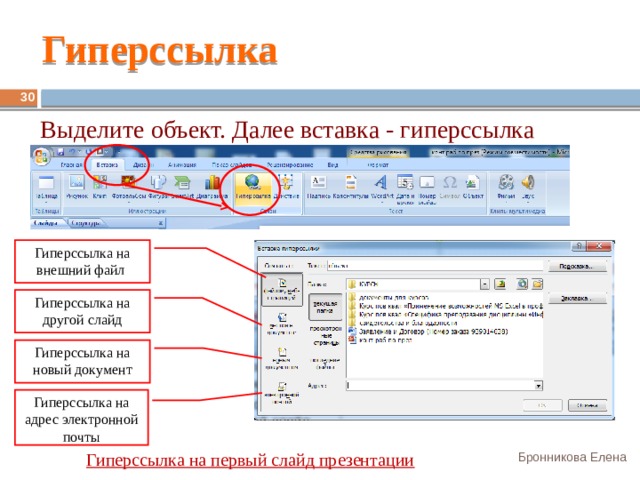
Выделите объект. Далее вставка - гиперссылка
Вставка гиперссылка
Гиперссылка на внешний файл
Гиперссылка на другой слайд
Гиперссылка на новый документ
Гиперссылка на адрес электронной почты
Бронникова Елена
Гиперссылка на первый слайд презентации








Вебинар для учителей

Свидетельство об участии БЕСПЛАТНО!



