



СДЕЛАЙТЕ СВОИ УРОКИ ЕЩЁ ЭФФЕКТИВНЕЕ, А ЖИЗНЬ СВОБОДНЕЕ
Благодаря готовым учебным материалам для работы в классе и дистанционно
Скидки до 50 % на комплекты
только до
Готовые ключевые этапы урока всегда будут у вас под рукой
Организационный момент
Проверка знаний
Объяснение материала
Закрепление изученного
Итоги урока



 24 671
 1 331
1 331 
Создание символов. Символ кнопка (Button). Создание анимационных фильмов

Просмотр содержимого документа
«Создание символов. Символ кнопка (Button). Создание анимационных фильмов»
Практическая работа 10.1.: Создание символов. Символ кнопка (Button). Создание анимационных фильмов
Символы. Создание кнопок «Создание символа-кнопки»
Откройте приложение
Создайте на столе заготовку для будущей кнопки, например:

Выделите на столе заготовку кнопки и командой Преобразовать в символ создайте символ-кнопку:

Войдите в режим редактирования символа, щелкнув на нём дважды. Обратите внимание на то, что кнопка во Flash представляет собой 4-кадровую анимацию:

В кадре Вверх (Up) изобразите кнопку в отжатом (нормальном) состоянии, например:
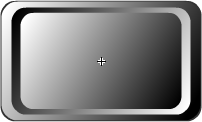
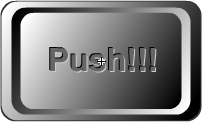
В кадре Над (Over) изобразите кнопку в том виде, который она будет принимать при наведении на неё указателя мыши. Например, на кнопке будет появляться надпись Push!!!:
В кадре Вниз (Down) изобразите кнопку состоянии, когда на неё нажали, например::

В кадре Нажатие (Hit) С помощью заливки создайте активную область.
Активная область – это пространство, щелчок внутри которого воспринимается Flash как щелчок на кнопке:
Готовое изображение сохраните в своей папке в формате *.fla
Если результат не устраивает, внесите изменения в соответствующие ключевые кадры.Просмотрите готовый фильм, нажав сочетание клавиш +.


Вебинар для учителей

Свидетельство об участии БЕСПЛАТНО!



