









© 2020 297 2


СДЕЛАЙТЕ СВОИ УРОКИ ЕЩЁ ЭФФЕКТИВНЕЕ, А ЖИЗНЬ СВОБОДНЕЕ
Благодаря готовым учебным материалам для работы в классе и дистанционно
Скидки до 50 % на комплекты
только до
Готовые ключевые этапы урока всегда будут у вас под рукой
Организационный момент
Проверка знаний
Объяснение материала
Закрепление изученного
Итоги урока

Создание собственных публикаций. Работа с программой Microsoft Office Publisher
Категория:
Информатика
29.10.2020 13:55
Учебник:
Информатика. Учебник для 8 клаcca. Босова Л.Л., Босова А. Ю. 2-е изд., испр. - М.: 2014. - 160 c.

Просмотр содержимого документа
«Создание собственных публикаций. Работа с программой Microsoft Office Publisher»
Разработка
собственных профессиональных публикаций
Начало работы
Чтобы открыть программу, необходимо:
Щелкнуть мышкой по кнопке ПУСК на Рабочем столе (Рисунок 1)

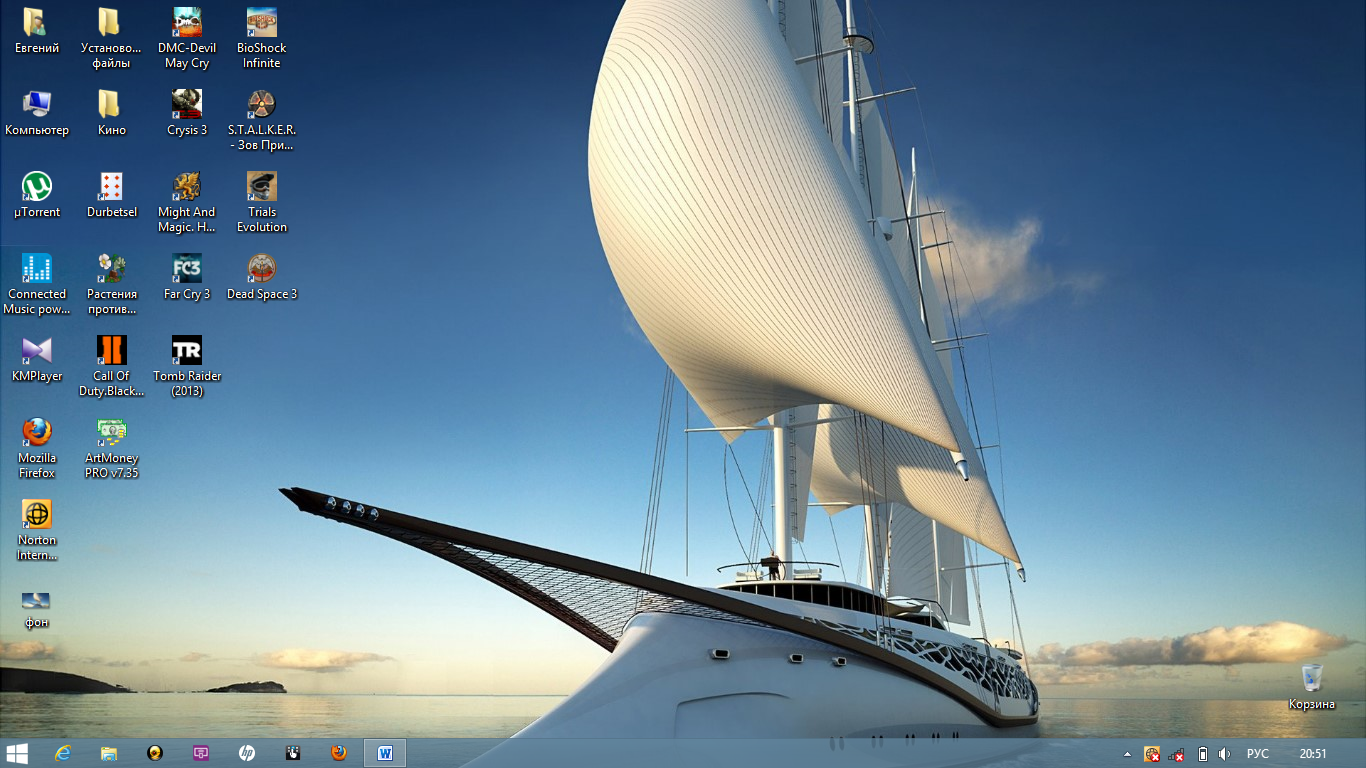

Рисунок 1
2. В открывшемся списке выбрать пункт ВСЕ ПРОГРАММЫ - Microsoft Office - Microsoft Office Publisher (Рисунок 2)
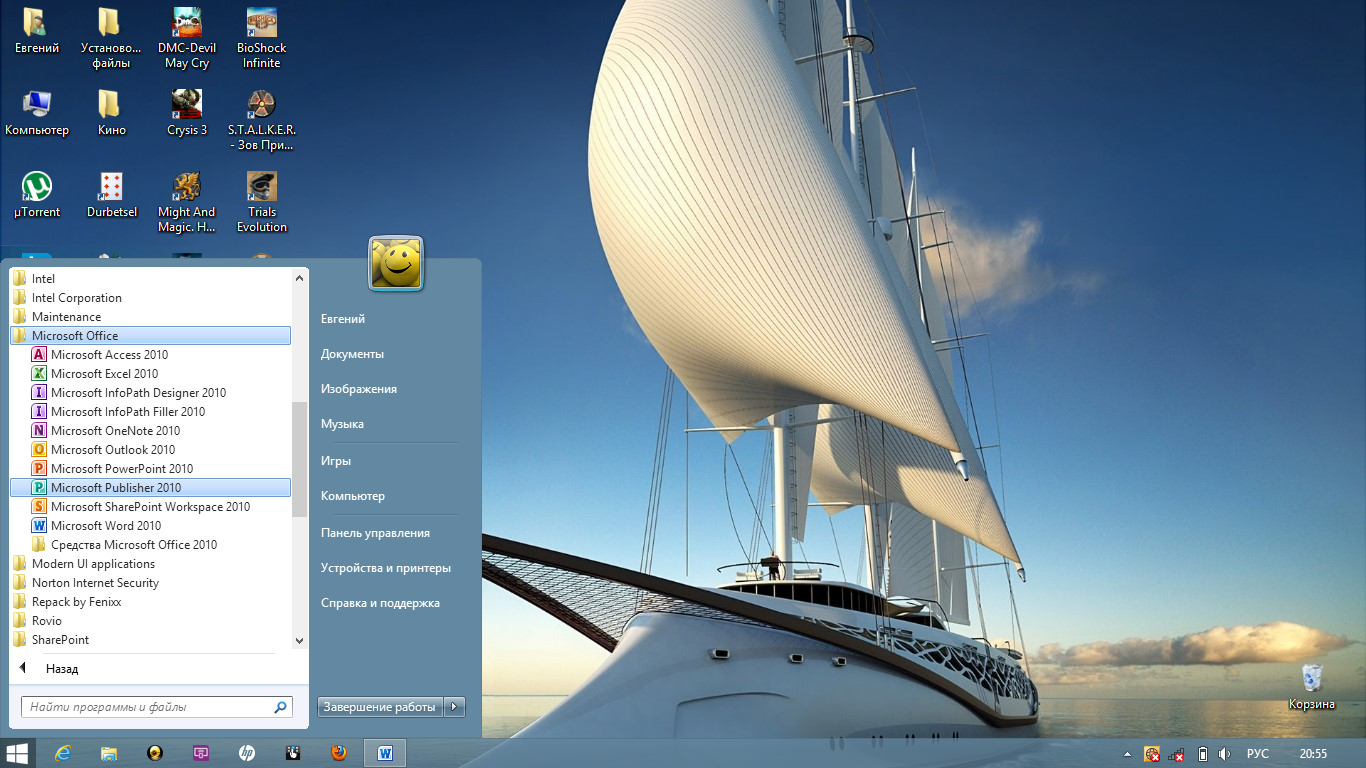
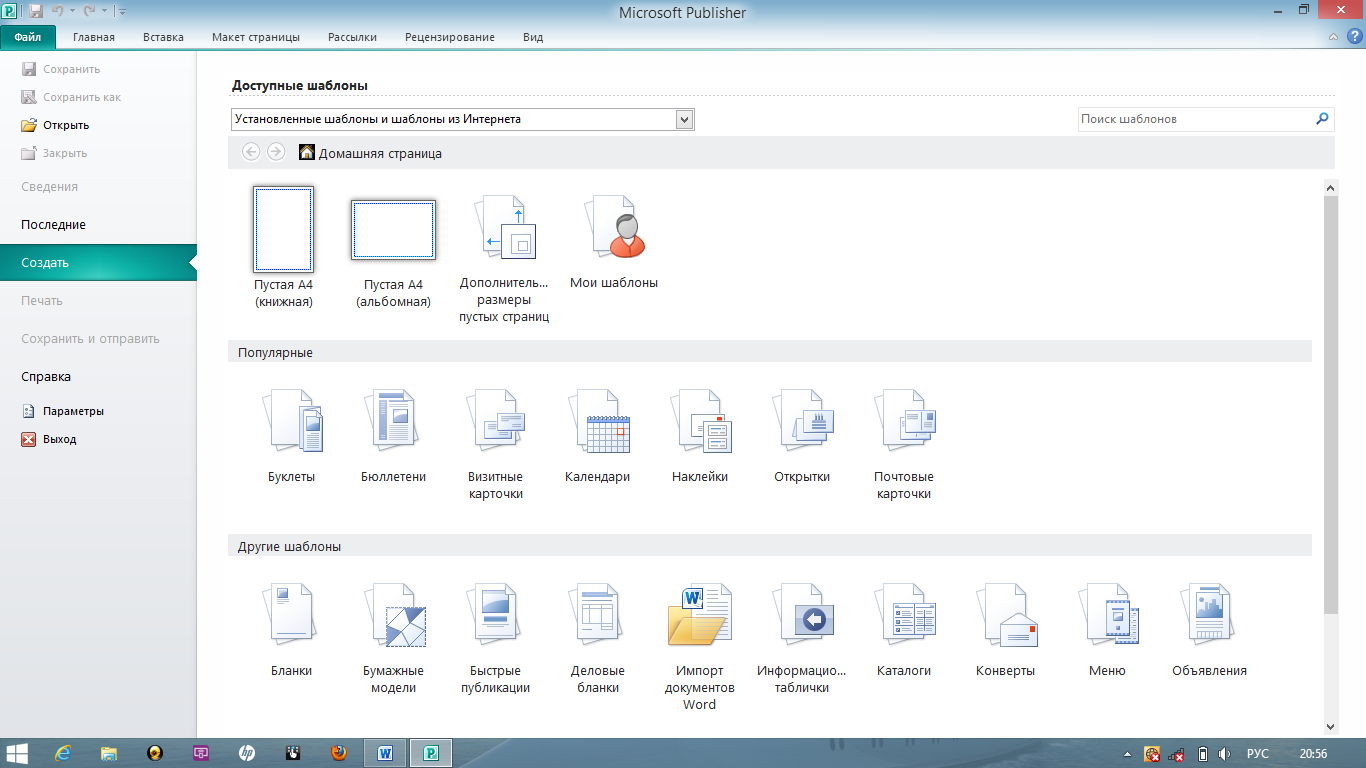
Рисунок 2 Рисунок 2
Так выглядит окно открывшейся программы (Рисунок 3)

Создание публикации
В открывшемся окне программы (Рисунок 4) выбрать тип публикации Визитные карточки
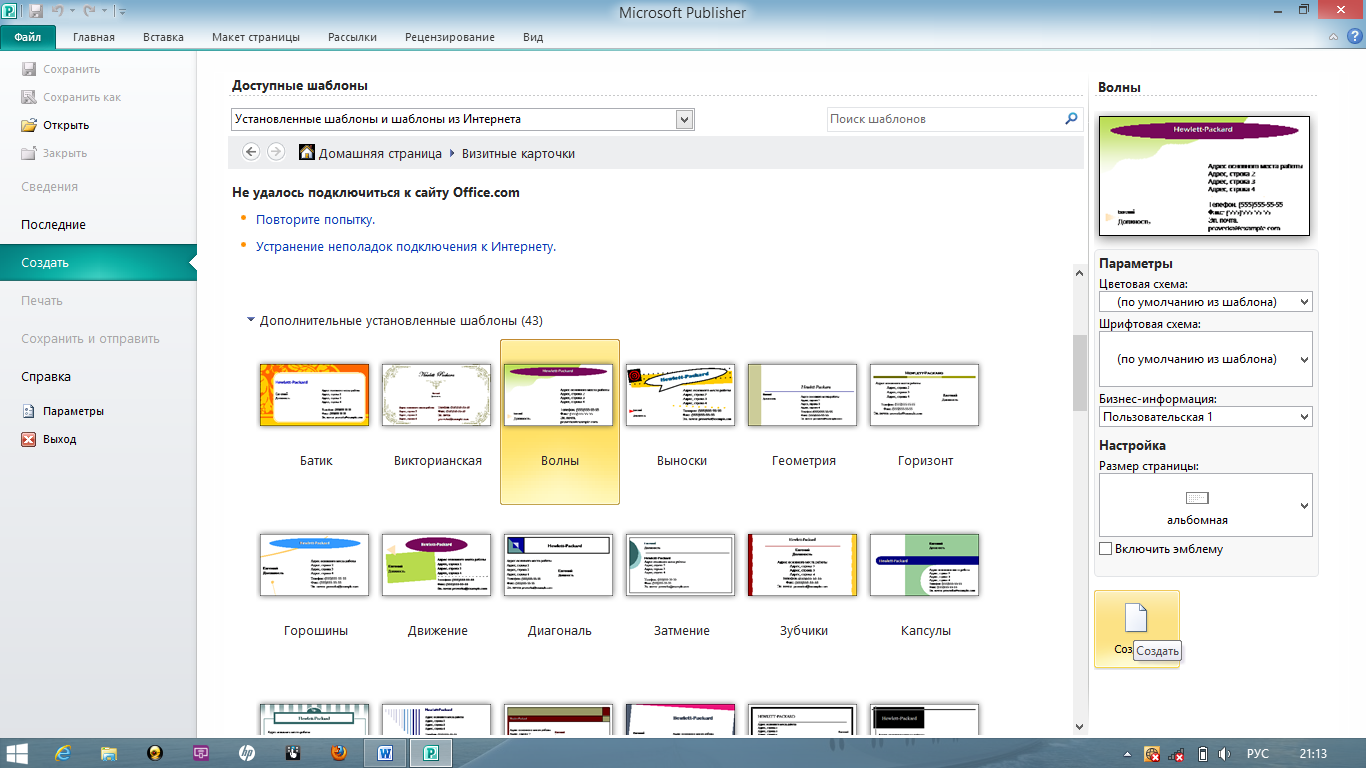


Рисунок 4 Рисунок 5
В окне просмотра коллекции выберите щелчком мыши понравившийся макет. (Рисунок 5).
Выберите один из следующих вариантов:
Чтобы изменить цветовую схему публикации, выберите в области задач команду Цветовые схемы.
Чтобы изменить шрифтовую схему публикации, выберите в области задач команду Шрифтовые схемы.
И змените или выберите любые дополнительные параметры в панели задач для созданного типа публикации.

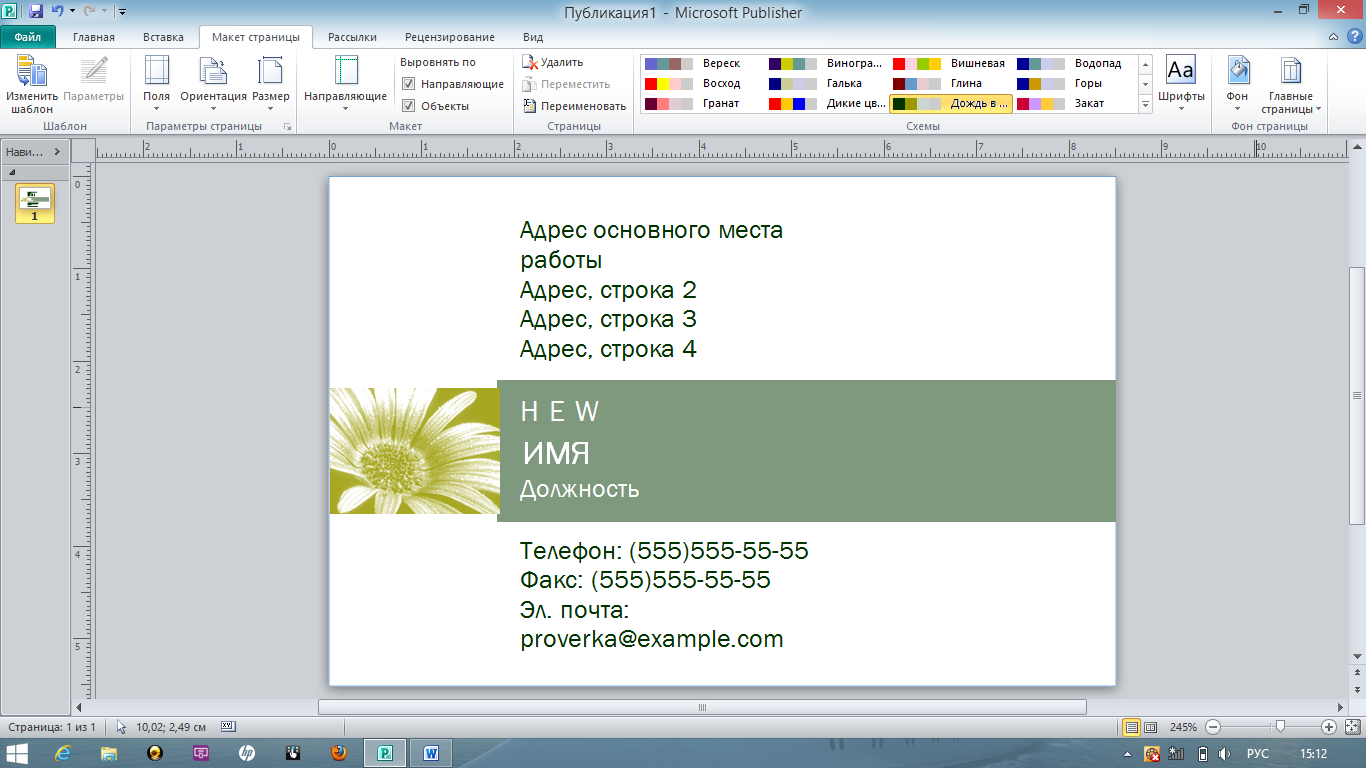
Рисунок 6
Откроется пустая публикация, в которую Вы будете вносить нужные данные, например Фамилия, должность, название и адрес организации и т.д.
Для этого существует два способа:
1) Щелкнуть мышкой по нужному текстовому полю и напечатать необходимый текст.
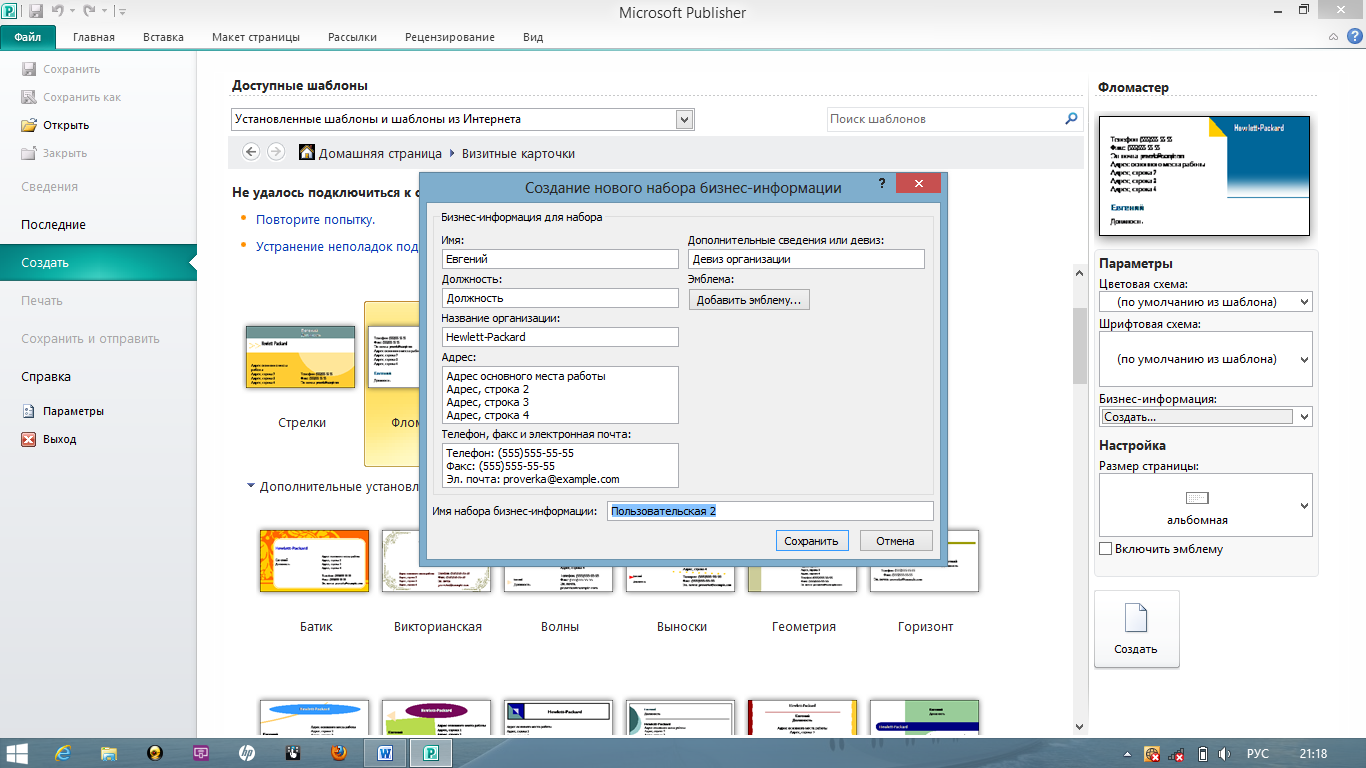
2) Для быстрого внесения данных:
В о вкладке Бизнес-информация
выберите команду Создать
З
 атем заполните пустые поля данными
Рисунок 7
В меню Файл выберите команду Сохранить как.
В поле Папка выберите папку Мои документы.
В поле Имя файла введите имя файла для публикации, например Визитка.
Нажмите кнопку Сохранить.
Вебинар для учителей

Свидетельство об участии БЕСПЛАТНО!



