

Россия, Краснодар


СДЕЛАЙТЕ СВОИ УРОКИ ЕЩЁ ЭФФЕКТИВНЕЕ, А ЖИЗНЬ СВОБОДНЕЕ
Благодаря готовым учебным материалам для работы в классе и дистанционно
Скидки до 50 % на комплекты
только до
Готовые ключевые этапы урока всегда будут у вас под рукой
Организационный момент
Проверка знаний
Объяснение материала
Закрепление изученного
Итоги урока

Была в сети 18.08.2026 12:47

Михалёва Диана Игоревна
Преподаватель: учитель математики, учитель информатики
 65
65
 243 253
Местоположение
Создание творческой карточки используя программы Paint и PowerPoint
Категория:
Информатика
03.08.2026 13:37

Просмотр содержимого документа
«Создание творческой карточки используя программы Paint и PowerPoint»

Практическая работа по информатике
Создание творческой карточки используя программы Paint и PowerPoint
Учитель Ширяева ДИ
г. Краснодар
![Практическая работа к презентации [Урок-практикум «Создание карточки товара»], размещенной в электронном каталоге издания СМИ](https://static.multiurok.ru/multiurok/html/2026/08/03/s_6a706ed2b4af4/img1.jpg)
Практическая работа к презентации [Урок-практикум «Создание карточки товара»], размещенной в электронном каталоге издания СМИ "ФОНД ОБРАЗОВАТЕЛЬНОЙ И НАУЧНОЙ ДЕЯТЕЛЬНОСТИ 21 ВЕКА" по ссылке: https://fond21veka.ru/publication/10/31/583861/

Задачи :
- Создание творческих элементов в Paint
- Работа с вырезкой и вставкой в РowerРoint
- Работа с поисковой системой
- Работа с текстом и его стилем
- Коррекция и художественные эффекты
- Создание карточки
Цель :

Шаг 1
Создадим фон

- Откроем Paint.
- Изменим размер фона.

3. Добавляем разные элементы (выбрав один стиль) фигуры, линии и тд. – Графические элементы.
Примеры :

4. Используй заливку, что бы создать фон, а так же кисть и фигуры для создания элементов.

К примеру можно создать похожий лаконичный фон
Удачи !
Шаг 2
вырежем объект

В сети найдем изображение нужного нам объекта. Скачаем его на наш компьютер. С помощью программы вырежем нужный нам объект.
Вот ссылка на сайт :
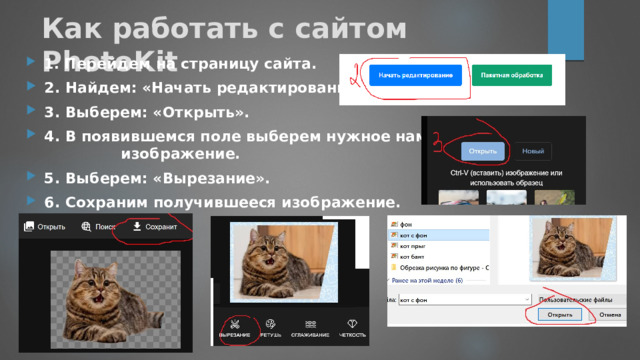
Как работать с сайтом PhotoKit
- 1. Перейдем на страницу сайта.
- 2. Найдем: «Начать редактирование».
- 3. Выберем: «Открыть».
- 4. В появившемся поле выберем нужное нам изображение.
- 5. Выберем: «Вырезание».
- 6. Сохраним получившееся изображение.
Шаг 3
Соединим
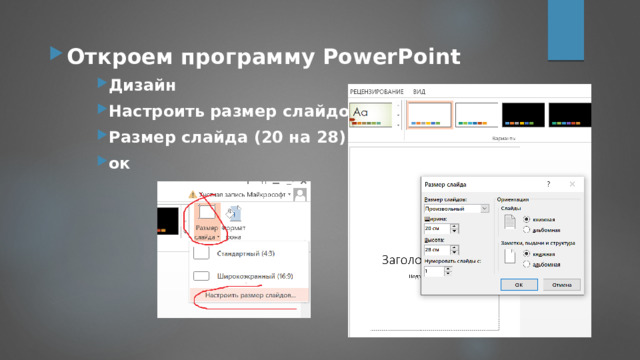
- Откроем программу PowerPoint
- Дизайн Настроить размер слайдов Размер слайда (20 на 28) ок
- Дизайн Настроить размер слайдов Размер слайда (20 на 28) ок
- Дизайн
- Настроить размер слайдов
- Размер слайда (20 на 28)
- ок
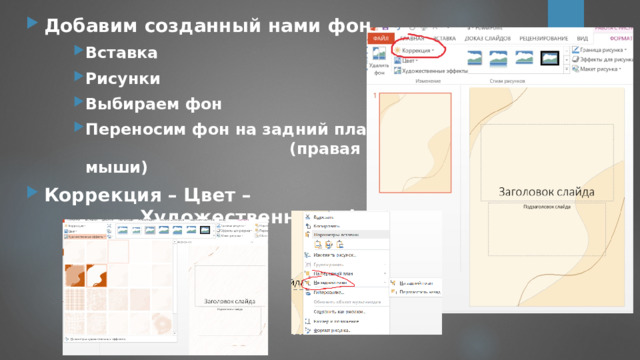
- Добавим созданный нами фон
- Вставка Рисунки Выбираем фон Переносим фон на задний план (правая кнопка мыши)
- Вставка Рисунки Выбираем фон Переносим фон на задний план (правая кнопка мыши)
- Вставка
- Рисунки
- Выбираем фон
- Переносим фон на задний план (правая кнопка мыши)
- Коррекция – Цвет – Художественные эффекты
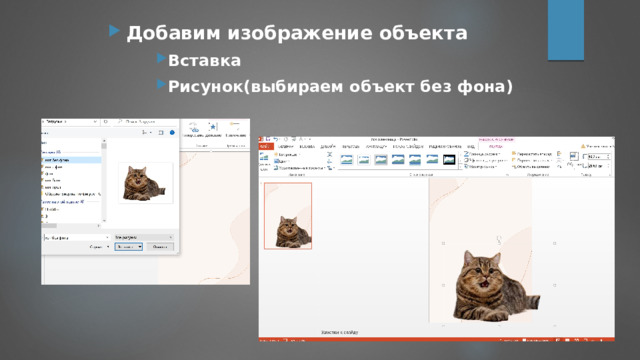
- Добавим изображение объекта
- Вставка Рисунок(выбираем объект без фона)
- Вставка Рисунок(выбираем объект без фона)
- Вставка
- Рисунок(выбираем объект без фона)
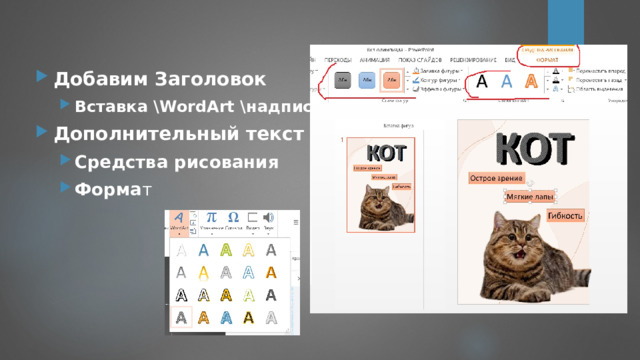
- Добавим Заголовок
- Вставка \WordArt \надпись
- Вставка \WordArt \надпись
- Дополнительный текст Средства рисования Форма т
- Средства рисования
- Форма т

Добавим дополнительные объекты!
Ура !
Готово !
Поздравляем с твоей первой карточкой!
МАОУ СОШ № 70
Спасибо за урок!

Вебинар для учителей

Свидетельство об участии БЕСПЛАТНО!



