

Россия, Луганск


СДЕЛАЙТЕ СВОИ УРОКИ ЕЩЁ ЭФФЕКТИВНЕЕ, А ЖИЗНЬ СВОБОДНЕЕ
Благодаря готовым учебным материалам для работы в классе и дистанционно
Скидки до 50 % на комплекты
только до
Готовые ключевые этапы урока всегда будут у вас под рукой
Организационный момент
Проверка знаний
Объяснение материала
Закрепление изученного
Итоги урока

Была в сети 30.03.2026 11:07

Межерицкая Наталья Юрьевна
мастер п/о
33 года
 414
414
 119 325
Местоположение
"Создание видеороликов. Видеомонтаж"
Категория:
Информатика
10.09.2024 13:47

Просмотр содержимого документа
«"Создание видеороликов. Видеомонтаж"»
Конспект к уроку 102
Сегодня на занятии мы продолжаем рассматривать тему «Технология компьютерной обработки информации». Откройте свои дневники и запишите дату и тему сегодняшнего урока: «Создание видеороликов. Видеомонтаж». Цель нашего урока: освоить основные приемы и операции создания видеороликов, выполнения видеомонтажа в Windows Movie Maker.
Теперь практически у каждого человека есть дома цифровой фотоаппарат. Одни люди любят снимать фотографии, другие короткие видеоролики, третьи пытаются сохранить на камере каждое впечатление. Но в большинстве случаев на этом все и заканчивается. Вы «перекачиваете» снятые файлы на компьютер, пару раз показываете друзьям и забываете о них. А ведь можно было….
А можно было потратить совсем немного времени и создать из снятого материала довольно хороший и интересный фильм, клип или просто видеоролик. Как это сделать?
Для того чтобы собрать из фотографий интересный фотоклип и сделать из него небольшой видеофильм или презентацию, достаточно просто разобраться в программе Windows Movie Maker , входящий в состав операционной системы Windows XP, Vista. Изучив Windows Movie Maker вы сможете двигаться дальше, оттачивать мастерство.
С помощью программы Windows Movie Maker, которая есть в каждой системе Windows можно создавать разнообразные фотоклипы, эффектные презентации и даже смонтировать свой фильм. Благодаря огромному набору эффектов фотографии в Вашем фотоклипе будут выглядеть подобно фильму, который вызовет восторг с любопытнейшим интересом, как у Вас, так и у Ваших друзей.
Итак, изучив программу Windows Movie Maker, вы научитесь:
Монтировать видеофильмы из отдельных файлов, разного типа: графических, звуковых, текстовых и пр.;
Присваивать различные эффекты;
Сохранять проекты в формате видеофильмов, для дальнейшего воспроизведения;
Редактировать готовый видеофильм.
Повторим правила охраны труда.
Для того чтобы приступить к изучению новой темы, связанной с видеомонтажом, давайте вспомним основные вопросы, изучавшиеся на теории.
Что такое мультимедиа?
Мультимедиа (лат. Multum + Medium) — одновременное использование различных форм представления информации и ее обработки в едином объекте-контейнере.
Какие вы знаете формы представления информации?
Существуют следующие формы представления информации: текстовая, аудиальная, графическая и видео информация.
Что такое мультимедийные программы?
Мультимедийные программы – программные средства, позволяющие обрабатывать аудио и видеоинформацию.
Какие вам известны программы для работы с мультимедиа?
Программы для работы с мультимедиа: uvScreenCamera, Windows Movie Maker, SimpleDivX, VirtualDub-MPEG2, Picasa, 3D Canvas, Total Recorder.
Что такое видеомонтаж?
Монтаж видеоматериала — процесс переработки или реструктурирования изначального материала, в результате чего получается иной целевой материал.
Какие вам известны программы для видеомонтажа?
Программы для видеомонтажа: Adobe Premiere Pro, Windows Movie Maker, Avid Liquid, Avid Media Composer, Apple Final Cut, Sony Vegas, Canopus Edius, Cinelerra, Kdenlive, Kino, LiVES, AviSynth, OpenShot.
Итак, мы рассмотрели основные понятия видеомонтажа, а теперь углубим наши знания, придадим им конкретную практическую направленность.
Раздайте, пожалуйста, инструкционные карты. Переходим к выполнению заданий инструкционно-технологической карты.
Создадим короткую зарисовку "Времена года" из фотографий, видеоклипа и звукового файла. Откроем программу Windows Movie Maker.
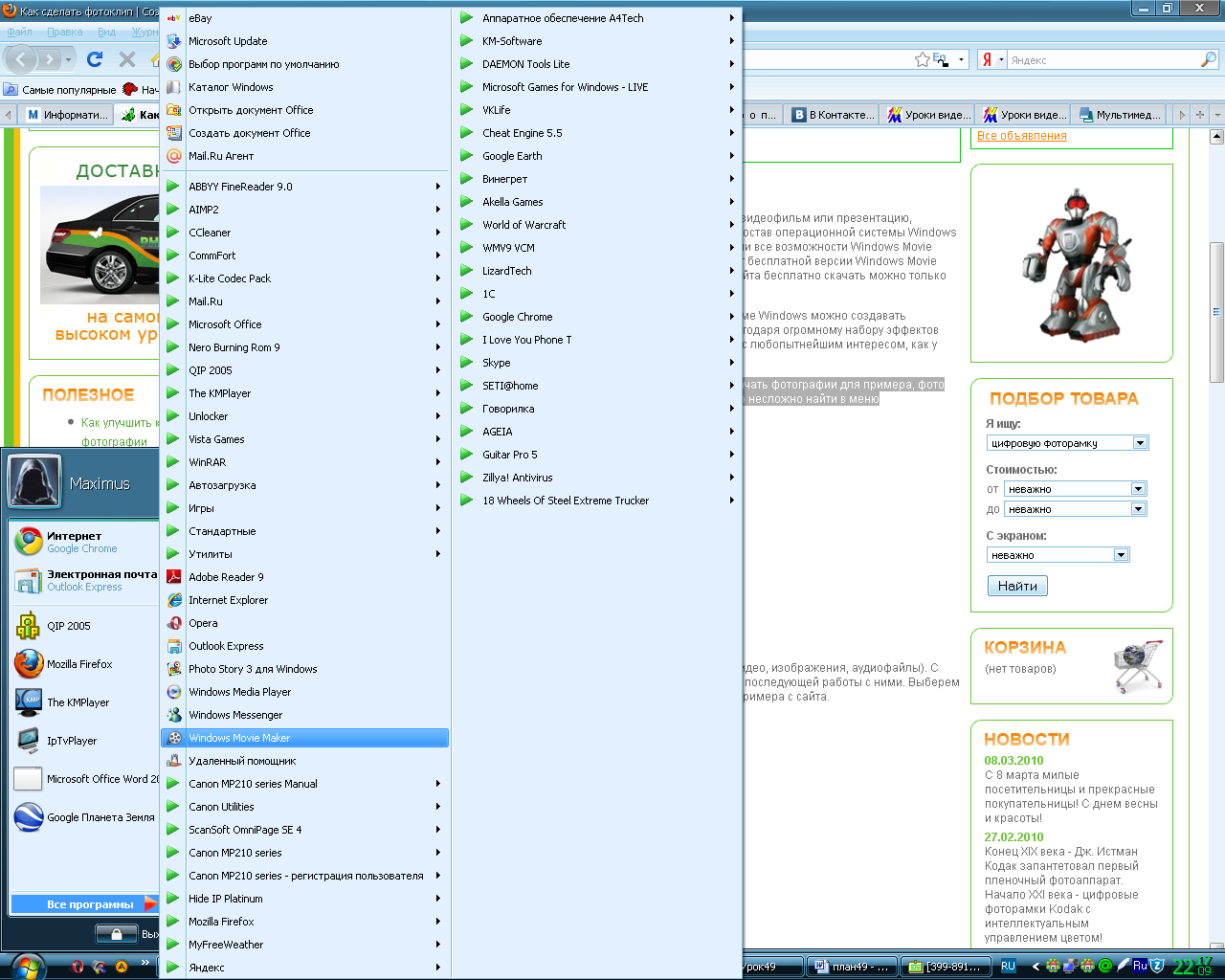
Как запустить программу Windows Movie Maker? Чтобы запустить программу Windows Movie Maker нужно выполнить команду Пуск-Программы-Windows Movie Maker.
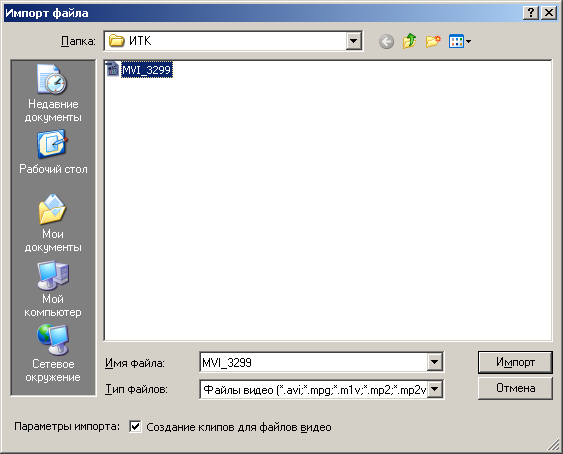
Слева в окне программы есть список в секторе Импорт (файлы с цифровой видеокамеры, видео, изображения, аудиофайлы). С помощью этих вкладок программа автоматически импортирует выбранные Вами файлы для последующей работы с ними. Выберем вкладку Импорт видео и загрузим в программу нужное нам видео.
Теперь выбираем вкладку Импорт изображений и загрузим в программу нужные нам изображения.
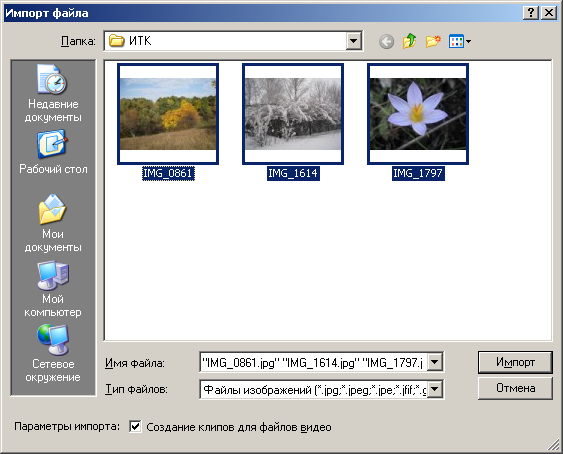
Решим производственную ситуацию: для того, чтобы импортировать изображения оператор выбрал Импорт изображений, в окне Импорт файла открыл папку, содержащую файлы с изображениями, нажал кнопку Импорт, но операция импортирования не выполнилась. В чем причина (файлы с изображениями не были выделены)?
Нужно помнить, что перед выполнением импорта файлов необходимо предварительно их выделить.
Теперь в нужном порядке поочередно, наведя курсор на каждую фотографию, перетаскиваем каждую в нижнюю область поля.

Задаем временной промежуток для каждой фотографии (сколько по времени будет отображаться сюжет с фото) – для каждой фотографии по 10 секунд.
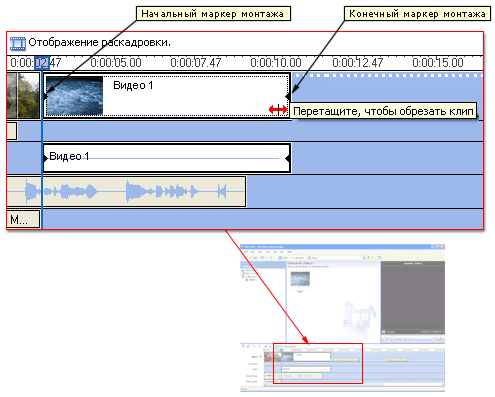
Теперь скроем части клипа, которые не требуется отображать - обрежем начало и конец клипа. Длительность видео должна быть 20 секунд. При выполнении обрезки данные не удаляются из материалов источника. В любое время можно удалить точки монтажа, чтобы вернуть клип к исходной длине. Клипы можно монтировать только после их добавления на раскадровку или шкалу времени. Нельзя выполнять обрезку клипов на панели содержимого.
Перетаскиваем маркеры монтажа, чтобы обрезать ненужные части клипа.
Зададим видеопереход для каждой фотографии. Для этого выберем вкладку Видеопереходы. Эффекты перехода переносим в область между фотографиями на шкале времени. После первой фотографии выбираем – В шахматном порядке, поперек. Для второй фотографии – Вихрь. Для третьей – Диафрагма.
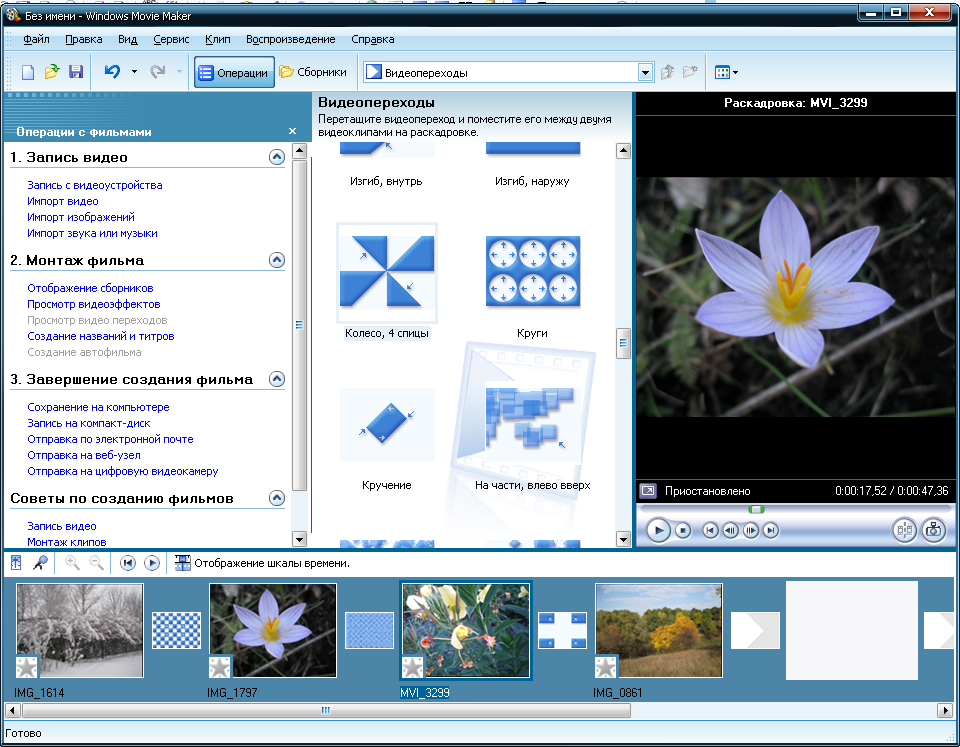
Отключим оригинальную дорожку клипа, оставив только наложенный звук.
Щелкаем по аудиотреку правой кнопкой мыши, появится контекстное меню, в котором перечислены возможности для работы с аудиотреком:
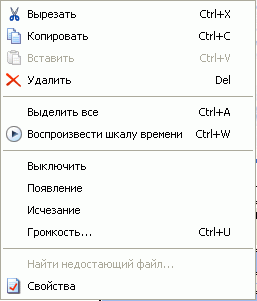
Выбираем Громкость – Выключить звук клипа, ОК.
Теперь добавим в видеоролик музыкальный трек. Импортируем файл с помощью вкладки Импорт звука или музыки, затем переносим его курсором вниз на шкалу времени.
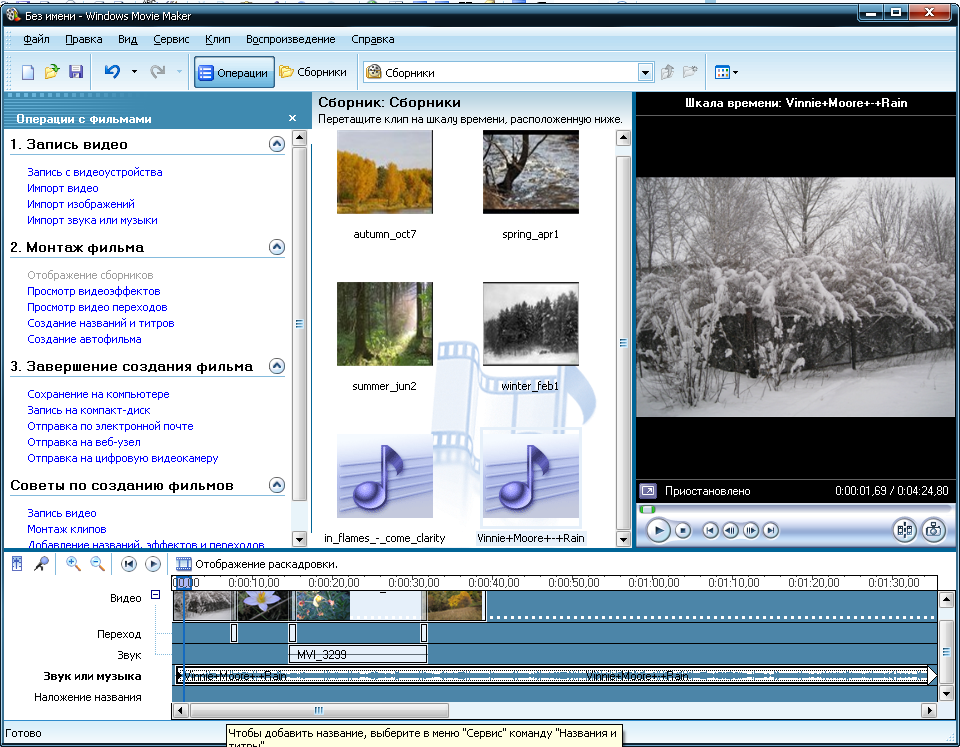
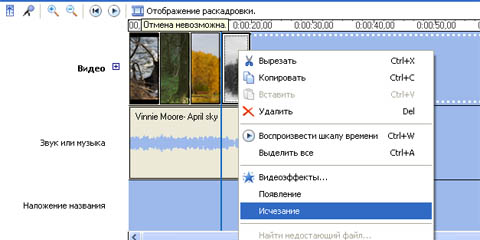
С помощью перемещения курсора на шкале изменим время, за которое будет проигран аудиотрек. Чтобы в конце фотоклипа звук не обрывался резко применим эффект затухания музыки, для этого правой кнопкой мышки нажмем на аудиотреке и выберем Исчезание.
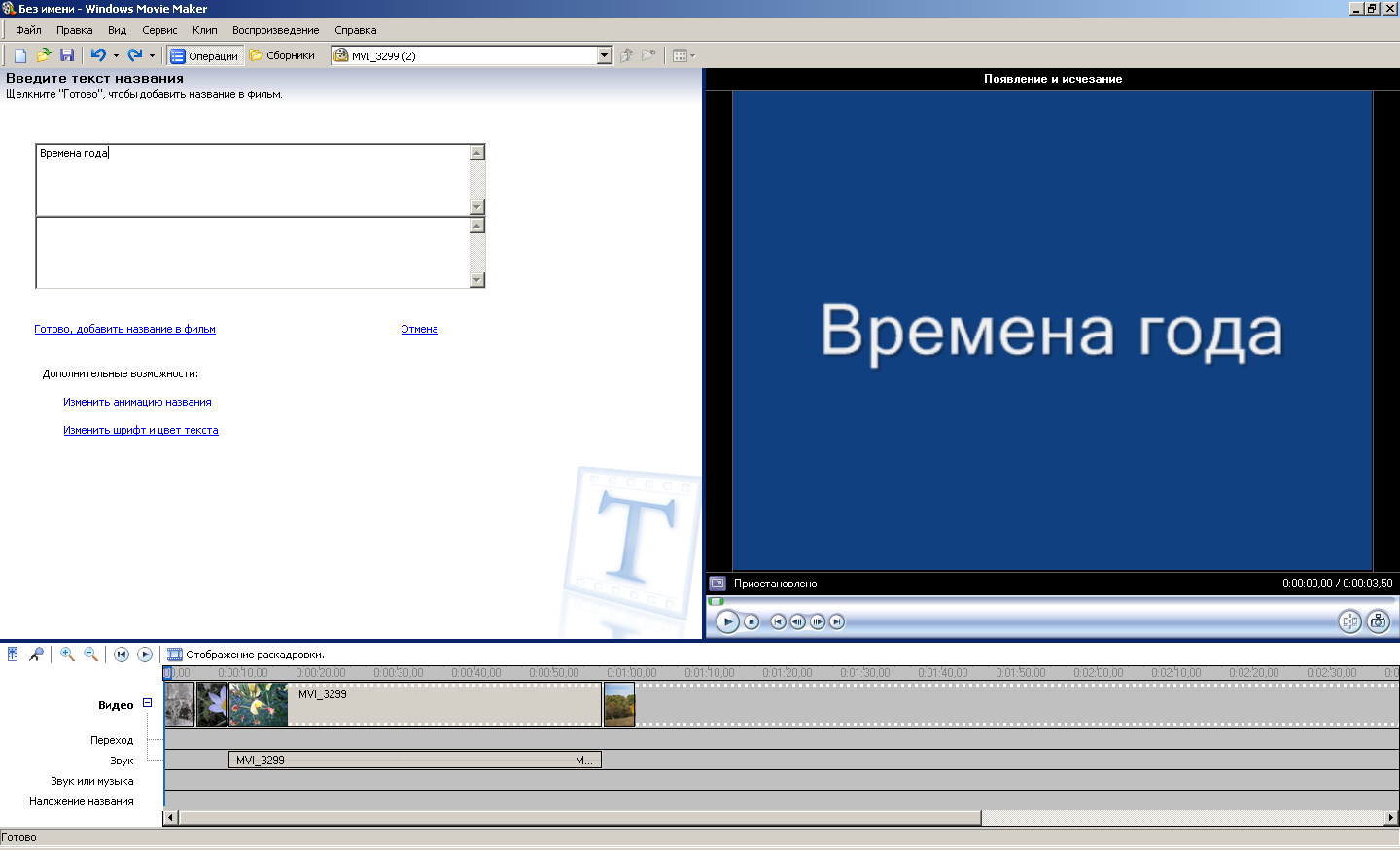
Добавим в начало и конец видеоролика титры. Выполняем команду Сервис – Название и титры. Выбираем Добавить название в начале фильма. Вводим название – Времена года. Выбираем Готово, добавить название в фильм.
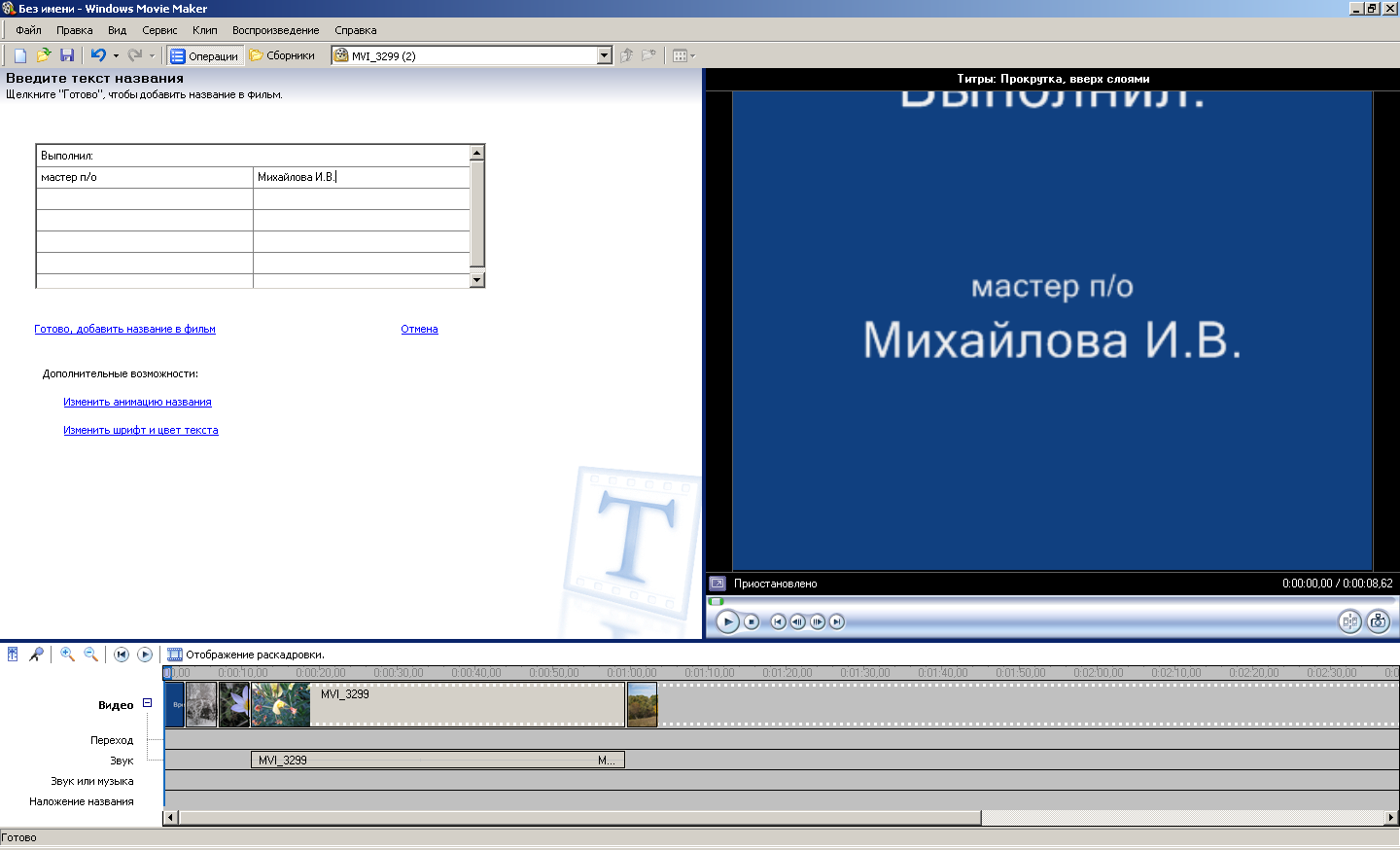
С помощью функции Название и титры прикрепляем к концу видеоролика титры, где указываем себя в качестве автора фильма. Выполняем команду Сервис – Название и титры. Выбираем Добавить титры в конце фильма. Вводим данные –Выполнил: мастер п/о Михайлова И.В. Выбираем Готово, добавить название в фильм.
Добавим текст на каждый слайд. Выполняем команду Сервис – Название и титры. Выбираем Добавить название на выбранном клипе на шкале времени. Вводим – Зима. Выбираем Готово, добавить название в фильм.
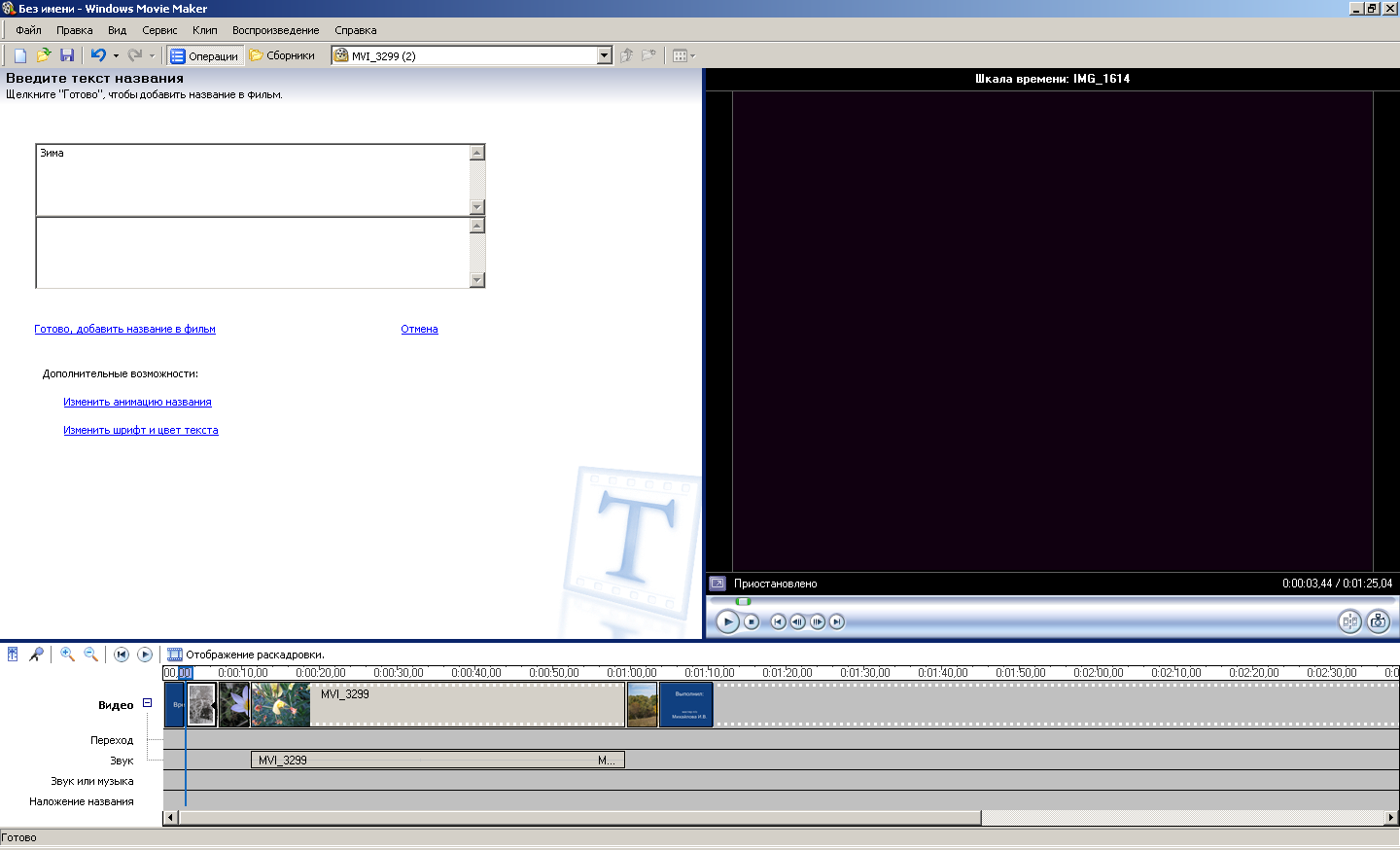
Выполняем такие же приемы для остальных фотографий и видео.
Как только все последние действия закончены, просмотрим в правом окне программы получаемую презентацию клипа и если все устраивает щелкаем по вкладке Файл – Сохранить файл фильма (или Ctrl+P) , далее выбираем место сохранения файла – На компьютере, затем даем название файлу и нажимаем вперед. Все, клип готов!
7








Вебинар для учителей

Свидетельство об участии БЕСПЛАТНО!



