


Россия, Иркутск


СДЕЛАЙТЕ СВОИ УРОКИ ЕЩЁ ЭФФЕКТИВНЕЕ, А ЖИЗНЬ СВОБОДНЕЕ
Благодаря готовым учебным материалам для работы в классе и дистанционно
Скидки до 50 % на комплекты
только до
Готовые ключевые этапы урока всегда будут у вас под рукой
Организационный момент
Проверка знаний
Объяснение материала
Закрепление изученного
Итоги урока

Был в сети 15.03.2018 08:33

Еремеев Антон Михайлович
Преподаватель информационных технологий
38 лет
 324
324
 136 984
Местоположение
Специализация
«Создание 3D модели смесителя»
Категория:
Информатика
19.04.2016 14:34

Просмотр содержимого документа
««Создание 3D модели смесителя»»
М инистерство образования Иркутской области
Государственное бюджетное профессиональное образовательное учреждение Иркутской области «Иркутский авиационный техникум» (ГБПОУИО «ИАТ»)
План урока
Моделирование в 3D Max
по дисциплине
«Компьютерная графика»
тема
«Создание 3D модели смесителя»
для студентов 3 курса
специальностей: 230115 Программирование в компьютерных системах
Иркутск 2015
| Принята цикловой комиссией Протокол № _________ от «__________» 20___г
|
| Утверждаю: Зам. директора по учебно-методической работе
_____________ Е.А. Коробкова
|
Председатель выпускающей
цикловой комиссии
_________________ М. А. Богачева
Методист
_________________ О. Ю. Безносова
Разработал преподаватель:
А. М. Еримеев
Тема: «Создание 3D модели смесителя»
Тип урока: комбинированный
Формы работы на уроке: индивидуальная
Цели урока:
обучающие:
учить выполнять на примере модели детали в 3D Max;
развивающие:
освоение основных приемов эффективного использования 3D моделирования;
формирование графической грамотности на основе перехода к компьютерной графике
формирование сознательного отношения к изучаемому материалу;
воспитывающие:
формирование навыков самостоятельной работы за компьютером;
воспитание ответственного отношения к занятиям;
Обеспечение урока:
плазменная панель
ПК с программным обеспечением – 3ds Max 2016.
образец выполнения задания.
Место проведения: 211 Лаборатория информационных технологий в профессиональной деятельности
Межпредметные связи:
информатика;
Время: 90 минут
| № | Этапы занятия | Время, мин |
| | Организационный момент. Приветствие. Постановка цели | 5 |
| | Мотивационный этап | 3 |
| | Актуализация знаний | 15 |
| | Изложение нового материала | 15 |
| | Закрепление изученного материала (работа по заданию) | 45 |
| | Заключение. Подведение итогов работы на занятии. Объявление оценок | 7 |
| Тема | « Создание модели смесителя в 3D Max » | |
|
| | |
| Цели урока
| Предметные: способствовать формированию знаний о создании тел на основе созданных 3D моделей, Метапредметные: способствовать развитию логического мышления, умению анализировать, сравнивать, делать обобщение и выводы, работать с разными источниками информации Личностные: создать условия для совершенствования навыков и умений, необходимых для индивидуальной работы. | |
| Основное содержание темы | Создание 3D модели смесителя. | |
|
Планируемые результаты | ||
| Личностные умения:
формирование познавательных интересов; формирование личностного отношения к изучению материала.
| Метапредметные умения Познавательные: Общеучебные: умение работать с различными источниками информации Логические: поиск информации; установление причинно-следственных связей; Регулятивные: умение определять цели урока и ставить задачи; умение соотносить то, что уже известно и освоено с тем, что ещё неизвестно; Коммуникативные: умение слушать преподавателя, умение находить решение, используя различные источники информации | Предметные умения Обучающийся должен знать: алгоритм комплексного подхода к моделированию.
Обучающийся должен уметь: Создавать 3 D модели различных деталей и предметов. |
|
Организация образовательного пространства | ||
| Межпредметные связи | Ресурсы | Формы работы |
| Компьютерная графика | Демонстрационный материал: реальная модель «Смеситель», Раздаточный материал: практическое задание на общем ресурсе. | индивидуальная
|
| Создание комфортных условий. | Преподаватель приветствует студентов, проверяет готовность к занятию, отмечает присутствующих. | Готовность к занятию |
| ТЕХНОЛОГИЯ ИЗУЧЕНИЯ ТЕМЫ, направленная на реализацию системно-деятельностного подхода | ||
|
I этап. Мотивация к деятельности
| ||
| Цели деятельности | Ситуативное задание | Результат деятельности |
| мотивировать обучающихся к изучению темы « Создание смесителя для ванной в 3D Max »; помочь осознать необходимость приобретения новых знаний о комплексном подходе к моделированию различных предметов. | Анализ графического состава модели Какова цель занятия? | Личностные умения: вызвать интерес к данной теме, определить значимость темы для каждого.
Определение темы урока 2. Обсуждение целей урока
|
|
II этап. Учебно-познавательная деятельность
| ||
| Цели деятельности
| Учебные задания | Результат деятельности |
| Часть I. Актуализация знаний
| ||
| Цели: актуализировать знания учащихся о материале модели; о классификации материалов ввести понятие изменения 3D модели; | Ответьте на вопросы: Для чего разбивать модель на сегменты? Как используется сплайны? Зачем применять модификаторы? Как изменять геометрию 3D модели? Как создавать массив частей 3D модели? Как создавать лофт-объект? Что такое деформация 3D модели? Что такое визуализация построенного предмета? | Познавательные умения: поиск и выделение необходимой информации; Регулятивные умения: организация своей учебной деятельности Коммуникативные умения: с достаточной полнотой и точностью выражать свои Предметные умения: знание алгоритма комплексного подхода к моделированию |
| Часть II. Объяснение нового материала | ||
| Цели:
актуализировать знания учащихся о создании замкнутого контура; о типе, используемого сплайна;
| Слушать объяснение преподавателем нового материала о создании полигональных объектов с помощью сплайнов. Объяснение нового материала происходит с применением плазменной панели (преподаватель строит 3D модель смесителя) Ключевые моменты: Можно ли применить данный метод к созданию 3D модели. Что нужно знать чтоб приступить к выполнению создания 3D модели. Горячие клавиши для создания объектов. Указание размеров отдельных частей 3D модели согласно масштаба. | Коммуникативные умения: умение слушать преподавателя; Предметные умения: знание сущности назначения инструментов.
|
| Часть III. Диагностика качества освоения темы | ||
| Цели:
обобщить знания обучающихся о алгоритме комплексного подхода к моделированию; установить степень усвоения обучающимися изученной темы;
| Задание. Преподаватель выдаёт практическое задание и ставит задачу: В графическом редакторе 3D Max построить модель смесителя. Сохранить созданную 3D модель в папку «Компьютерная графика» на своем диске. Обучающийся, первым закончивший работу публично ее защищает (выполненная работа представляется аудитории на плазменной панели). | Познавательные умения: умение выполнять поставленную задачу. Регулятивные умения: внесение необходимых дополнений и корректив в случае допущения ошибки Коммуникативные умения: умение представить выполненную работу, отвечать на вопросы аудитории Предметные умения: умение создавать модель в 3D Max на основе бумажного эскиза модели. |
| III этап. Рефлексивная деятельность
| ||
| Цели деятельности | Анализ освоения темы | Результат деятельности |
|
научить обучающихся: применять полученные знания на практике; оценивать результат учебной деятельности; развивать критическое мышление | Анализ происходит с применением плазменной панели. Преподаватель предлагает аудитории заранее выполненную с ошибками работу, предлагает найти в ней ошибки и перечислить способы их устранения. Домашнее задание: Добавить материалы; Добавить стену выложенную кафельной плиткой; Создать анимацию вращения барашков;
| Познавательные умения: осознанное построение свей речи при анализе представленной работы в устной форме. Предметные умения: умение пользоваться терминологией, умение создавать модель, на основе бумажного эскиза. Коммуникативные умения: отвечать на вопросы аудитории и преподавателя |
Cоздание смесителя для ванной в 3D Max
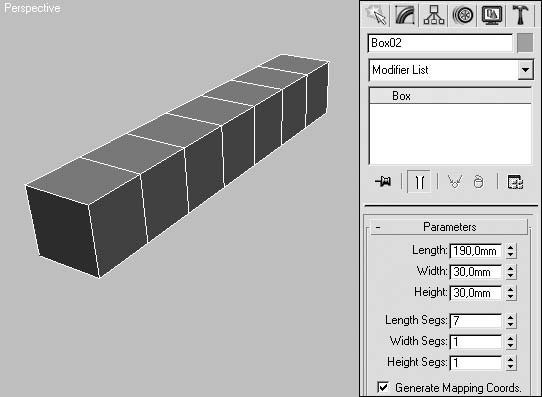
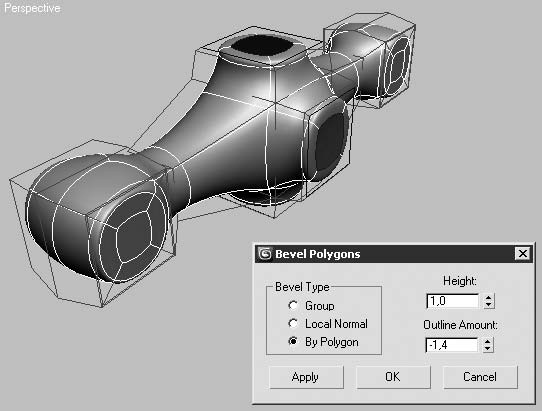
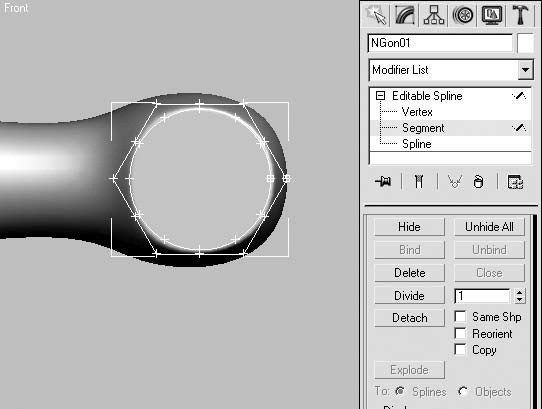
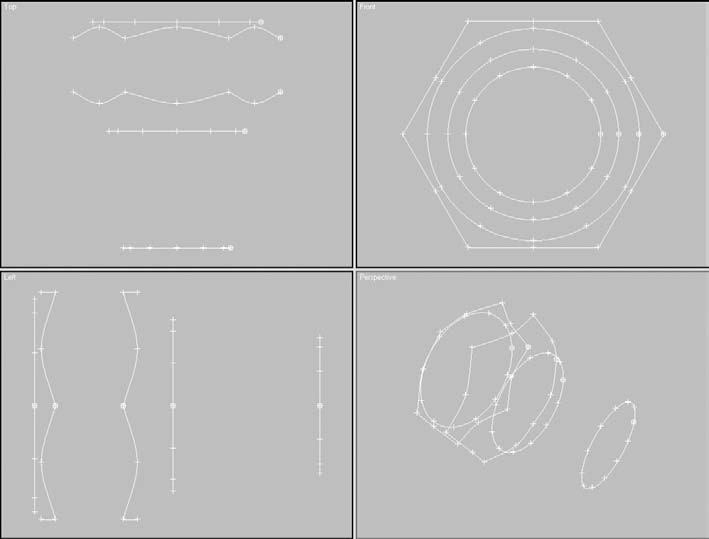
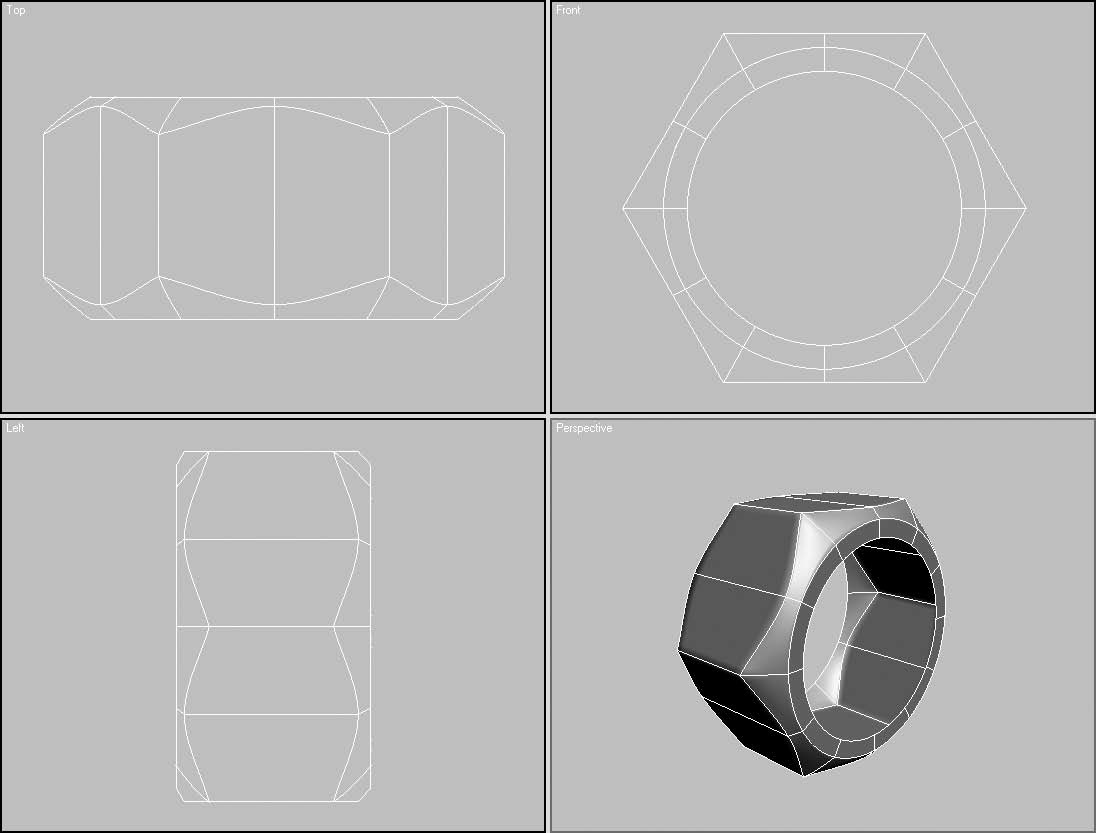
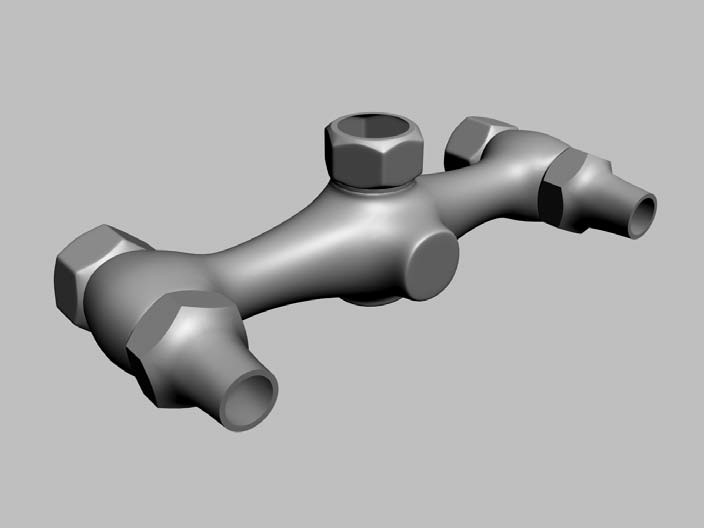
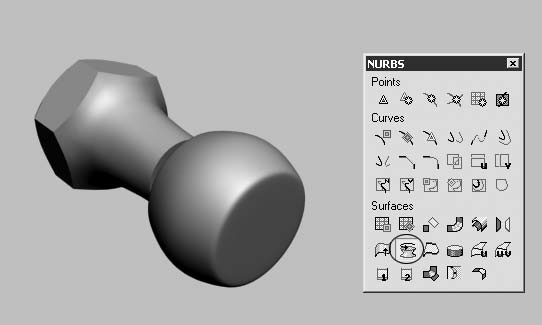
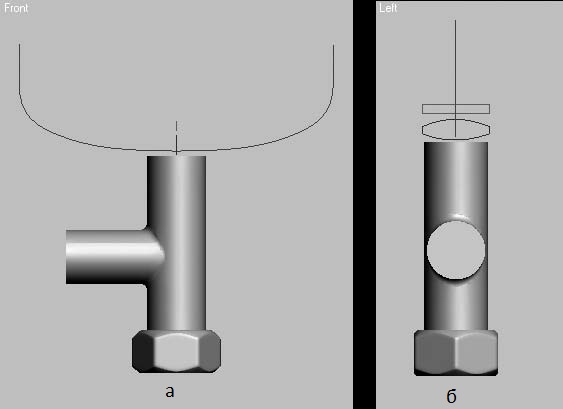
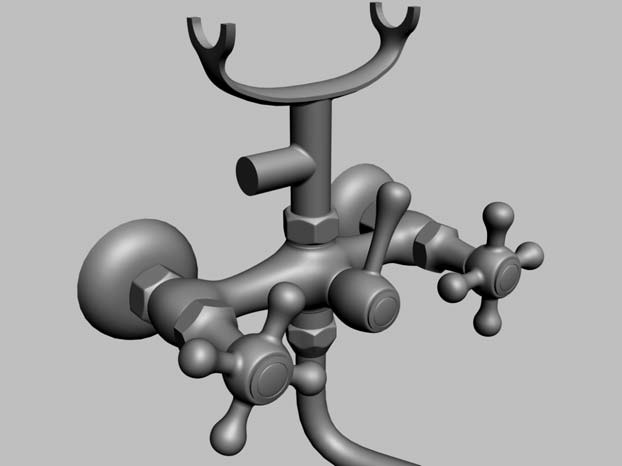
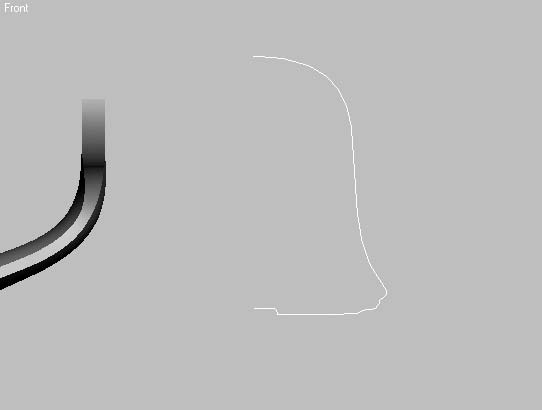
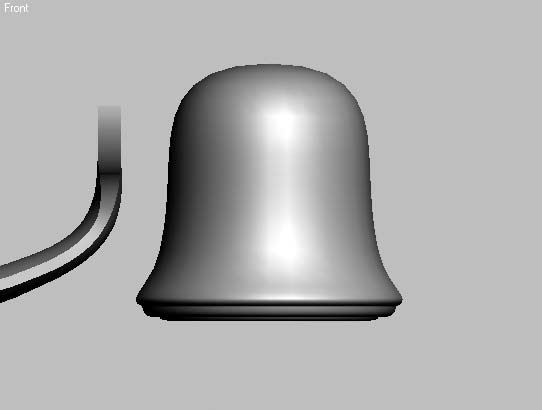
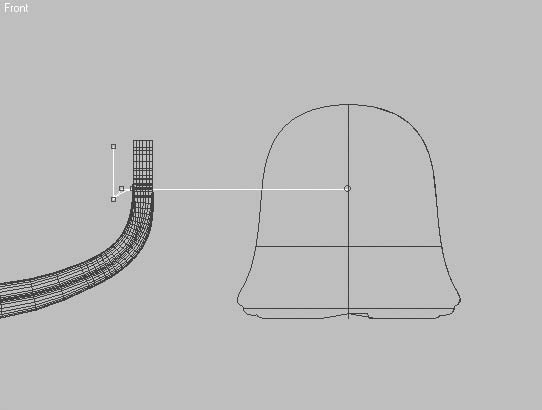
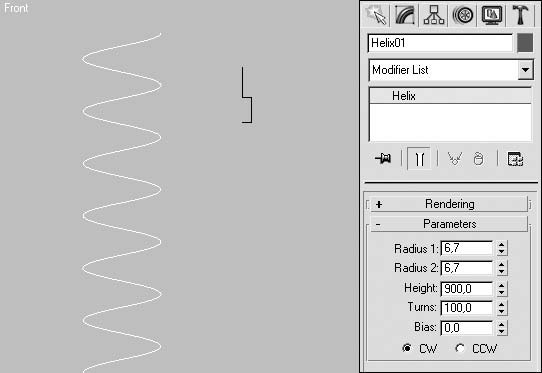
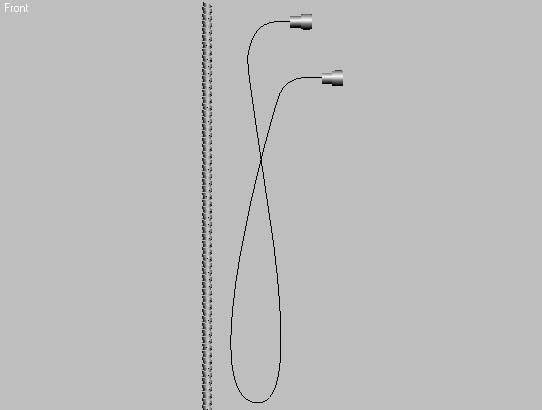
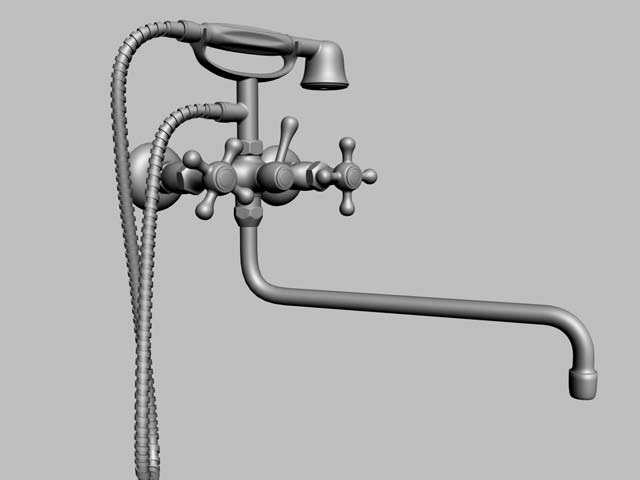
| Любое моделирование должно начинаться с анализа будущей модели. Самым простым способом анализа является попытка мысленно разделить сложную модель на части, для каждой из которых можно применить свой способ моделирования. Именно такой подход к моделированию называют комплексным. Комплексный подход к моделированию — это такой подход, при котором сложная модель мысленно разбивается на более простые геометрические формы, для моделирования которых применяются различные средства (использование примитивов, полигональное моделирование, NURBS-моделирование, лофт-моделирование и т. д.). В данном разделе рассмотрим комплексный подход к моделированию на примере крана для ванной (рис. 1). Рис. 1. Визуализация крана для ванной Начнем с корпуса крана. Он имеет довольно сложную форму. Казалось бы, здесь не обойтись без NURBS- или Surface-моделирования либо без использования составного объекта. Однако, как показала практика, самым простым способом моделирования в данном случае является полигональное с последующим разделением полигонов. Построим объект Box (Параллелепипед) с параметрами, представленными на рис. 2. Рис. 2. Параллелепипед (слева) и его параметры (справа) Обратите внимание на то, что количество сегментов по длине параллелепипеда установлено равным семи, что обусловлено количеством точек, в которых объект меняет свою форму. Построение параллелепипеда и создание нужного количества сегментов — все что нужно от стандартного примитива. Далее необходимо конвертировать объект в Editable Poly (Редактируемые полигоны), для чего щелкните на нем правой кнопкой мыши и в появившемся контекстном меню выполните команду Convert ToConvert to Editable Poly (ПреобразоватьПреобразовать в редактируемую полигональную поверхность). Перейдите на уровень редактирования подобъектов Polygon (Полигон), выделите четыре полигона — крайние фронтальные и соответствующие им полигоны с противоположной стороны объекта (рис. 3). Рис. 3. Выделенные полигоны В свитке Edit Polygons (Редактирование полигонов) щелкните на кнопке, расположенной рядом с кнопкой Inset (Смещение внутрь). В результате появится окно Inset Polygons (Сместить полигоны внутрь), в котором задайте параметру Inset Amount (Величина смещения) значение, равное 0,5 (рис. 4). Подтвердите внесенные изменения, щелкнув на кнопке OK. Рис. 4. Окно Inset Polygons (Сместить полигоны внутрь) Сейчас можно включить NURMS-сглаживание и посмотреть результат выполненного редактирования. Напомню, что сделать это можно, установив в свитке Subdivision Surface (Поверхности с разбиением) флажок Use NURMS Subdivision (Использовать NURMS-разбиения). В области Display (Отображение) задайте параметру Iterations (Количество итераций) значение, равное 2 (рис. 5). Рис. 5. Деталь крана после применения NURMS-разбиения Далее необходимо добавить заготовке небольшую «бочковатость» по краям. Именно в этих местах будут крепиться вентили кранов горячей и холодной воды. Сделать это довольно просто — достаточно разрезать три торцевых полигона с двух сторон. Чтобы выполнить такие разрезы, сделайте следующее. 1. На уровне редактирования полигонов выделите шесть полигонов (по три с каждой стороны), образующих торцы детали. Рис. 6. Положение секущей плоскости На рис. 1 видно, что корпус крана имеет заметное утолщение в середине и некоторое сужение ближе к краям. Изменить форму таким образом довольно просто — достаточно передвинуть и масштабировать группы вершин. На рис. 7 показана модель, после того, как вершины в средней части были масштабированы и перемещены. Рис. 7. Модель после выполненных трансформаций Обратите внимание, что в местах будущего крепления кранов геометрия полученного объекта не представляет собой правильную окружность. Это как раз тот случай, о котором я говорил в самом начале раздела, имея в виду то, что метод полигонального моделирования имеет относительную точность форм. Немного улучшить форму позволит еще одно смещение ребер внутрь четырех полигонов, с которыми мы работали в начале раздела. Выделите их снова и еще раз примените к ним Inset (Смещение внутрь), но уже с большим значением параметра Inset Amount (Величина смещения), например, равным 5 (рис. 8). Рис. 8. Окружности, полученные после второго смещения граней Переходим к моделированию средней части корпуса крана. В этом месте к корпусу крепятся ручка переключения душа, кран и стойка для размещения душа. Нам необходимо создать утолщения в месте крепления этих элементов. Два из них (вертикальные) имеют один размер, а фронтальное (для крепления ручки) — немного меньший. Логично сначала построить их одинаковыми, а потом один из них уменьшить. Для придания детали нужной формы выделите три средних полигона (два вертикальных и один фронтальный) и примените к ним Bevel (Скос) из свитка Edit Polygons (Редактирование полигонов), как показано на рис. 9. Рис. 9. Начало формирования средней части Сразу же, не снимая выделения с выдавленных полигонов, еще раз примените Bevel (Скос) с небольшим значением параметра Height (Высота), завершив таким образом построение средней части корпуса крана (рис. 10). Рис. 10. Создание еще одного скоса для выступающих частей корпуса крана Осталось масштабировать часть корпуса крана, к которой будет крепиться ручка переключения «душ/кран». Воспользуйтесь для этого инструментом Select and Uniform Scale (Выделить и равномерно масштабировать). На этом построение корпуса крана можно считать законченным (рис. 11). Рис. 11. Окончательный вид корпуса крана Перейдем к моделированию кранов. Начнем с создания крепления. Внешне оно напоминает гайку, у которой вытянута одна сторона. Думаю, что в данном случае самым простым способом моделирования будет использование Surface-поверхности. Начнем с построения сплайнов. Для формы гайки лучше всего подойдет сплайн формы NGon (Многоугольник). 1. Выполните команду главного меню CreateShapesNGon (СозданиеФормыМногоугольник) и постройте в окне проекции Front (Спереди) многоугольник с шестью сторонами и радиусом 16 мм. Рис. 12. Многоугольники с разделенными сегментами Сплайны необходимо разбить для того, чтобы иметь возможность имитировать на гайке скос. ВНИМАНИЕ------------------------------------------------- Скопируйте созданные сплайны, для чего перейдите на уровень подобъектов Spline (Сплайн) и в окне проекции Top (Cверху), удерживая нажатой клавишу Shift, переместите оба сплайна по координате Y на 10 мм. Кроме того, нам понадобится еще одна окружность меньшего диаметра, для построения копии которой выделите сплайн окружности и переместите его еще на 20 мм относительно предыдущих. Не снимая выделения, уменьшите его с помощью инструмента Select and Uniform Scale (Выделить и равномерно масштабировать). Теперь необходимо изменить форму двух шестигранников для соответствия их строящемуся объекту. Для этого выделите вершины, находящиеся в серединах сегментов (те, которые были построены путем разделения сегментов), и немного сместите их в противоположные стороны (рис. 13). Рис. 13. Положение и форма сплайнов, подготовленных для создания модели гайки После редактирования положения вершин шестигранников и размера окружностей можно переходить к построению поперечных сечений. В ранних версиях 3ds Max Cross Section (Поперечное сечение) существовала лишь в виде отдельного модификатора, но в последних версиях программы она стала частью редактора сплайнов. Воспользуемся ею для построения поперечных сечений и поверхности. ВНИМАНИЕ------------------------------------------------- 1. Выделите объект, состоящий из сплайнов, и перейдите к свитку Geometry (Геометрия) настроек объекта на командной панели. В области New Vertex Type (Тип новых вершин) установите переключатель в положение Smooth (Сглаживание). Рис. 14. Поперечные сплайны для правой части гайки После этого получится почти готовая гайка. Ей лишь недостает четкости граней. Это легко исправить, установив для этой части модели отдельную группу сглаживания. Для этого примените к объекту модификатор Edit Mesh (Редактирование поверхности), перейдите на уровень редактирования полигонов и выберите полигоны, расположенные между двумя шестиугольниками. В области Smoothing Groups (Сглаживание) свитка Surface Properties (Свойства поверхности) щелкните на кнопке Clear All (Очистить все). СОВЕТ------------------------------------------------------- В результате этих действий гайка примет окончательный вид (рис. 15). Рис. 15. Готовая модель гайки Теперь построим четыре гайки: три одинаковые, стандартные гайки и одну cо скосом, находящуюся у основания крана. Их следует моделировать описанным выше способом (кроме того, вы можете немного изменить копию созданной гайки), поэтому не стану повторяться, а лишь покажу, как должны выглядеть сплайны и готовая поверхность новых гаек (рис. 16). Рис. 16. Форма сплайнов малой гайки Как видно из рис. 16, для этого типа гаек нужны пять сплайнов, четыре из которых попарно зеркально отражены и один (окружность меньшего диаметра) дублирован с масштабированием для придания утолщения на гайке (можно вместо этого использовать модификатор Shell (Раковина)). Две такие гайки будут располагаться с противоположной стороны корпуса крана для крепления к стене, а одна — в верхней части для крепления стойки (рис. 17). Рис. 17. Корпус крана с гайками Для нижней гайки характерно небольшое сужение геометрии книзу. Его можно получить, просто переместив последний сплайн на некоторое расстояние вниз и немного уменьшив его размер (рис. 18). Между нижней гайкой и корпусом должна располагаться втулка, роль которой в данном случае играет параметрический объект Cylinder (Цилиндр). Рис. 18. Модифицированная гайка нижней части крана Прежде чем приступить к более сложному моделированию, построим два декоративных элемента, закрывающих места крепления крана к стене. В нашем случае это может быть либо объект, выполненный методом вращения (с помощью модификатора Lathe (Вращение)), либо просто немного деформированная половина сферы. Я решил воспользоваться вторым способом, как более простым. Согласно моим измерениям, диаметр окружности «чашки» составляет 70 мм, соответственно необходимо построить половину сферы (в настройках объекта Sphere (Сфера) установить флажок Hemisphere (Полусфера)) радиусом 35 мм и масштабировать ее по оси вращения (ось Z) (рис. 19). Рис. 19. Корпус крана с гайками и декоративными элементами Дальнейшее моделирование может показаться вам более сложным. Это объясняется тем, что моделировать придется с помощью NURBS. В 3ds Max это непростая процедура, так как есть некоторые ограничения, которые необходимо учитывать при моделировании. Возможно, у вас появится закономерный вопрос: «А зачем тогда пользоваться этой технологией, если все можно сделать с помощью полигонального моделирования?» Ответ прост: потому, что при правильном использовании форм, которые описываются неоднородными рациональными В-сплайнами (NURBS), результат окажется лучше (более сглаженные формы), к тому же его быстрее можно достичь. Перейдем к моделированию кранов. По сути, это будут поверхности, созданные с помощью вращения кривых, с построения которых мы и начнем. В окне проекции Top (Сверху) постройте NURBS-кривую размером 20 × 17 мм (рис. 20). Для этого воспользуйтесь командой CreateNURBSCV Curve (СозданиеNURBSCV-кривая). Рис. 20. CV-кривая, построенная в окне проекции Top (Cверху) Перейдите на вкладку Modify (Изменение). Чтобы создать поверхность, примените к построенной кривой инструмент Create Lathe Surface (Создать поверхность вращением), расположенный на плавающей панели NURBS. В результате должен получиться объект, напоминающий по форме бочонок (рис. 21). Рис. 21. Основание ручки (слева) и кнопка Create Lathe Surface (Создать поверхность вращением) на панели NURBS (справа) Теперь нужно создать еще один объект таким же способом, то есть вращением кривой профиля. На сей раз это будет кривая каплевидной формы, построенная с помощью CV Curve (CV-кривая) (рис. 22). Рис. 22. Форма кривой части ручки После создания кривой примените к ней инструмент Create Lathe Surface (Создать поверхность вращением), расположенный на плавающей панели NURBS. ПРИМЕЧАНИЕ----------------------------------------------- Продолжим моделирование. Теперь нужно сделать три копии только что построенного объекта. Эти копии нужно будет расположить по периметру корпуса ручки с помощью инструмента Array (Массив), поэтому сначала необходимо установить опорную точку (Pivot Point) в середину построенного ранее корпуса. Чтобы это сделать, нужно перейти на вкладку Hierarchy (Иерархия) командной панели и нажать кнопку Pivot (Опора). В свитке Adjust Pivot (Настройка опоры) следует щелкнуть на кнопке Affect Pivot Only (Только опора) и переместить в окне проекции Front (Спереди) опорную точку в середину корпуса ручки (рис. 23). Рис. 23. Опорная точка, размещенная в середине корпуса ручки Теперь можно создать массив из построенной детали. Для этого выполните команду главного меню ToolsArray (ИнструментыМассив), в результате чего откроется окно, в котором необходимо установить параметры, как показано на рис. 24. Рис. 24. Настройки, выполненные в окне Array (Массив) В результате у вас должны получиться три копии объекта, расположенные по периметру корпуса. Остается только добавить фаску, чтобы поверхности объектов, составляющих ручку крана, выглядели более естественно, плавно перетекая одна в другую. Но прежде, чем это делать, необходимо повернуть среднюю часть (корпус) на 45° (рис. 25). Это делается для того, чтобы шов, образованный кривой вращения (белая линия, идущая от центра), не попадал в места пересечения объектов, в противном случае возникнут проблемы с созданием фаски. Рис. 25. Взаимное расположение объектов, составляющих ручку Сделайте копию средней части ручки и одной из пристыкованных деталей, чтобы впоследствии создать ручку переключения «душ/кран». Переходим к созданию фаски. Прежде всего необходимо объединить все детали, относящиеся к ручке, в один объект. Для этого нужно выделить корпус (или любую другую деталь ручки) и, нажав в свитке General (Общие) кнопку Attach (Присоединить), выбрать в окне проекции все необходимые детали, относящиеся к ручке. Только после этого можно воспользоваться инструментом Create Fillet Surface (Создать поверхность-фаску) плавающей палитры NURBS. Выделив инструмент создания фаски, щелкните на одном из внешних объектов ручки (в результате он изменит цвет), а затем на корпусе. В итоге получим фаску, параметры которой необходимо уточнить в свитке Fillet Surface (Поверхность-фаска). Задайте значения величины фаски с помощью параметров Start Radius (Начало радиуса) и End Radius (Конец радиуса) (у меня они равны 3,5). В областях Trim First Surface (Обрезать первую поверхность) и Trim Second Surface (Обрезать вторую поверхность) установите флажки Trim Surface (Обрезать поверхность) (рис. 26). Рис. 26. Параметры фаски (справа) и сопряжение двух деталей, полученных с ее помощью (слева) Возможно, при обрезании поверхности (Trim Surface) вам понадобится установить флажки Flip Trim (Обратить обрезание) или Flip Normals (Обратить нормали) — все будет зависеть от того, как вы построили поверхность и как ее рассчитывает программа. Создание фаски необходимо повторить для всех деталей рукоятки крана. Чтобы закончить с этой деталью, добавим к фронтальной части улучшенный примитив OilTank (Цистерна) с небольшой фаской, выполненной с помощью выдавливания ребер. Для этого используем модификатор Edit Mesh (Редактирование поверхности) (рис. 27). Рис. 27. Готовая модель рукоятки крана Ручка переключения «душ/кран» делается из созданной ранее копии двух объектов. Это всего лишь немного модифицированная форма рычага переключения. ПРИМЕЧАНИЕ----------------------------------------------- Сейчас можно посмотреть на полученную модель крана в целом (рис. 28). Рис. 28. Результат визуализации части крана Прежде чем начинать моделирование стойки, которая представляет собой, пожалуй, самую сложную с точки зрения формы деталь крана, создадим трубку в нижней части крана. Самый простой способ построения в данном случае — использование лофтинга с небольшим редактированием формы профиля. В окне проекции Left (Слева) постройте сплайн Line (Линия) длиной 360 мм и загибами на концах по 80 мм (это будет сплайн пути), а в окне проекции Top (Cверху) — окружность диаметром 18 мм для формы поперечного сечения (рис. 29). Рис. 29. Форма сплайна пути Чтобы получить лофт-объект, необходимо выделить сплайн пути и выполнить команду главного меню CreateCompoundLoft (СозданиеСоставные объектыЛофтинговые). В результате на командной панели появятся настройки лофт-объекта. В свитке Creation Method (Метод создания) нажмите кнопку Get Shape (Взять форму) и в окне проекции Top (Сверху) щелкните на построенной ранее окружности. В результате у вас должен получиться объект в виде изогнутой трубки. СОВЕТ------------------------------------------------------- Но это еще не все. Нам нужно создать утолщение на конце трубки (в том месте, где крепится сетка фильтра). Это проще всего сделать с помощью редактирования деформации масштаба. Чтобы получить доступ к этим параметрам, щелкните на кнопке Scale (Масштаб) в свитке Deformations (Деформации) настроек лофт-объекта. В результате откроется окно Scale Deformation (Деформация масштаба). В нем необходимо добавить в самом конце шкалы (а соответственно, и на самом лофт-объекте) несколько точек и отредактировать их положение так, чтобы профиль кривой повторял форму наконечника трубки (рис. 30). Рис. 30. Окно Scale Deformation (Деформация масштаба) После всех вышеописанных операций должен получиться объект, показанный на рис. 31. Рис. 31. Визуализация созданной части крана Моделирование держателя для душа может вызвать определенные затруднения, поэтому рекомендую очень внимательно отнестись к этой части раздела. Начнем с того, что уберем со сцены все объекты, кроме верхней гайки (она нам понадобится для того, чтобы иметь возможность привязаться к размеру ее внутреннего отверстия). В окне проекции Top (Сверху) постройте окружность с диаметром, соответствующим внутреннему диаметру гайки. После создания сплайна конвертируйте его в NURBS, для чего щелкните на нем правой кнопкой мыши и выполните команду Convert ToConvert to NURBS (ПреобразоватьПреобразовать в NURBS) контекстного меню. Используя плавающую палитру инструментов NURBS, примените к окружности инструмент Create Extrude Surface (Создать поверхность выдавливанием) на высоту (значение параметра Amount (Величина) настроек кривой на командной панели) 65 мм. После выдавливания скопируйте полученный объект и поверните его на 90°. Таким образом, получим ответвление в стойке для присоединения гибкого шланга (рис. 32). Рис. 32. Начало моделирования стойки Чтобы получить сглаженное соединение двух поверхностей, присоедините командой Attach (Присоединить) одну поверхность к другой и создайте между ними фаску, как это было описано выше для ручек. В результате у вас должно получиться основание держателя (рис. 33). Рис. 33. Держатель после создания фаски Перейдем к построению верхней части держателя. Ее форма является относительно сложной с точки зрения моделирования стандартными средствами, но можно воспользоваться небольшой хитростью — создать этот объект методом лофтинга. В окне проекции Front (Спереди) постройте сплайн пути, а в окне Left (Cлева) — два сплайна поперечного сечения (рис. 34). Рис. 34. Форма сплайнов пути и профиля в окне проекции фронтального вида (а) и вида слева (б) Создайте лофт-объект, для чего выделите сплайн пути и выполните команду CreateCompoundLoft (СозданиеСоставные объектыЛофтинговые). В результате этих операций на командной панели появятся настройки лофт-объекта. В свитке Creation Method (Метод создания) нажмите кнопку Get Shape (Взять форму) и выберите в одном из окон проекций прямоугольник в качестве начальной формы поперечного сечения. После этого в свитке Path Parameters (Параметры пути) задайте параметру Path (Путь) значение, равное 5, затем, щелкнув на кнопке Get Shape (Взять форму), выберите прямоугольник еще раз. Продолжите формирование объекта, задав параметру Path (Путь) значение, равное 15, и выбрав модифицированный прямоугольник (с изогнутыми сторонами). Повторите эту же операцию для пути со значением 85 %. И наконец, последнее значение пути равно 95 %, и в качестве формы пути используется правильный прямоугольник (рис. 35). Рис. 35. Лофт-объект, построенный в верхней части держателя душа ПРИМЕЧАНИЕ----------------------------------------------- Теперь необходимо изменить контуры объекта так, чтобы он стал больше похож на реальный держатель. Для этого воспользуемся деформацией масштабирования из свитка Deformations (Деформации). Щелкните на кнопке Scale (Масштаб), в результате чего откроется окно Scale Deformation (Деформация масштаба), в котором нажмите кнопку Display Y Axis (Показать ось Y) и отожмите Make Symmetrical (Сделать симметричным), чтобы деформация происходила только по оси Y. Добавьте кривой, отображенной в окне Scale Deformation (Деформация масштаба), по четыре точки, симметрично расположенные относительно центра, и одну в середине кривой. После этого скорректируйте их положения так, как показано на рис. 36. Рис. 36. Окно Scale Deformation (Деформация масштаба) В результате этих действий у вас должен получиться почти готовый элемент верхней части опоры (рис. 37). Рис. 37. Держатель после применения деформации масштаба Далее необходимо сделать углубления в верхней части держателя. Обычно я выполняю подобную работу с помощью редактирования полигональной поверхности на уровне подобъектов. Но есть более простой, хотя и не самый лучший, путь — булева операция вычитания. СОВЕТ------------------------------------------------------- Постройте цилиндр с радиусом 12,5 мм и расположите его в верхней части держателя так, чтобы ось цилиндра совпадала с его верхней кромкой (рис. 38). Рис. 38. Объекты, подготовленные для булевой операции вычитания Выделите держатель и выполните команду CreateCompoundBoolean (СозданиеСоставные объектыБулев). В свитке Pick Boolean (Указать булев) щелкните на кнопке Pick Operand B (Указать операнд Б) и в одном из окон проекций выберите построенный цилиндр в качестве второго операнда. В результате у вас должна получиться геометрия верхней части держателя, как показано на рис. 39. Рис. 39. Модель на данном этапе Займемся моделированием ручки душа. Здесь форма объектов сама подсказывает способы моделирования: наконечник с сеткой необходимо выполнять с помощью NURBS, среднюю часть — как Surface-поверхность, а конечную — вращением сплайна. СОВЕТ------------------------------------------------------- Перейдем к построению NURBS-кривых. Основная форма, завершающаяся сеткой, напоминает колокольчик размером 50 × 55 мм. Ее мы сейчас и построим (рис. 40). Рис. 40. Форма CV-кривой Постройте NURBS-кривую и примените к ней инструмент Create Lathe Surface (Создать поверхность вращением) плавающей палитры инструментов NURBS так же, как это описано выше для ручек кранов. В результате у вас должен получиться объект, показанный на рис. 41. Рис. 41. Поверхность, построенная вращением Построение второй CV-кривой не должно вызвать проблем, так как мы уже не раз выполняли такое построение, кроме того, данная кривая имеет простую форму (рис. 42). Рис. 42. CV-кривая для формы вращения СОВЕТ------------------------------------------------------- Как и в предыдущих случаях, необходимо выполнить сглаженное объединение двух построенных объектов. Как вы уже знаете, чтобы построить фаску между двумя объектами, необходимо в первую очередь присоединить одну поверхность к другой (воспользовавшись инструментом Attach (Присоединить)), а затем применить инструмент Create Fillet Surface (Создать поверхность-фаску) плавающей палитры NURBS. В результате должна получиться законченная верхняя часть ручки душа (рис. 43). Рис. 43. Построенная часть ручки душа Для построения средней пластмассовой части ручки снова обратимся к Surface-поверхности. В данном случае это будет оптимальный и самый быстрый способ решения проблемы, связанной с нестандартной формой объекта. Начните с того, что в окне проекции Left (Слева) постройте окружность, используя сплайн NGon (Многоугольник) радиусом 10 мм. При этом для получения окружности необходимо в свитке Parameters (Параметры) настроек многоугольника установить флажок Circular (Окружность) (рис. 44). Рис. 44. Окружность, построенная с помощью сплайна NGon (Многоугольник) ВНИМАНИЕ------------------------------------------------- Скопируйте данную или постройте новую окружность, но с радиусом 14 мм. Дальнейшая модификация окружностей не представляет сложности, но будьте внимательны при ее выполнении. 1. Выделите большую окружность (если она еще не выделена). Рис. 45. Внешняя окружность после редактирования вершин 5. Перейдите на уровень редактирования сегментов и выделите шесть больших сегментов сплайна, принадлежащих окружности. Выполните описанные операции для меньшего сплайна, за исключением того, что для выполнения команды Divide (Разделить) необходимо выделять не большие сегменты, а маленькие, а также того, что смещение вершин не требуется (рис. 46). Рис. 46. Расположение вершин на меньшей окружности Для построения формы ручки нам потребуется всего пять сплайнов, поэтому, после того как будет скорректирована их форма, необходимо копировать сплайны меньшего диаметра для получения еще трех таких же окружностей. Расположите их в окне проекции Top (Сверху) так, чтобы большой сплайн с криволинейной формой находился в середине построенного ранее держателя, а по краям располагались по два меньших сплайна окружности. Причем размеры второго и четвертого сплайнов необходимо немного увеличить. Это нужно для того, чтобы ручка слегка изгибалась по всей длине (рис. 47). Рис. 47. Расположение сплайнов в окне проекции Top (Сверху) Прежде чем перейти к созданию поверхности, необходимо построить поперечные сплайны, соединяющие только что построенные формы поперечного сечения. Аналогичные действия мы выполняли уже не раз, поэтому я лишь вкратце напомню последовательность их выполнения и укажу особенности моделирования. 1. Используя команду Attach (Присоединить), объедините все сплайны в один объект. 1) установите переключатель области New Vertex Type (Тип новых вершин) в положение Smooth (Сглаживание) и создайте поперечные сечения для средней части между вторым, третьим и четвертым сплайнами; ПРИМЕЧАНИЕ----------------------------------------------- Рис. 48. Форма сплайнов поперечного сечения После применения модификатора Surface (Поверхность) к построенным сплайнам должна получиться поверхность средней части ручки, как показано на рис. 49. Рис. 49. Результат визуализации средней части ручки душа Создадим небольшую деталь, расположенную в месте крепления гибкого шланга. Ее можно сделать с помощью формы вращения. Можно также воспользоваться примитивом Cylinder (Цилиндр), для которого следует немного подкорректировать положение вершин, предварительно применив к нему модификатор Edit Mesh (Редактирование поверхности). Я решил воспользоваться вторым вариантом и построил цилиндр с тремя сегментами по высоте и диаметром, немного большим, чем у ручки в месте их соединения. Затем, используя инструмент Select and Uniform Scale (Выделить и равномерно масштабировать), придал нужную форму (рис. 50). Рис. 50. Форма детали у основания ручки Мы построили модель почти всего крана, осталось создать шланг для душа. Начнем с моделирования наконечников, которые крепятся к корпусу стойки и ручке душа с помощью резьбы. В данном случае, как и в предыдущем, можно воспользоваться примитивом Cylinder (Цилиндр) с последующей модификацией на уровне подобъектов или построить объект методом вращения профиля (рис. 51). Рис. 51. Форма наконечника шланга СОВЕТ------------------------------------------------------- Точно такой же наконечник шланга должен крепиться и к стойке держателя. Нам достаточно просто скопировать уже построенный и поместить его в нужное место (рис. 52). Рис. 52. Держатель и ручка вместе с наконечниками Задача построения металлического шланга кажется сложной, однако решается весьма простым способом — созданием лофт-объекта на основе сплайна Helix (Спираль) и небольшого профиля (рис. 53). Высота спирали, ее радиусы и количество оборотов должны быть такими, как показано на рис. 53. Рис. 53. Форма сплайна (слева) и параметры спирали, подготовленные для построения лофт-объекта (справа) ПРИМЕЧАНИЕ----------------------------------------------- На рис. 54 показаны основные параметры получившегося объекта и то, как он должен выглядеть. Рис. 54. Внешний вид полученного лофт-объекта (слева) и его параметры (справа) Построив объект с помощью лофтинга, мы получили шланг нужного профиля, однако совершенно прямой, следовательно, его нужно изогнуть. На самом деле это не такая сложная задача, как кажется. Для ее решения необходимо построить сплайн, который бы соответствовал нужной форме и являлся кривой, по которой впоследствии будет деформироваться шланг. Кривая должна начинаться и заканчиваться в середине построенных ранее наконечников (рис. 55). Рис. 55. Форма кривой для деформации шланга Для дальнейшего построения формы сделайте следующее. 1. Выделите построенный лофт-объект и примените к нему модификатор деформации по пути, выполнив команду ModifiersAnimationPath Deform (WSM) (МодификаторыАнимацияДеформация по траектории). Рис. 56. Построенный объект (слева) и его стек модификаторов (справа) Это все, что требовалось сделать для построения модели крана для ванной комнаты. Осталось только открыть все спрятанные ранее объекты и визуализировать модель целиком (рис. 57). Рис. 57. Визуализация построенного крана После того как модель выполнена, можно заняться оптимизацией геометрии, созданием материалов и наложением текстур. В завершение данного раздела хотелось бы подвести итоги и дать несколько советов. На ч нем с того, что целью раздела было показать преимущество комплексного подхода к моделированию объектов сложной формы, в чем, я надеюсь, вы убедились сами на данном примере. В процессе моделирования крана мы применяли полигональное, NURBS- и Surface-моделирование, использовали параметрические объекты и формы, работали с объектами, полученными методом вращения формы и выдавливания, и, наконец, закончили назначением модификатора анимации формы по пути. Все это в целом помогло нам в работе над сложной моделью, выполнение которой с помощью какой-либо одной техники потребовало бы значительно больших усилий. В процессе моделирования крана не стояла задача оптимизации геометрии, поэтому конечный объект получился со значительным количеством полигонов. Если вам нужно создать самостоятельный объект (без окружения), то количество полигонов не является критическим, но если он является частью какой-то сцены, то его необходимо оптимизировать. Чтобы сделать это, в первую очередь убедитесь в том, что вам не понадобится редактировать объект (еще лучше, если вы сделаете резервную копию файла), затем сверните стек всех объектов до состояния Editable Mesh (Редактируемая сетка). Для NURBS-объектов можно предварительно настроить аппроксимацию поверхности и затем привести к редактируемой сетке. Кроме того, создание объектов с использованием методов разбиения сетки ведет к избыточному созданию полигонов по всей поверхности, даже там, где они не нужны для передачи формы (например, на ровных плоских участках). В таком случае для уменьшения количества полигонов можно использовать модификатор Optimize (Оптимизация). |
























Вебинар для учителей

Свидетельство об участии БЕСПЛАТНО!



