


Россия, Приморский край с. Новосысоевка


СДЕЛАЙТЕ СВОИ УРОКИ ЕЩЁ ЭФФЕКТИВНЕЕ, А ЖИЗНЬ СВОБОДНЕЕ
Благодаря готовым учебным материалам для работы в классе и дистанционно
Скидки до 50 % на комплекты
только до
Готовые ключевые этапы урока всегда будут у вас под рукой
Организационный момент
Проверка знаний
Объяснение материала
Закрепление изученного
Итоги урока

Была в сети 25.12.2025 08:52

Анашкина Нина Сергеевна
Заместитель директора. Учитель информатики.
44 года
 1 259
1 259
 54 343
Местоположение
Специализация
Создание презентации в Openoffice Impress.
Категория:
Информатика
12.03.2017 08:29

Просмотр содержимого документа
«Создание презентации в Openoffice Impress.»
Создание презентаций OpenOffice Impress
Анашкина Н.С.
Учитель информатики
МБОУ СОШ №1 с. Новосысоевка
12.03.17
OpenOffice Impress
Impress – программа в составе OpenOffice.org для работы со слайд-шоу (презентациями).
Вы можете создавать слайды, которые содержат много различных элементов, включая текст, маркированные и нумерованные списки, таблицы, диаграммы, рисунки и широкий диапазон графических объектов.
Impress также включает проверку правописания, подготовленные текстовые стили, привлекательные фоновые стили и удобное меню помощи.
 Офис OpenOffice Impress " width="640"
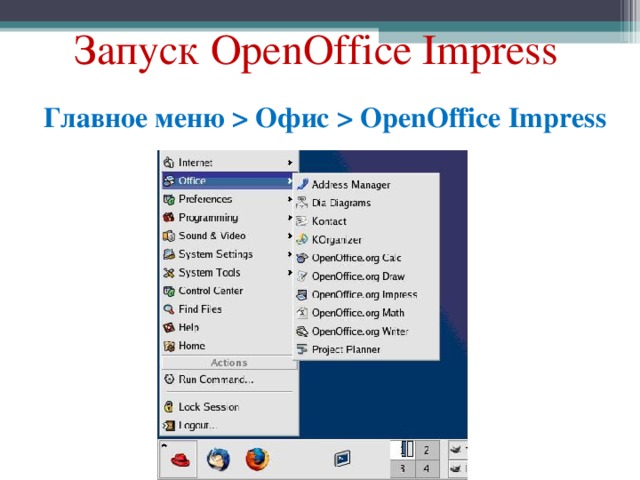
Запуск OpenOffice Impress
Главное меню Офис OpenOffice Impress
Impress – Создание презентаций
Перед созданием презентации ответьте на вопросы:
Кто должен увидеть презентацию? Как это будет использоваться? Каков предмет обсуждения?
Будет ли проигрываться звуковое сопровождение?
Как должен быть обработан переход между слайдами?
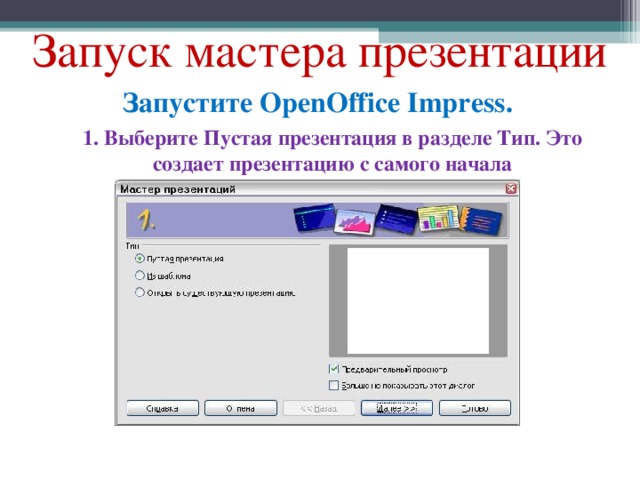
Запуск мастера презентации
Запустите OpenOffice Impress.
1. Выберите Пустая презентация в разделе Тип. Это создает презентацию с самого начала
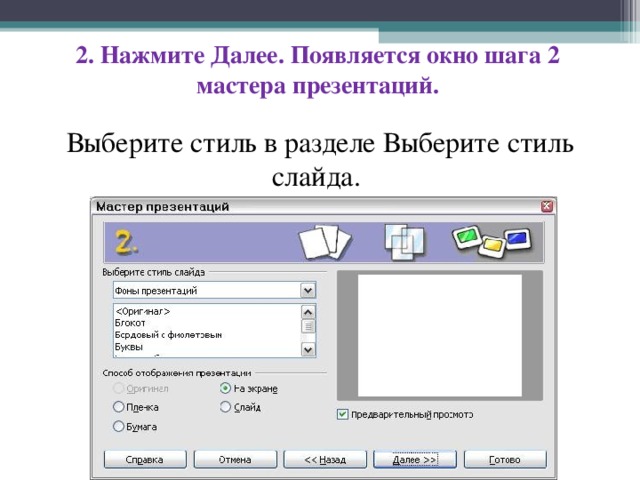
2. Нажмите Далее. Появляется окно шага 2 мастера презентаций.
Выберите стиль в разделе Выберите стиль слайда.
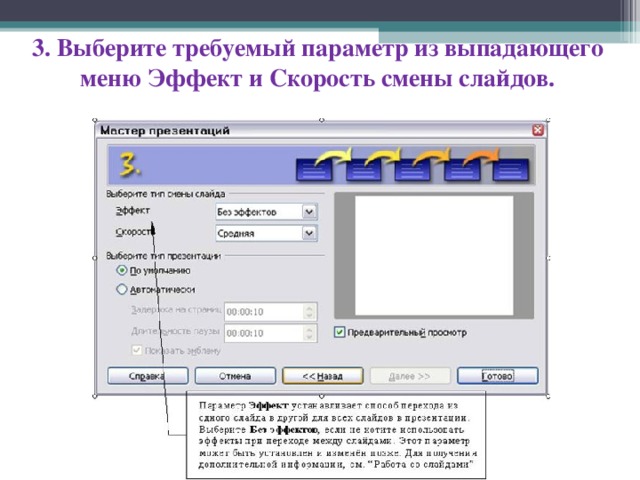
3. Выберите требуемый параметр из выпадающего меню Эффект и Скорость смены слайдов.
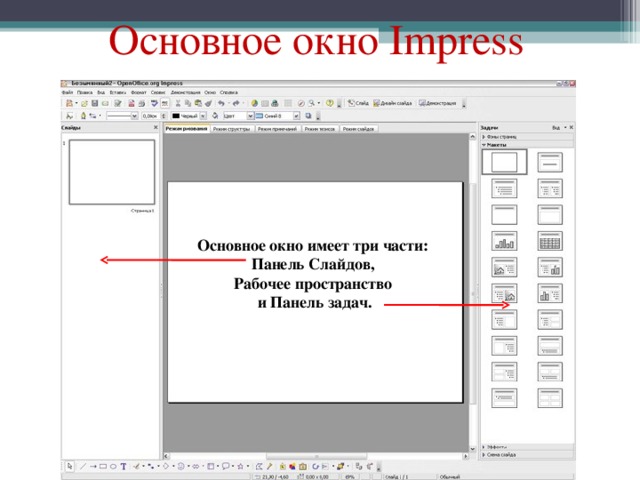
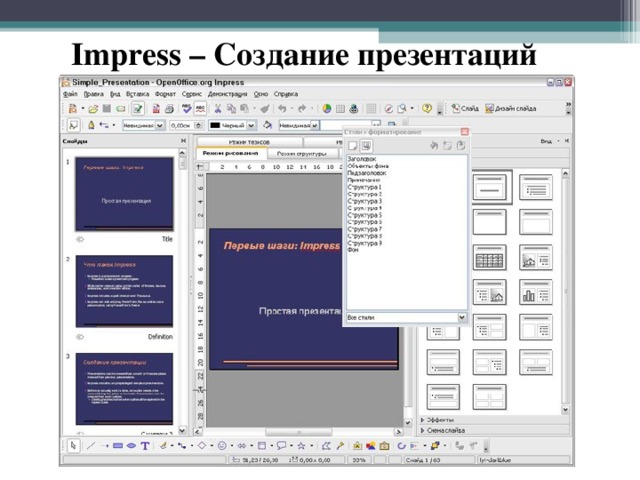
Основное окно Impress
Основное окно имеет три части:
Панель Слайдов,
Рабочее пространство
и Панель задач.
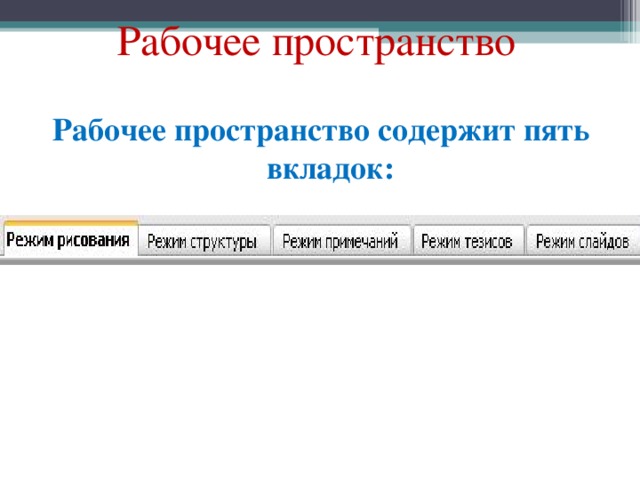
Рабочее пространство
Рабочее пространство содержит пять вкладок:
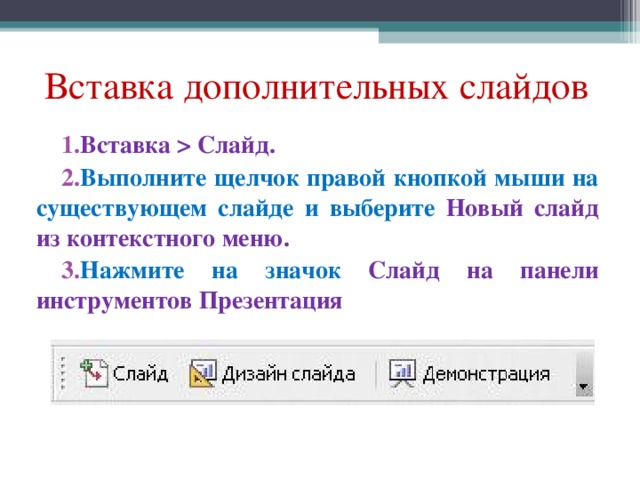 Слайд. Выполните щелчок правой кнопкой мыши на существующем слайде и выберите Новый слайд из контекстного меню. Нажмите на значок Слайд на панели инструментов Презентация " width="640"
Вставка дополнительных слайдов
- Вставка Слайд.
- Выполните щелчок правой кнопкой мыши на существующем слайде и выберите Новый слайд из контекстного меню.
- Нажмите на значок Слайд на панели инструментов Презентация
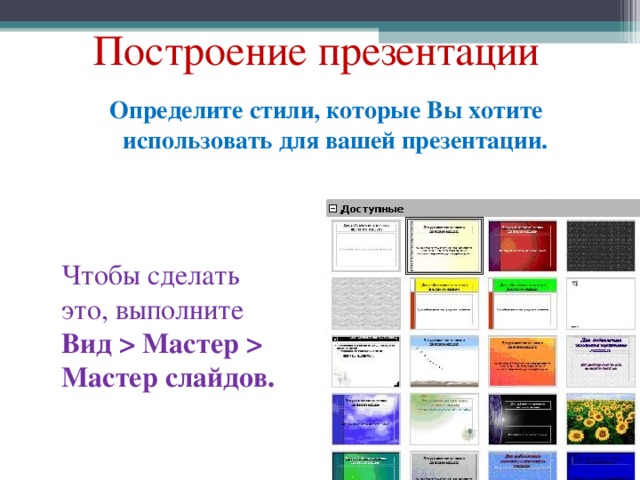 Мастер Мастер слайдов. " width="640"
Построение презентации
Определите стили, которые Вы хотите использовать для вашей презентации.
Чтобы сделать это, выполните
Вид Мастер Мастер слайдов.
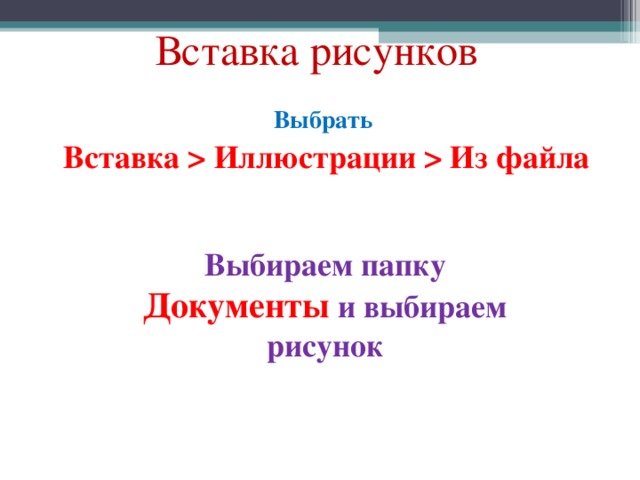 Иллюстрации Из файла Выбираем папку Документы и выбираем рисунок " width="640"
Вставка рисунков
Выбрать
Вставка Иллюстрации Из файла
Выбираем папку Документы и выбираем рисунок
Задание
Создайте презентацию, состоящую из 5 слайдов на тему «Времена года», оформите ее.
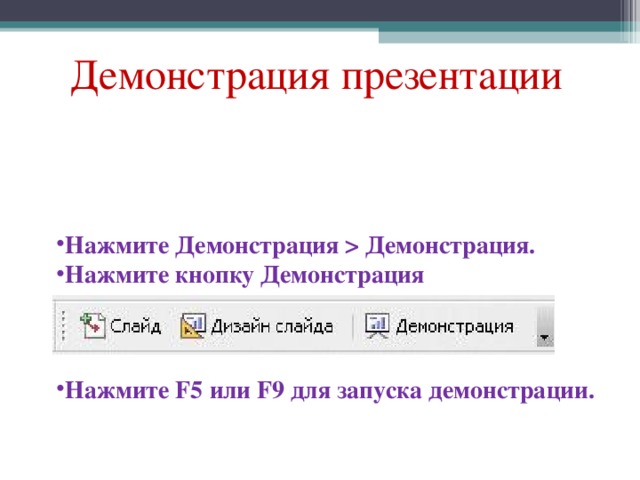 Демонстрация. Нажмите кнопку Демонстрация Нажмите F5 или F9 для запуска демонстрации. " width="640"
Демонстрация презентации
- Нажмите Демонстрация Демонстрация.
- Нажмите кнопку Демонстрация
- Нажмите F5 или F9 для запуска демонстрации.
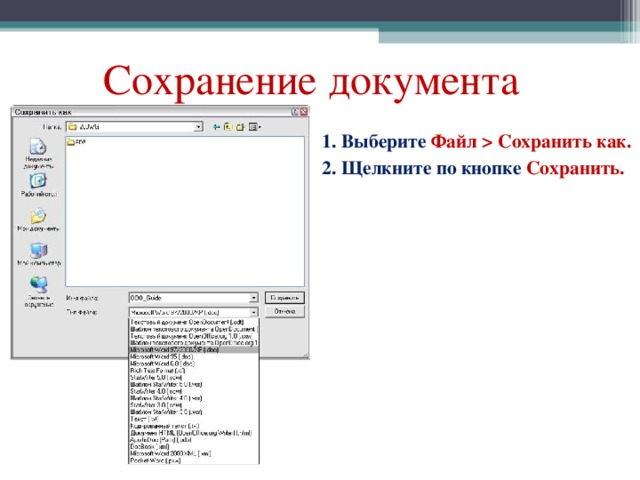 Сохранить как. 2. Щелкните по кнопке Сохранить. " width="640"
Сохранение документа
1. Выберите Файл Сохранить как.
2. Щелкните по кнопке Сохранить.
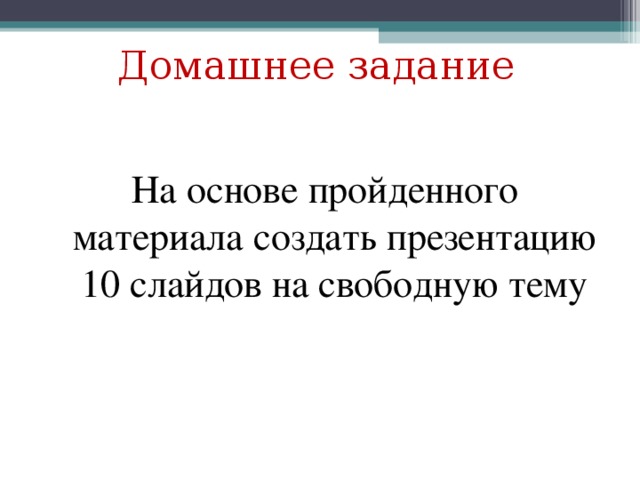
Домашнее задание
На основе пройденного материала создать презентацию 10 слайдов на свободную тему








Вебинар для учителей

Свидетельство об участии БЕСПЛАТНО!



