


Российская Федерация, Евпатория


СДЕЛАЙТЕ СВОИ УРОКИ ЕЩЁ ЭФФЕКТИВНЕЕ, А ЖИЗНЬ СВОБОДНЕЕ
Благодаря готовым учебным материалам для работы в классе и дистанционно
Скидки до 50 % на комплекты
только до
Готовые ключевые этапы урока всегда будут у вас под рукой
Организационный момент
Проверка знаний
Объяснение материала
Закрепление изученного
Итоги урока

Была в сети 11.09.2024 09:02

Еремеева Валентина Витальевна
заведующий структурным подразделением
 16 693
 2 464
2 464 
Местоположение
Специализация
Создание схем с помощью встроенного графического редактора в текстовом процессоре Microsoft Word 2010
Категория:
Информатика
13.06.2017 16:31

Просмотр содержимого документа
«Создание схем с помощью встроенного графического редактора в текстовом процессоре Microsoft Word 2010»
ПЛАН-КОНСПЕКТ
учебного занятия кружка «Компьютер и информационные технологии»
Тема учебного занятия: «Создание схем с использованием объектов Word Art и встроенного графического редактора в текстовом процессоре Microsoft Word 2010».
Цели учебного занятия: научиться создавать схемы с использованием объектов Word Art и встроенного графического редактора в текстовом процессоре Microsoft Word 2010.
Задачи учебного занятия:
Образовательная:
научиться создавать схемы, используя готовые шаблоны фигур текстового процессора Microsoft Word 2010;
научиться менять формат схем;
Развивающая:
развивать навыки и умения работы с графикой, объектами Word Art в текстовом процессоре Microsoft Word 2010;
развивать познавательные интересы, самоконтроль, умение конспектировать.
Воспитательная: воспитывать информационную культуру обучающихся, внимательность, аккуратность, дисциплинированность, усидчивость.
Тип учебного занятия: комбинированный.
Метод обучения: объяснительно-иллюстративный.
Методические приемы обучения: словесный, наглядный.
Формы работы: индивидуальная.
Оборудование: персональные компьютеры, доска, мел.
Программное обеспечение: операционная система Windows 7, пакет прикладных программ Microsoft Office 2010.
План занятия:
Организационный момент (3 минуты).
Актуализация базовых знаний (12 минут).
Изложение нового материала (25 минут).
Практическая работа (1 час 30 минут).
Подведение итогов учебного занятия. Рефлексия (5 минут).
Ход учебного занятия:
Организационный момент.
Учебное занятие начинается с приветствия обучающихся. Затем педагог дополнительного образования отмечает присутствующих в группе.
Актуализация базовых знаний.
Педагог дополнительного образования старается подвести обучающихся к новой теме, задает несложные вопросы.
Проверка усвоенных ранее знаний с помощью теста:
Тест
1. Укажите ярлык программы MS Word
1) 2)
2) 3)
3) *4)
*4)
2. Текстовый редактор – это программа, предназначенная для …
*1) Создания, редактирования и форматирования тестовой информации;
2) Управления ресурсами персонального компьютера при создании документов;
3) Работы с изображением в процессе создания игровых программ;
4) Автоматического перевода с символических языков в машинные коды
3) На рисунке показана панель инструментов …

1) Вставка
2) *Главная
3) Формат
4) Разметка страницы
5) Рецензирование
4) Для создания новой страницы используется комбинация клавиш…
*1) Ctrl+Enter
2) Shift+Ctrl
3)Alt+Shift
4) Alt+Enter
5) Ctrl+H
5) Для сохранения измененного документа вторично под другим названием необходимо выбрать команду:
1) Сохранить
2) Открыть
*3) Сохранить как
4) Открыть
5) Создать
6) Курсор – это:
1) устройство ввода тестовой информации;
2) клавиша на клавиатуре;
3) наименьший элемент изображения на экране;
*4) метка на экране дисплея, указывающая позицию вводимого с клавиатуры символа.
7) Удалить выделенную фигуру можно клавишей…
1) Enter
*2) Delete
3) Backspace
4) Shift
5)Caps Lock
8) Для заливки фона фигуры, изменения контура фигуры используется вкладка
1) Вставка
2) Главная
*3) Формат
4) Разметка страницы
5) Рецензирование
9) Переход с русского языка на английский позволяет комбинация клавиш…
1) Ctrl+Enter
*2) Shift+Alt
3) Ctrl+С
4) Ctrl +O
5) Ctrl+H
10) Скопировать объект позволяет комбинация клавиш…
1) Ctrl+Enter
2) Shift+Ctrl
*3) Ctrl+С
4) Ctrl +O
5) Ctrl+H
11) Вставить скопированный объект позволяет комбинация клавиш…
*1) Ctrl+V
2) Shift+Ctrl
3) Ctrl+С
4) Ctrl +O
5) Ctrl+H
Изложение нового материала.
Педагог дополнительного образования поясняет тему нового учебного занятия, цель работы. Затем педагог дополнительного образования приступает к объяснению новой темы.
Схемы являются удобным способом наглядного представления информации.
Схема – объект, состоящий из нескольких блоков, содержащих текстовые пояснения.
Блоки соединяются линиями или стрелками, показывающими логическую связь или последовательность действий.
Схемы имеют практическое значение: с ними мы встречаемся на уроках физики, химии, информатики и т.д., в повседневной жизни при чтении или просмотре различной литературы.
Способы создания схем:
способы создания схем
1. С помощью таблиц (если структура схемы задана жестко, а содержимое
отдельных блоков может меняться).
2. Схема как графический объект (если блоки имеют различную форму и
соединены стрелками).
 Создание схемы ведется с помощью Вставка Фигуры.
Элементы панели рисования
• прямоугольник, овал, линии, стрелки, автофигуры (набор фигур: линии,
соединительные линии, основные фигуры, фигурные стрелки, элементы блок-схем, выноски, звезды, ленты);
• стрелка (выделяет ряд объектов);
• надпись – контейнер для текста. Используется для добавления текста к фигуре или для придания тексту ориентации, отличной от ориентации остального текста документа;
• рисование (или действия) - команды для выравнивания, поворота, группировки объектов.
Для добавления к схеме текста используется инструмент НАДПИСЬ или команда ДОБАВИТЬ ТЕКСТ (щелчок правой кнопкой мышки по фигуре).
Чтобы представить схему в виде единого графического объекта необходимо при нажатой клавиши «Shift» выделить все элементы и применить команду ГРУППИРОВАТЬ.
Декоративный текст WordArt
WordArt – это тоже объекты, но только с текстовыми фрагментами, к которым уже применены готовые эффекты, тем не менее, к ним применять дополнительные параметры форматирования – можно менять их цвет, заливку, высоту и ширину шрифта, применять различные эффекты.
WordArt лучше всего использовать для создания заголовков журнальных статей (и им подобных). Это позволяет придать документу оригинальный вид и привлечь внимание читателя к заголовку или разделам статьи. Использование WordArt позволяет существенно расширить возможности художественного оформления документов.
Добавление заголовка
Чтобы добавить заголовок WordArt, сделайте следующее:
поместите курсор в место, где будет расположен текст WordArt;
откройте вкладку «Вставка»;
в группе «Текст» нажмите кнопку «WordArt»;
в открывшемся меню выберите один из шаблонов;
в области редактирования содержимого объекта WordArt введите нужный текст (вместо «Поместите здесь ваш текст»)
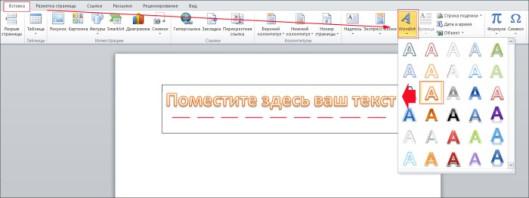
Рисунок 1. Добавление заголовка WordArt.
Примечание: К декоративному тексту WordArt могут быть применены практически все параметры форматирования, как и к обычному текст, то есть вы можете сделать текст полужирным, изменить высоту кегля и семейство шрифта, добавить к нему различные художественные эффекты.
Изменение текста WordArt
Если вы сначала добавили текст WordArt, а затем вам потребовалось его изменить, сделайте следующее:
1 способ:
подведите курсор к тексту и нажмите и удерживайте левую кнопку мыши;
выделите ненужный больше фрагмент текста и нажмите ;
на месте удаленного текста введите новый.
2 способ:
подведите курсор к границе объекта WordArt и нажмите правую кнопку мыши;
в контекстном меню выберите пункт «Изменить текст» и дальше действуйте, как описано выше
Примечание: Редактирование текста WordArt почти ничем не отличается от аналогичных действий с обычным текстом, просто первый размещается в рамках фигуры WordArt.
Практическая работа.
Педагог дополнительного образования предлагает выполнить практическую работу (Приложение 1).
Подведение итогов учебного занятия. Рефлексия.
Педагог дополнительного образования спрашивает: «Цель нашего учебного занятия выполнена? Что нового вы узнали на занятии? Что было сложно сделать?»
Педагог дополнительного образования демонстрирует работы, выполненные обучающимися и предлагает обучающимся оценить себя самостоятельно.
Приложение 1
Классики мировой литературы

Классики литературы



Английские

Русские



Некрасов Н.А.

Пушкин А.С.


«Заповедь» пер. М. Лозинского
«Если» пер. С. Маршака
Подарки фей
Книга джунглей
Поэзия
Проза
Р.Д. Киплинг
Коробейники
Кому на Руси жить хорошо
Петербургские углы
Очерки литературной жизни
Руслан и Людмила
Евгений Онегин
Дубровский
Капитанская дочка
Поэзия
Проза
Поэзия
Проза

Вебинар для учителей

🎓 Свидетельство об участии ✨БЕСПЛАТНО!✨



