

Россия, Красноярск


СДЕЛАЙТЕ СВОИ УРОКИ ЕЩЁ ЭФФЕКТИВНЕЕ, А ЖИЗНЬ СВОБОДНЕЕ
Благодаря готовым учебным материалам для работы в классе и дистанционно
Скидки до 50 % на комплекты
только до
Готовые ключевые этапы урока всегда будут у вас под рукой
Организационный момент
Проверка знаний
Объяснение материала
Закрепление изученного
Итоги урока

Была в сети 28.01.2025 15:08
Пажильцева Ольга Петровна
учитель информатики
47 лет
 4 898
4 898
 12 718
Местоположение
Специализация
Справочник Scratch.
Категория:
Информатика
18.10.2017 08:56

Просмотр содержимого документа
«Интерфейс»
Интерфейс
Верхняя часть экрана

Создать Новый проект
Открыть проект
Сохранить текущий проект
Сохранить проект под новым именем

Опубликовать проект в Интернет
Чтобы опубликовать проект, надо зарегистрироватся на Официальном сайте Scratch

Отмена последнего действия
Выбор языка интерфейса
Дополнительные возможности (о программе, пошаговое выполнение, сжатие графики и музыки)
Справочная система (в формате .pdf на английском языке)
Левая часть рабочего экрана
Она представляет собой ящички, в которых лежат кирпичики для программирования:
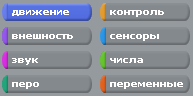
Можно ориентироваться в цветах ящичков.
Фиолетовый - внешность - Изменение внешнего вида
Синий - движение - Перемещение объектов
Лиловый - звук - Добавление звуков
Зеленый - числа - Операции с числами, сравнение, логические операторы
Желтый - контроль - контролирующие операторы
Ярко-зеленый - Перо - возможность рисовать
Голубой – сенсоры - Различные датчики
Красный - переменные - Действия с переменными
Центральная часть

Скрипты - область, где из элементов собираются управляющие скрипты
Костюмы - костюмы, которое может надевать на себя объект
Звуки - звуки, которые может объект издавать
Правая часть
Справа - область экрана или мира, где существует кошка и все другие существа, которых мы можем в мир призвать.
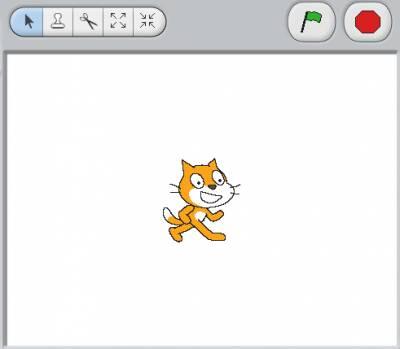
Зеленый флажок служит в качестве сигнала, который воспринимают и на который реагируют все присутствующие в данном проекте объекты
Красная кнопка Stop - останавливает движения и действия всех объектов.

Идти - переместить объект
Дублировать - штамп - сделать копию объекта
Удалить - ножницы - вырезать, удалить объект
Рост объекта - пропорционально увеличить размеры спрайта
Сжать спрайт - пропорционально уменьшить размеры объекта

Экран - перейти в режим презентации - посмореть проект в полноэкранном режиме, без программного окружения
Рисовать новый объект
Выбрать новый объект из файла
Выбрать случайный объект
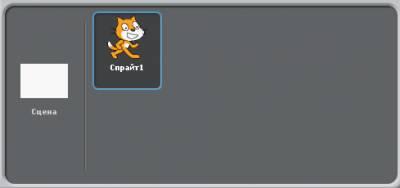
Сцена - фон, на котором будет проходить проект
Спрайт - действующий объект проекта, их может быть много
Просмотр содержимого документа
«голубой ящик_Сенсор»
(голубой ящик)
| Команда | Назначение |
|
| Возвращает значение указателя мыши по оси x. |
|
| Возвращает значение указателя мыши по оси y. |
|
| Проверяет, нажата ли управляющая клавиша мышки? |
|
| Нажата ли какая-нибудь другая клавиша? |
|
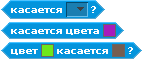
| Касается ли наш объект мышки или другого существа? Касается ли наш объект цвета ( )? Соприкасается ли цвет ( ) с цветом ( ) |
|
| Расстояние до выбираемого объекта или указателя мышки. |
|
| Значение (размер, объем, костюм, положение по оси x или y) у выбранного объекта. |
|
| Сбрасывается значение таймера. |
|
| Возвращает значение таймера |
|
| Громкость. Возвращает громкость. |
|
| Возвращает значение сенсора. |
|
|











Просмотр содержимого документа
«желтый ящик_Команды управления»
Команды управления (желтый ящик) 
| Команда | Назначение |
|
| Когда нажмут на (зеленый флажок, на форму героя) |
|
| |
|
| Запускает выполнение блока команд в ответ на нажатие выбранной клавиши. Позволяет передать управление на клавиатуру. |
|
| Запускает выполнение блока команд в ответ на полученное сообщение. |
|
| Команда ожидания. Параметр указывает сколько секунд следует ждать. |
|
| Блок команд, заключенных внутрь конструкции, будет выполняться постоянно. |
|
| Условие, при выполнении которого должны выполняться команды, заключенные внутри конструкции. Если условие не выполняется, то никаких действий не выполняется. |
|
| Условие, при выполнении которого должны выполняться команды, заключенные внутри конструкции если ( ). Если это условие не выполняется, то выполняются действия внутри или ( ). |
|
| Повторение. Параметр указывает, сколько раз нужно повторить блоки команд, заключенные внутри блока повторить ( ). |
|
| Передать сообщение. Переданное сообщение может запускать активность другого исполнителя. Работает в сочетании с когда я получу ( ). |
|
| Проверка условия. Действия, заключённые внутри болока выполняеюся, пока условие верно. |
|
| Ждать, пока не выполнится условие. |
|
| Остановить выполнение программы для данного исполнителя. |
|
| Остановить выполнение всех программ. |













Просмотр содержимого документа
«зеленый ящик_ Команды вычисления»
Команды вычисления (зеленый ящик)
Кирпичики вычислений можно использовать только внутри строительных блоков. Сами по себе как строительный материал эти кирпичики использовать нельзя. Они возвращают результат.
Все арифметические и логические блоки используются вместе с блоками управления.
| Команда | Назначение |
|
| Сложение. |
|
| Вычитание. |
|
| Умножение. |
|
| Деление. |
|
| Сравнение: больше, равно, меньше. |
|
| Случайное число в интервале от ( ) и до ( ). Например: выдать случайное от (0) до (3) возвратит 1 или 2 или 3. |
|
| Эти блоки содержат входные окошки, куда вставляются кирпичики сравнений. |
|
| Функция (квадратный корень, логарифм, синус, косинус и т.д.) от числа ( ). |
|
| Разделить нацело. |
|
| Округлить число. |







Просмотр содержимого документа
«оранжевый ящик_Команды работы с переменными»
Команды работы с переменными (оранжевый ящик) 
Изначально в этом ящике лежат 2 блока:
 создать и уничтожить переменную.
Можно создавать несколько переменных. По щелчку на кнопке "Создать переменную" появляется окошко, в котором необходимо напечатать имя переменной:
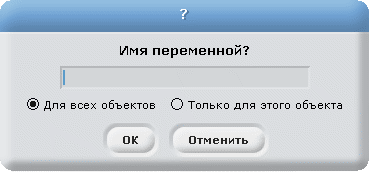
После того как переменная создана, можно устанавливать её значение, изменять её значение, и передавать это значение другим исполнителям.
Если переменная не нужна, её можно удалить: 
| Команда | Назначение |
|
| Установить значение переменной |
|
| Возвращает значение переменной. |
|
| Изменить значение переменной на ( ). можно увеличить или уменьшить, используя положительные или отрицательные числа). |
|
| Показать или спрятать переменную. |
|
|





Просмотр содержимого документа
«синий ящик_Движение»
Движение _ Синий ящик
| Команда | Назначение |
|
| Пройти указанное число шагов. Если число положительное, двигается вперёд, если отрицательное - назад. Например: идти (-10) шагов – сделать десять шагов назад |
|
| Повернуться - стрелочка указывает по часовой или против часов стрелки выполняется поворот. Например: повернуться на (45) градусов (стрелочка указывает по или против часовой стрелки). |
|
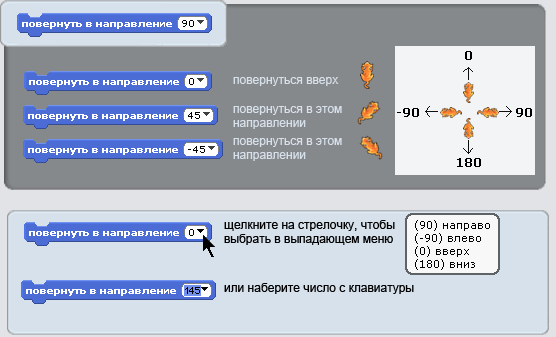
| Повернуться в указанном направлении. Можно выбрать: вверх, вниз, налево или направо.
|
|
| Повернуться в направлении другого существа или координат мышки. После команды всегда существует перечень объектов, которые в данный момент присутствуют в системе и на которые можно реагировать. В самом простом случае, когда других объектов нет, предлагается повернуться в сторону, где находится указатель мышки. |
|
| Изменить положение по оси x или по оси y на указанное число шагов. Например: изменить x на (-10) – объект смещается влево на 10 шагов
|
|
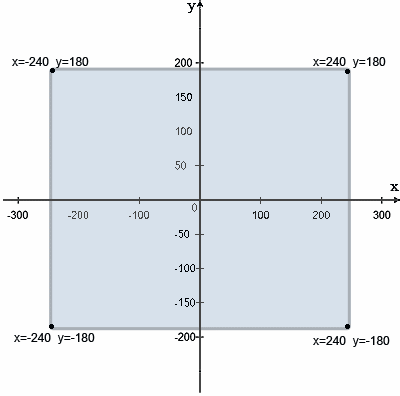
| Установить положение объекта по оси x или y. Используется декартова система координат: Если x=0 и y=0 - объект находится в центре экрана. Размеры экрана: x от -240 до 240, y от -180 до 180. Если использовать координаты вне этих пределов, герой полностью или частично не будет виден.
|
| | Переместиться в точку с указанными координатами. Например, идти в x: (70) y: (-50) |
|
| Плавно переместиться в точку с указанными координатами за указанное время. На перемещение затратится время, указанное в секундах. Например, плыть (20) секунд в точку x: (90) y: (90) – объект медленно (в течение 20 секунд) будет переползать в указанную точку. |
|
| Перейти в точку, где расположен указатель мыши или другая фигура. |
|
| Если попадаешь в край экрана, то отразись от него. Это очень полезно, если Вы не хотите потерять своего героя. |
|
| Возвращает значение по оси x или y. Применяется вместе с другими командами. Например: установить y в (положение x) |
|
| Возвращает направление. Например: повернуться в направлении (-направление) |
















Просмотр содержимого документа
«сиреневый ящик_Звук»
(сиреневый ящик)
Нота или инструмент могут быть выбраны из списка существующих нот и инструментов. Любые значения внутрь звуковых кирпичиков не запихнешь. К разным объектам в Скретче можно добавлять свои музыкальные партии. Таким образом можно собирать музыкальные дуэты, трио, квартеты, квинтеты и т.д.
| Команда | Назначение |
|
| Воспроизвести звук (можно выбрать звук). При этом звук можно выбрать в библиотеке – там этих звуков достаточно много. Так же как и библиотека картинок, библиотека звуков расширяется и к ней можно добавлять свои местные звуки в формате .wav, mp3. |
|
| Выбрать инструмент, который будет играть. Инструментов в Скретче множество, в несколько прокруток экрана. |
|
| Ударные играют указанное число тактов. |
|
| Играть определенную ноту указанное количество времени (в секундах). Ноты записаны в цифрах, но против каждой цифры стоит ее звучание. |
|
| Убрать все звуки |
|
|
|
|
| Увеличивает (если число положительное) или уменьшает (если число отрицательное) текущую громкость. |
|
| Устанавливает громкость в процентах. |
|
| Возвращает значение громкости. |
|
| Увеличивает (если число положительное) или уменьшает (если число отрицательное) текущий темп. |
|
| Устанавливает темп. |
|
| Возвращает значение темпа. |













Просмотр содержимого документа
«темно-зеленый ящик_Команды рисования»
Команды рисования (темно-зеленый ящик) 
| Команда | Назначение |
|
| Очистить экран от всех следов, которые на нем оставили объекты. |
|
| Опустить перо. После этой команды за движущимся объектом будет оставаться след. |
|
| Поднять перо. При движении объекта след не остаётся. |
|
| Выбрать цвет, которым мы собираемся рисовать |
|
| Изменить цвет по отношению к текущему. Можно использовать положительные и отрицательные числа. |
|
| Выбрать численное значение цвета. |
|
| Установить размер тени, который оставляет объект. |
|
| Изменить размер тени по отношению к текущему. |
|
| Изменить размер пера по отношению к текущему. |
|
| Установить толщину пера. |
|
| Отпечатать объект на экране. |










Просмотр содержимого документа
«фиолетовый ящик_Внешность»
(фиолетовый ящик)

| Команда | Назначение |
|
| Перейти к другому костюму (можно выбрать костюм героя, при запуске их два, но можно добавлять костюмы) |
|
| Изменить значение костюма на одну единицу. Имеет смысл только тогда, когда у нас несколько «импортных» костюмов. |
|
| Возвращает значение костюма, который в данный момент одет на нашем исполнителе. |
|
| Сказать фразу, которую мы можем записать в окошечке команды. |
|
| Исполнитель останавливает работу, при этом реплика находится рядом с ним. |
|
| Говорить фразу ( ) секунд. Реплика висит рядом с объектом. |
|
| Скрипт приостанавливается на указанное число секунд |
|
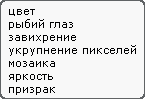
| Видоизменить объект по одному из параметров на указанную величину. Ниже приводится перечень параметров, по которым можно видоизменять внешний вид объекта:
цвет - объект меняет свой цвет |
|
| Устанавливает эффекты в значение, которое мы выбираем. |
|
| Очистить все графические эффекты. Если мы производили над объектом видоизменения, то в результате этой команды все они отменяются |
|
| Объект растёт (если число положительное или уменьшается (если со знаком "-"). |
|
| Установить размер объекта в процентах от текущего. |
|
| Возвращает текущий размер. |
|
| Показаться - объект становится видимым. |
|
| Объект перемещается в первый слой, его ничто не закрывает |
|
| Объект уходит на несколько слоев внутрь изображения. |
















Команды приобретают смысл, когда Вы объединяете их в последовательность.
Все команды применимы не только к подвижным объектам, но и фону! Т.е. мало того, что можно добавлять разные фотографии в качестве фона. Над этими фоновыми фотографиями можно совершать любые операции при помощи команд из фиолетового ящика.








Вебинар для учителей

Свидетельство об участии БЕСПЛАТНО!



