

Россия, Чебоксары


СДЕЛАЙТЕ СВОИ УРОКИ ЕЩЁ ЭФФЕКТИВНЕЕ, А ЖИЗНЬ СВОБОДНЕЕ
Благодаря готовым учебным материалам для работы в классе и дистанционно
Скидки до 50 % на комплекты
только до
Готовые ключевые этапы урока всегда будут у вас под рукой
Организационный момент
Проверка знаний
Объяснение материала
Закрепление изученного
Итоги урока

Была в сети 19.06.2025 14:34

Мурзина Татьяна Владимировна
Преподаватель инженерной графики
 872
872
 73 020
Местоположение
Специализация
Справочный материал по системе «КОМПАС»
Категория:
Прочее
04.06.2024 11:32

Просмотр содержимого документа
«Справочный материал по системе «КОМПАС»»
Справочный материал по системе «КОМПАС»
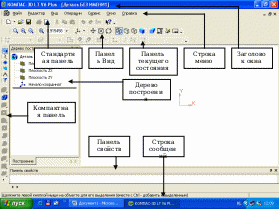
КОМПАС-3D – это программа для операционной системы Windows. Поэтому ее окно имеет те же элементы управления, что и другие Windows-приложения.
Главное окно системы
Заголовок программного окна
Заголовок расположен в самой верхней части окна. В нем отображается название программы, номер ее версии и имя текущего документа.
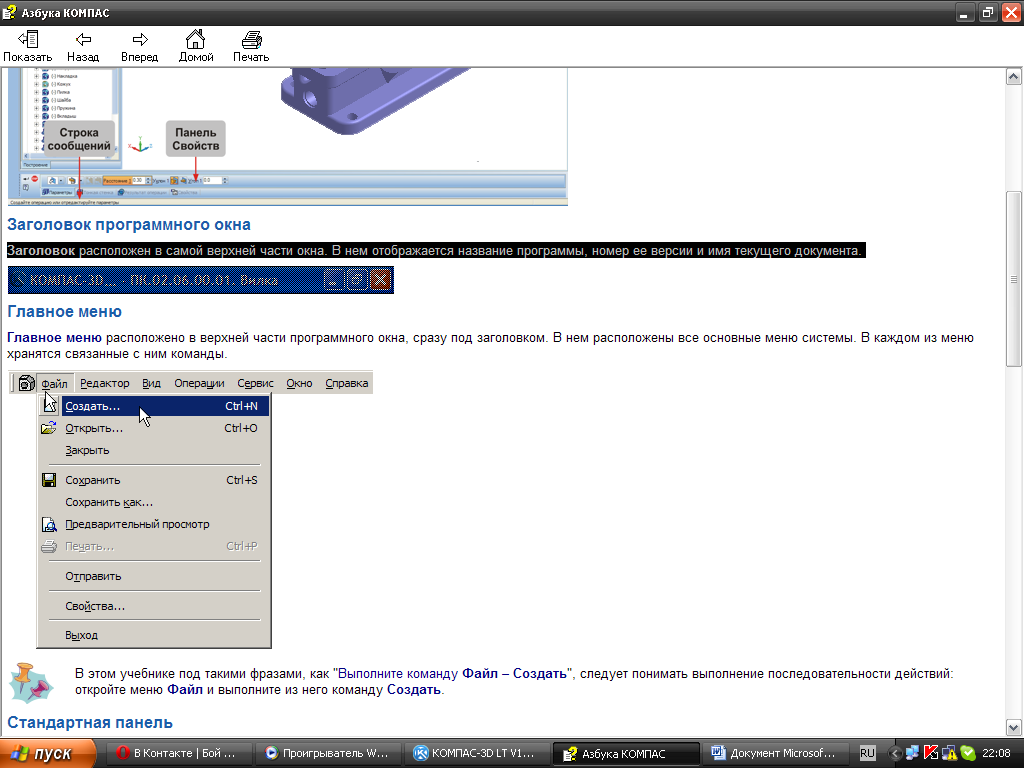
Главное меню
Главное меню расположено в верхней части программного окна, сразу под заголовком. В нем расположены все основные меню системы. В каждом из меню хранятся связанные с ним команды
Стандартная панель
Стандартная панель расположена в верхней части окна системы под Главным меню. На этой панели расположены кнопки вызова стандартных команд операций с файлами и объектами.
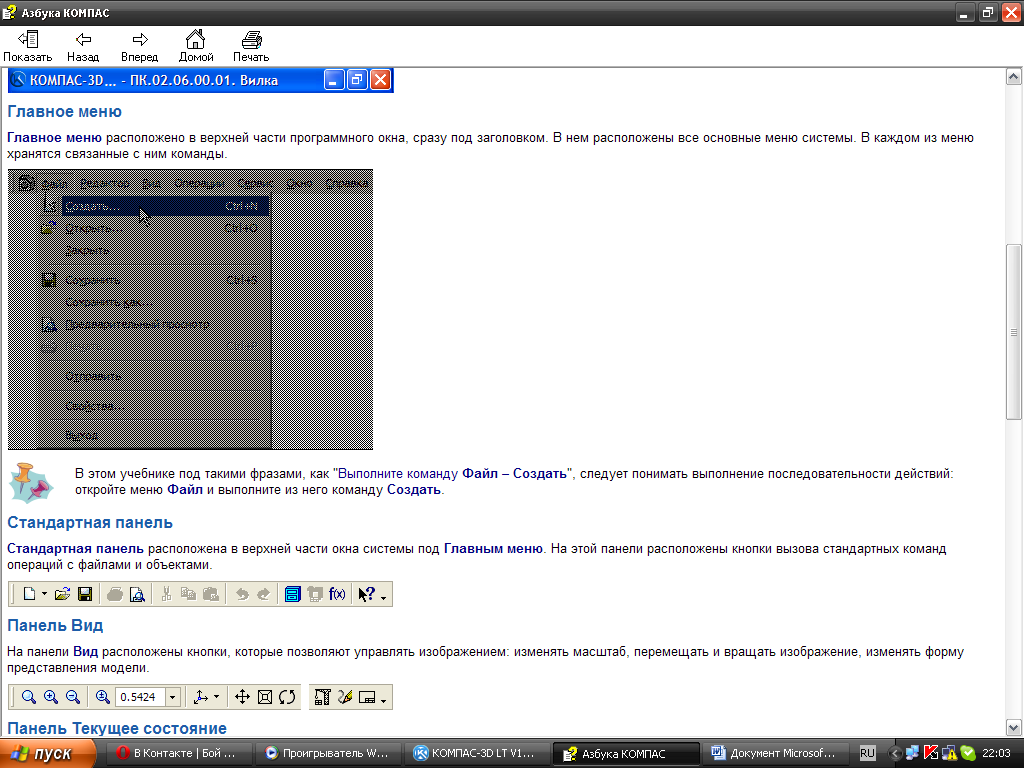
Панель Вид
На панели Вид расположены кнопки, которые позволяют управлять изображением: изменять масштаб, перемещать и вращать изображение, изменять форму представления модели.
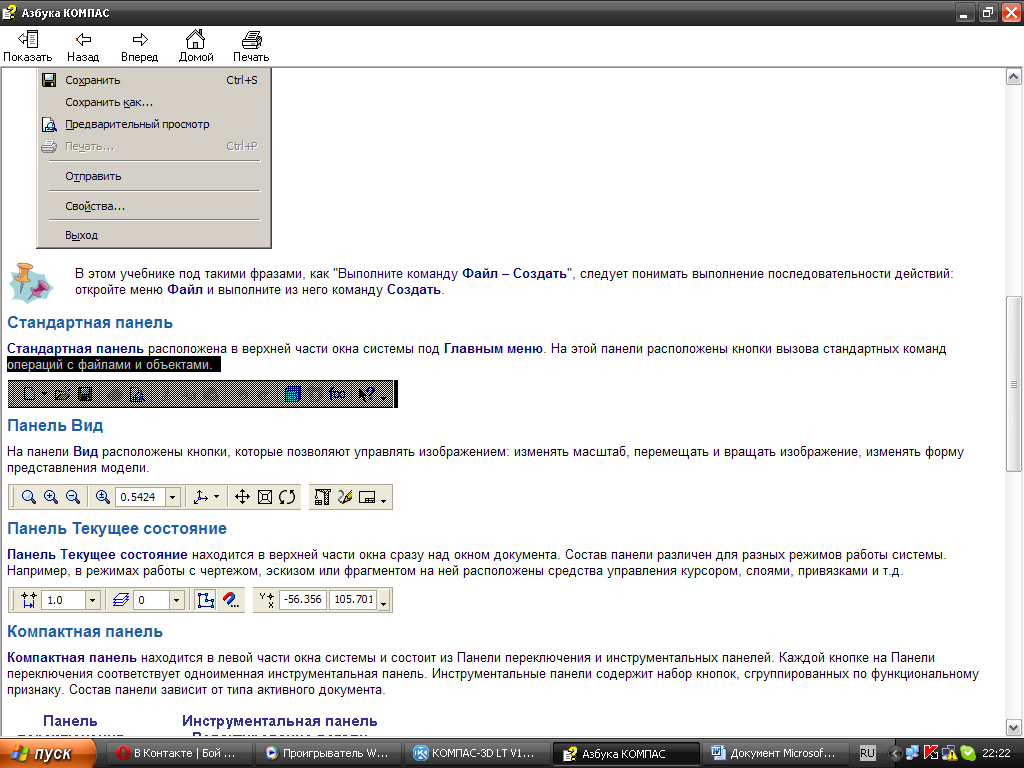
Панель Текущее состояние
Панель Текущее состояние находится в верхней части окна сразу над окном документа. Состав панели различен для разных режимов работы системы. Например, в режимах работы с чертежом, эскизом или фрагментом на ней расположены средства управления курсором, слоями, привязками и т.д.
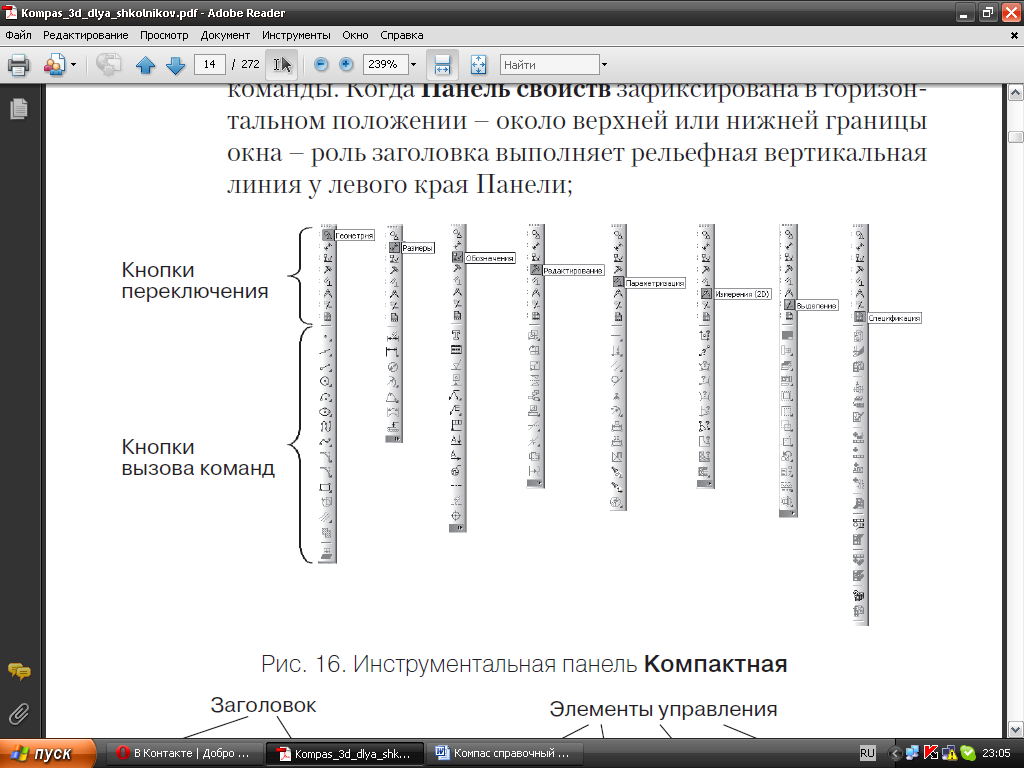
Компактная панель
Компактная панель находится в левой части окна системы и состоит из Панели переключения и инструментальных панелей. Каждой кнопке на Панели переключения соответствует одноименная инструментальная панель. Инструментальные панели содержит набор кнопок, сгруппированных по функциональному признаку. Состав панели зависит от типа активного документа.
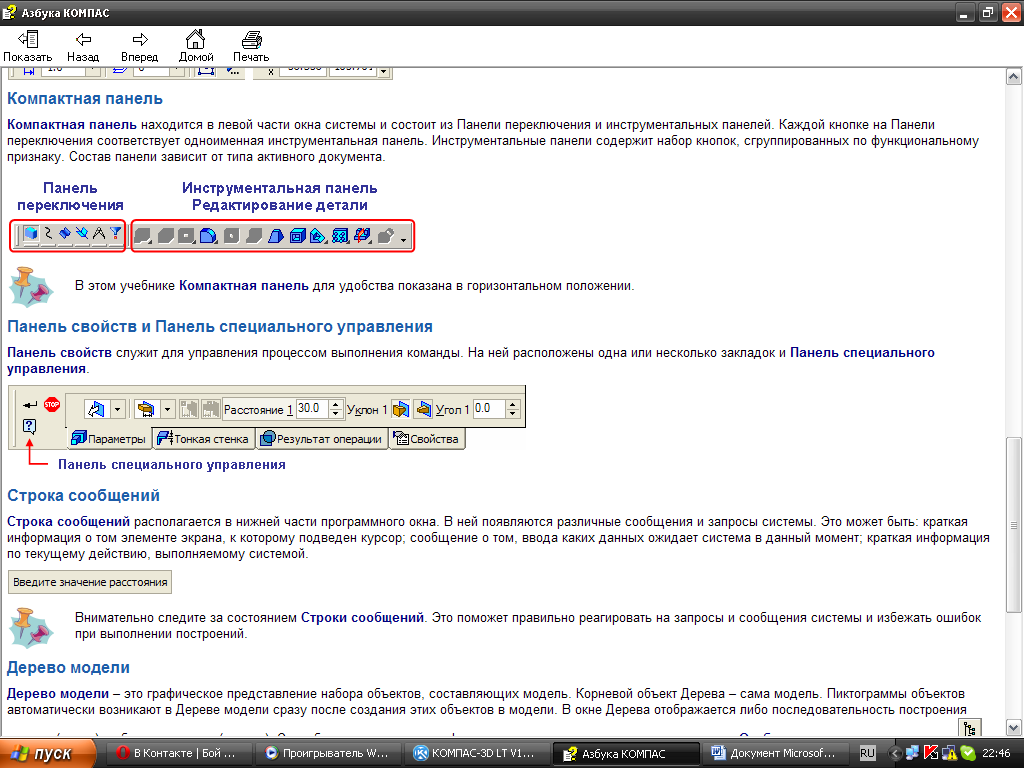
Панель свойств и Панель специального управления
Панель свойств служит для управления процессом выполнения команды. На ней расположены одна или несколько закладок и Панель специального управления.
Строка сообщений
Строка сообщений располагается в нижней части программного окна. В ней появляются различные сообщения и запросы системы. Это может быть: краткая информация о том элементе экрана, к которому подведен курсор; сообщение о том, ввода каких данных ожидает система в данный момент; краткая информация по текущему действию, выполняемому системой.
|
| Внимательно следите за состоянием Строки сообщений. Это поможет правильно реагировать на запросы и сообщения системы и избежать ошибок при выполнении построений. |
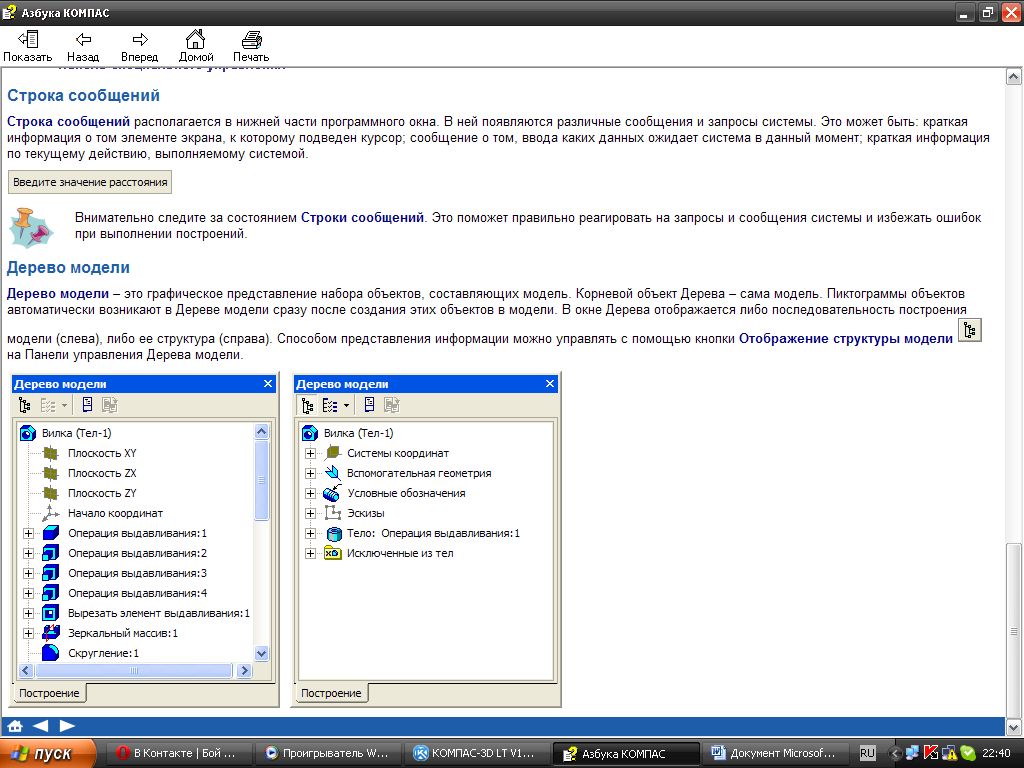
Дерево модели
Дерево модели – это графическое представление набора объектов, составляющих модель. Корневой объект Дерева – сама модель. Пиктограммы объектов автоматически возникают в Дереве модели сразу после создания этих объектов в модели. В окне Дерева отображается либо последовательность построения модели (слева), либо ее структура (справа). Способом представления информации можно управлять с помощью кнопки Отображение структуры модели 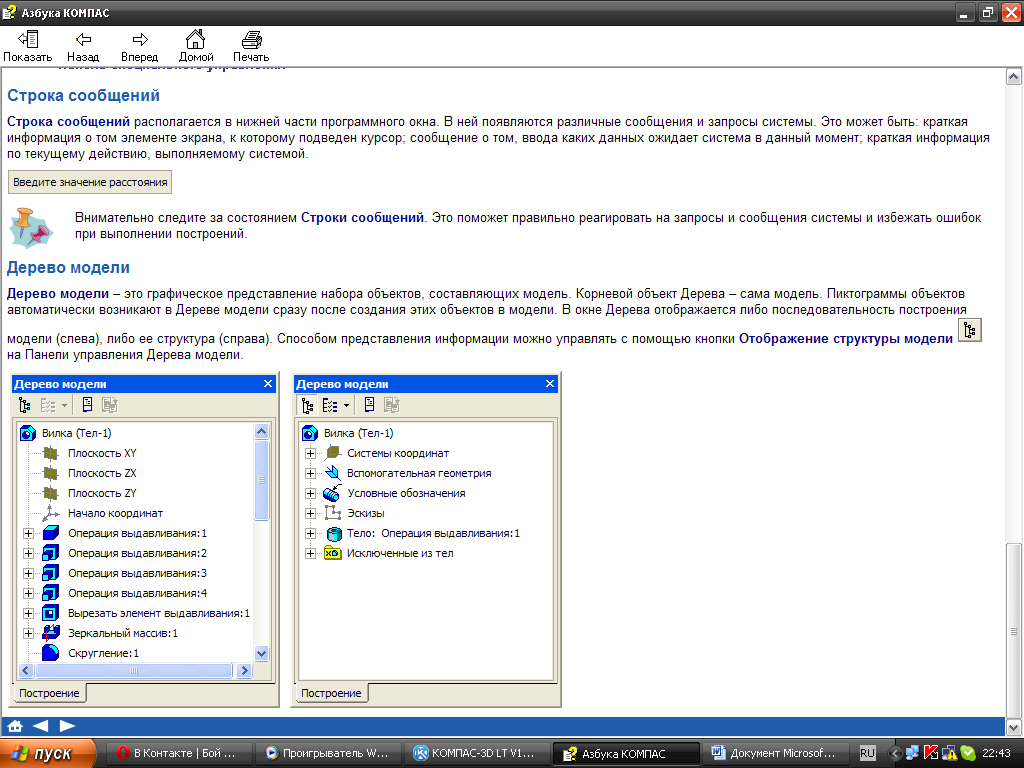 на Панели управления Дерева модели.
Типы документов
В КОМПАС имеются несколько типов документов: одни относятся к чертежам, другие к трехмерному моделированию, а третьи к текстовым. Каждому типу документа соответствует файл с определенным расширением.
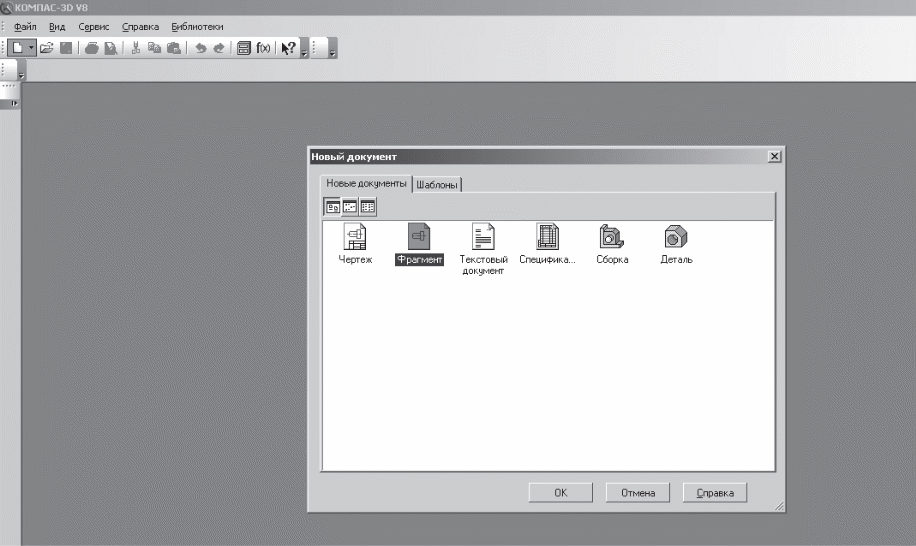
Для того чтобы создать новый документ, на инструментальной панели Стандартная щелкните левой клавишей мыши по кнопке Создать.
Даная система позволяет создавать:
1. Чертеж – изображение с рамкой и штампом (файлы чертежей имеют расширение .cdw);
2. Фрагмент – вспомогательный документ без рамки и штампа (файл фрагмента имеет расширение .frw);
3. Текстовый документ – это любой документ, содержащий текст (файл текстового документа имеет расширение .kdw);
4. Спецификация – это документ, оформленный в виде таблицы в рамке с основной надписью, который содержит информацию о деталях сборки (файл спецификации имеет расширение .spw);
5. Сборка – это модель, созданная из различных деталей с применением сборочных операций (файл сборки имеет расширение .a3d);
6. Деталь – это модель, созданная из однородного материала без применения сборочных операций (файл детали имеет расширение .m3d).
Создание и настройка нового чертежа
Задание: Создайте новый чертеж с именем Пластина верхняя формата A4
Для создания нового чертежа выполните команду Файл — Создать или нажмите кнопку Создать в панели Стандартная.
В диалоговом окне укажите тип создаваемого документа Чертеж нажмите кнопку ОК.
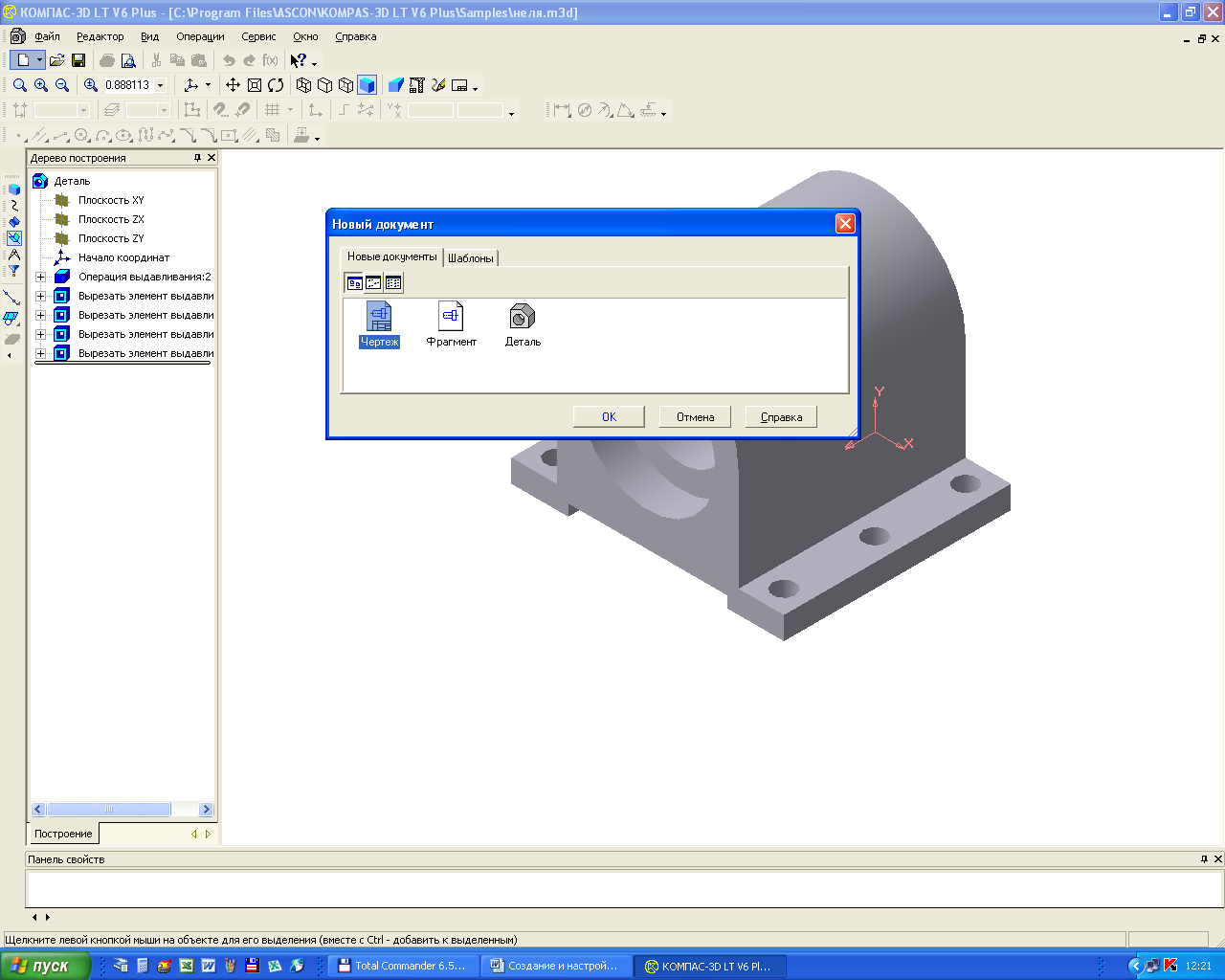
На экране появится новый чертеж. По умолчанию система создает лист формата А4 вертикальной ориентации и с типом основной надписи Чертеж Конструкторский, первый лист.

Если вас устраивает формат и оформление нового документа, вы можете сразу приступать к черчению. В противном случае нужно настроить параметры документа.
Выполните команду Сервис - Параметры...
На экране появится диалоговое окно Параметры с открытой вкладкой Текущий чертеж.
В списке разделов настройки документа в левой части окна найдите раздел Параметры листа. Щелчком на символе + слева от названия раздела раскройте его содержимое.
Щелчком мыши выделите строку Формат. В правой части окна появятся параметры, относящие к формату листа.
Щелкните на кнопке Список форматов. В раскрывшемся списке укажите формат A3.
Включите кнопку Горизонтальная в группе Ориентация.
Для смены стиля основной надписи щелкните на команде Оформление и нажмите кнопку Выбрать в правой части окна.
На экране появится таблица, содержащая список стилей оформления. Найдите и выберите из списка стиль Чертеж конструкторский. Посл. Листы. ГОСТ 2.104-68.
Замечание: В KOMПAC-3D V11 стиль основной надписи полностью определяет внешний вид и свойства документа. В комплект поставки системы входят 64 стиля основных надписей. Таким образом, можно получить 64 бланка различных конструкторских и технологических документов. С помощью встроенного редактора стилей можно изменить любой из существующих стилей или создать собственные стили основной надписи.
Настройка параметров документа закончена. Щелчком на кнопке ОК закройте таблицу и диалоговое окно.
Нажмите кнопку Показать все  в панели Вид.
Вы получили лист заданного формата, ориентации и стиля. В таком состоянии новый документ готов к вводу геометрической информации и объектов оформления, т.е. вы можете начать черчение.
Замечание: Формат документа, его ориентацию и даже стиль можно неоднократно менять непосредственно во время работы над чертежом. Изменение этих параметров не оказывает влияния на содержимое документа, возможно, придется лишь выполнить дополнительную работу по компоновке чертежа.
Настройка толщины линий
Перед выполнением задания настройте экранную толщину линий. По умолчанию все типы линий (основные, тонкие, утолщенные и т.д.) отображаются толщиной в один пиксель, т.е. в одну экранную точку. При этом один стиль от другого можно отличить по цвету: основные линии имеют синий цвет, тонкие - черный, утолщенные - циан. Можно настроить систему таким образом, чтобы на экране разные стили линий имели разную толщину.
Выполните команду Сервис — Параметры — Система — Графический редактор — Системные линии.
С помощью счетчиков приращения/уменьшения установите толщину основных линий в два пикселя, а утолщенных — в три пикселя.
Закройте диалоговое окно Параметры щелчком на кнопке ОК.
Совет: Если вы будете работать со сложными, насыщенными чертежами, то толщину линий позднее можно вновь установить по умолчанию.
Типовой чертеж детали Пластина
Теперь мы можем построить чертеж детали Пластина верхняя, показанный на рисунке.
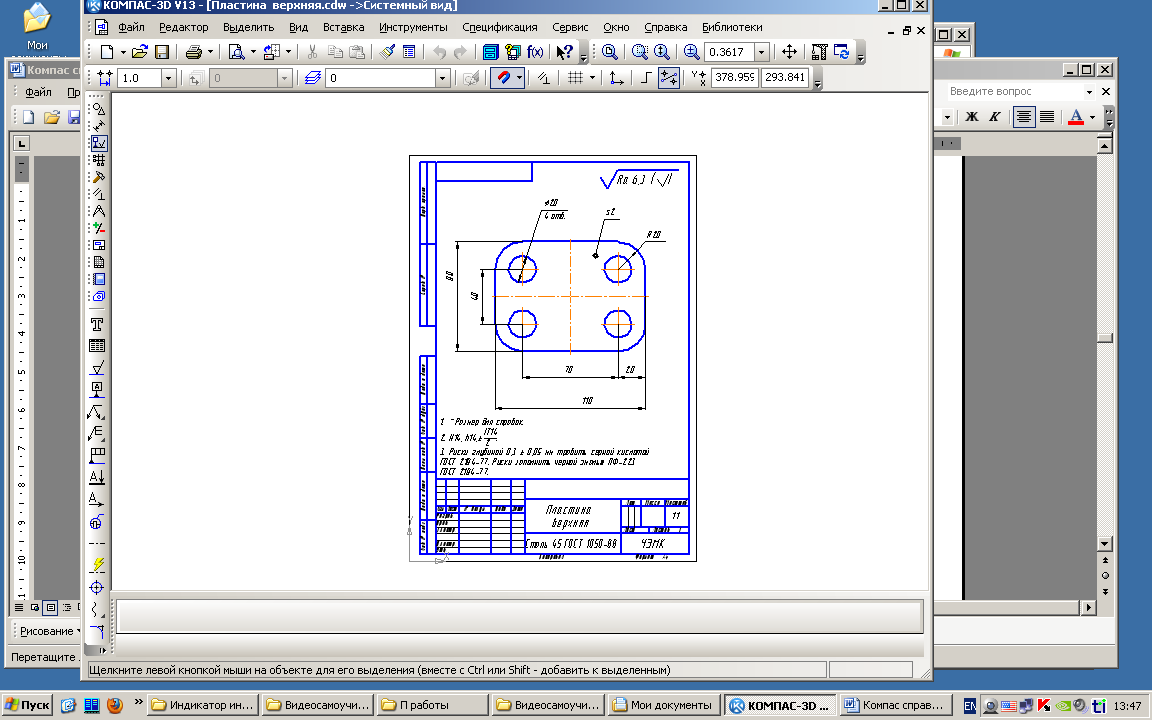
Откройте меню кнопки Создать в панели Стандартная и выполните команду Чертеж.
По умолчанию система создает лист формата А4 вертикальной ориентации, тип основной надписи -Чертеж Конструкторский, первый лист. Оставьте эти параметры без изменений.
Сохраните документ с именем Пластина верхняя в папке Мои документы\\Чертежи
Создание чертежа начнем с построения прямоугольника. По умолчанию этот объект создается указанием двух точек на одной из его диагоналей. В данном случае прямоугольник удобнее строить от его центральной точки.
Нажмите кнопку Прямоугольник по центру и вершине  в Расширенной панели команд ввода многоугольников.
В ответ на запрос системы Укажите центральную точку прямоугольника щелкните на листе чуть выше его центра.
В Панели свойств нажмите кнопку С осями  в группе Оси, задайте высоту прямоугольника 80 и его ширину 110 - система построит прямоугольник.
С помощью кнопки Увеличить масштаб рамкой  панели Вид увеличьте построенный прямоугольник во весь экран.
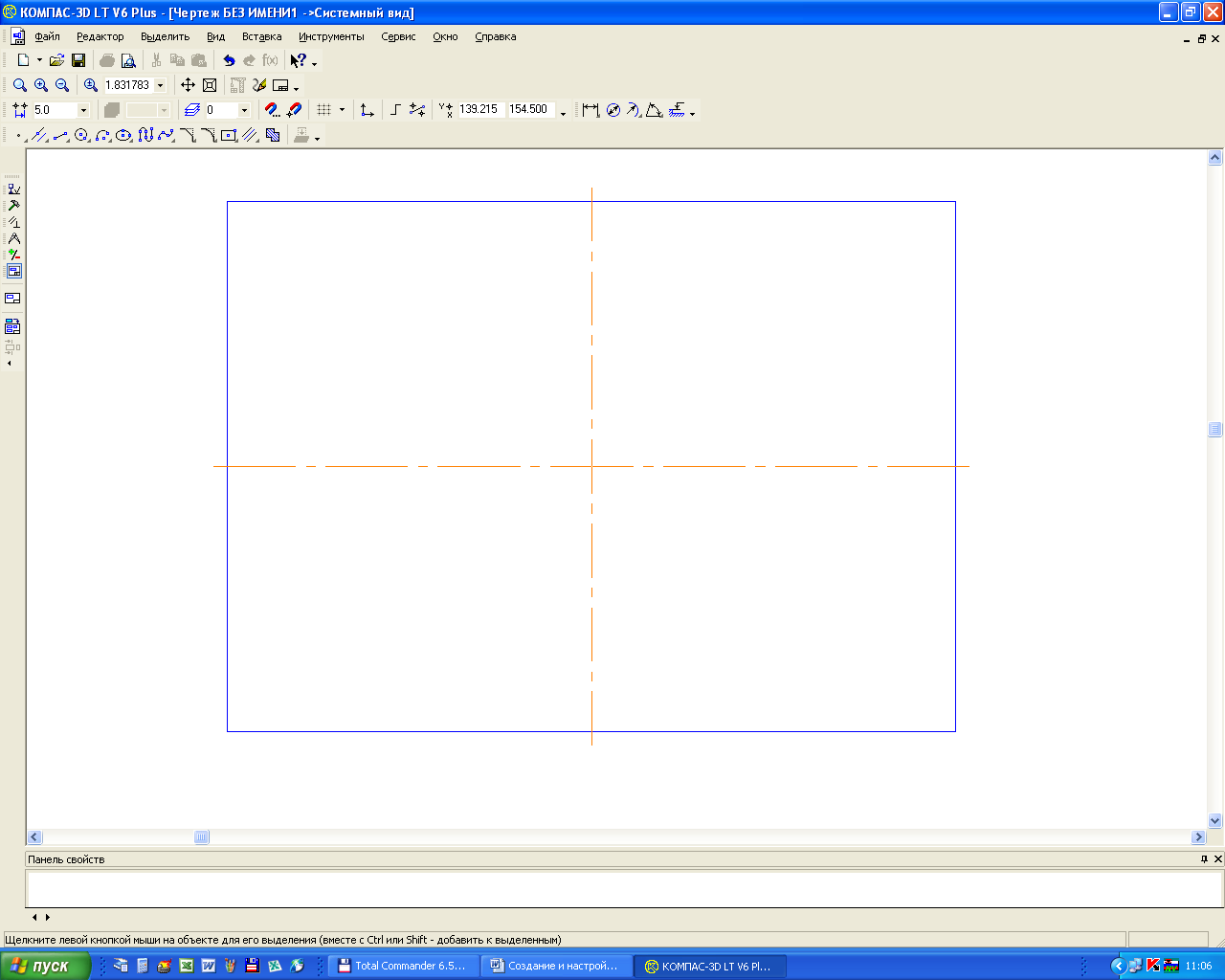
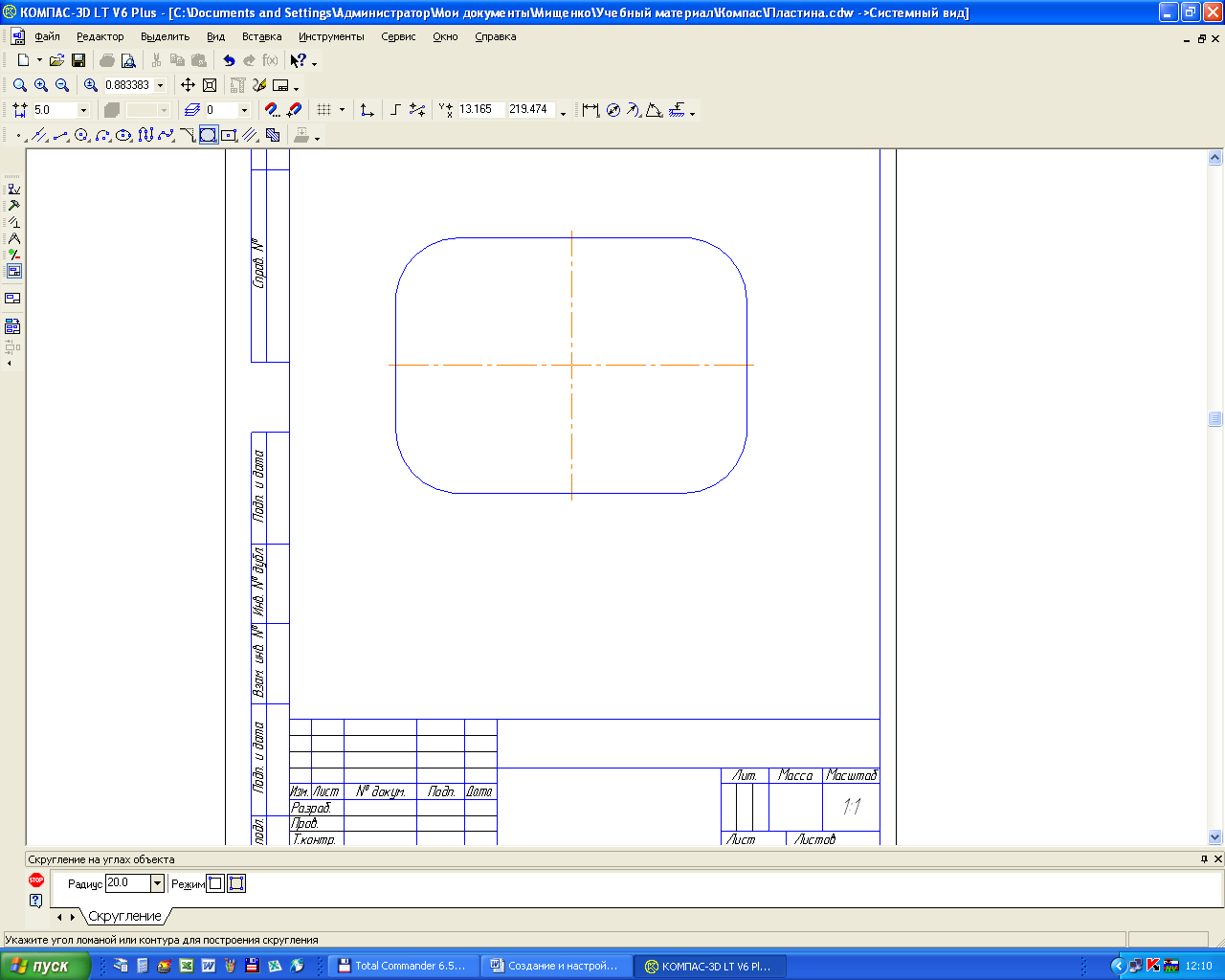
Выполним скругление углов прямоугольника радиусом 20 мм. Построенный прямоугольник является системным макроэлементом, т.е. единым объектом, состоящим из четырех отрезков. Поэтому его углы следует скруглить специальной командой.
Нажмите кнопку Скругление на углах объекта  в Расширенной панели команд ввода скруглений.
В Панели свойств задайте радиус скругления 20 мм. Для одновременного скругления всех углов нажмите кнопку На всех углax контура  в группе Режим.
Укажите мишенью любой из отрезков прямоугольника — система построит скругления.
Перейдем к построению окружностей.
Для определения положения их центральных точек с помощью команды Параллельная прямая  проведите вспомогательные параллельные прямые по обе стороны от вертикальной и горизонтальной осевых линий детали на расстоянии 35 мм и 20 мм соответственно.
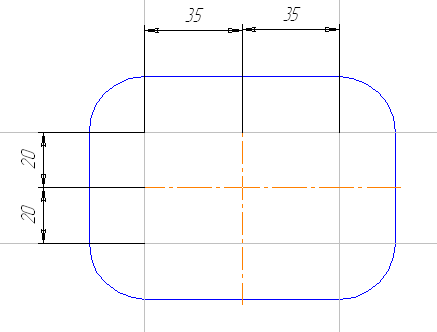
Размеры не проставляйте. Полученные точки пересечений будут являться искомыми точками.
Нажмите кнопку Окружность и постройте левую верхнюю окружность радиусом 10 мм с осями симметрии.
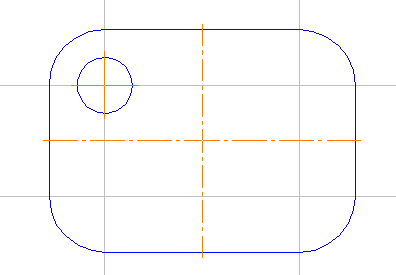
Остальные окружности построим с помощью команды Симметрия.
Командой Редактор — Удалить — Вспомогательные кривые и точки — В текущем виде удалите вспомогательные построения.
С помощью команды Выделить Рамкой  выделите построенное отверстие вместе с осями симметрии.
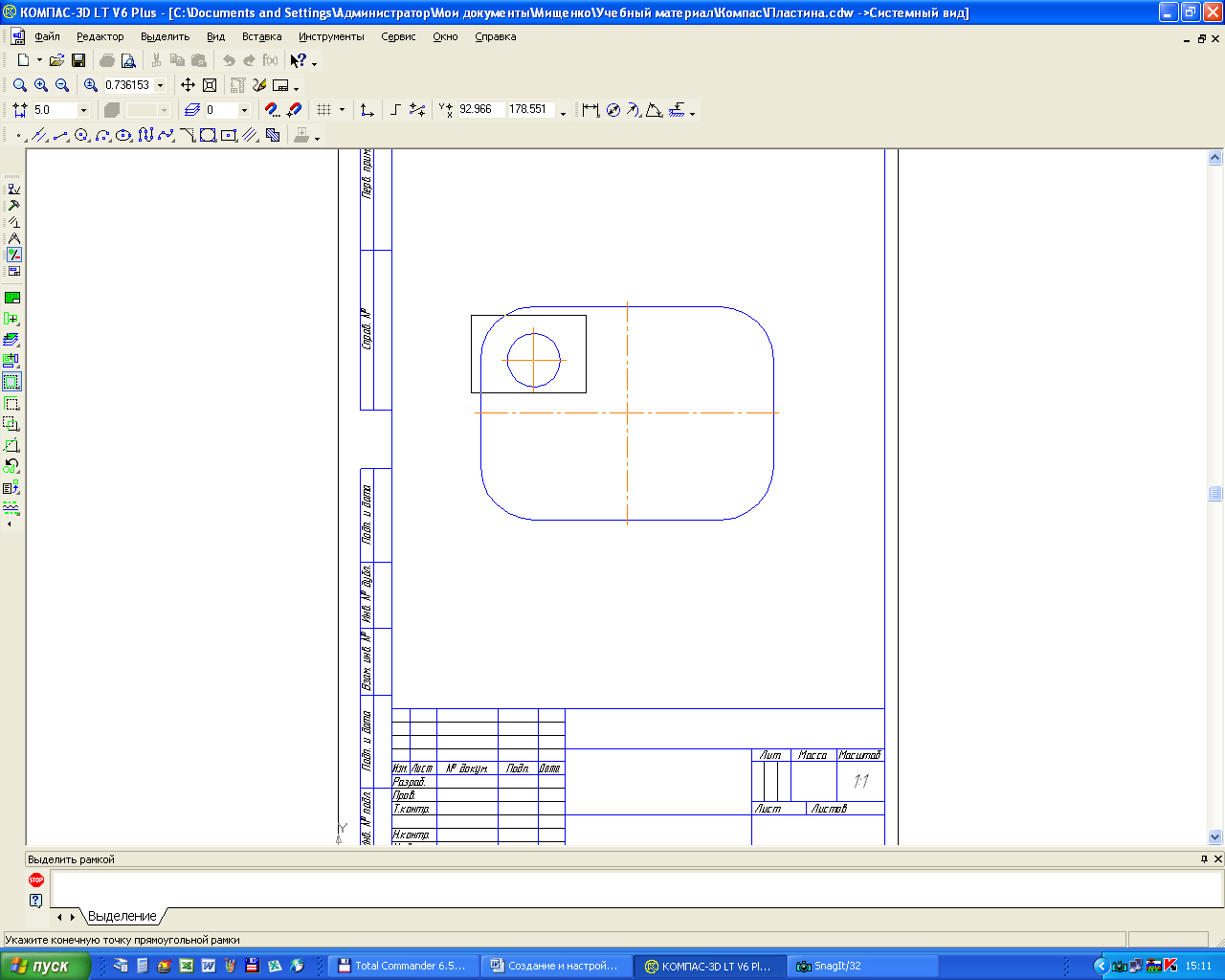
Нажмите кнопку Симметрия в панели Редактирование и кнопку Выбор базового объекта
  в Панели специального управления.
Укажите мишенью вертикальную ось симметрии в любой ее точке — система выполнит построение верхнего правого отверстия.
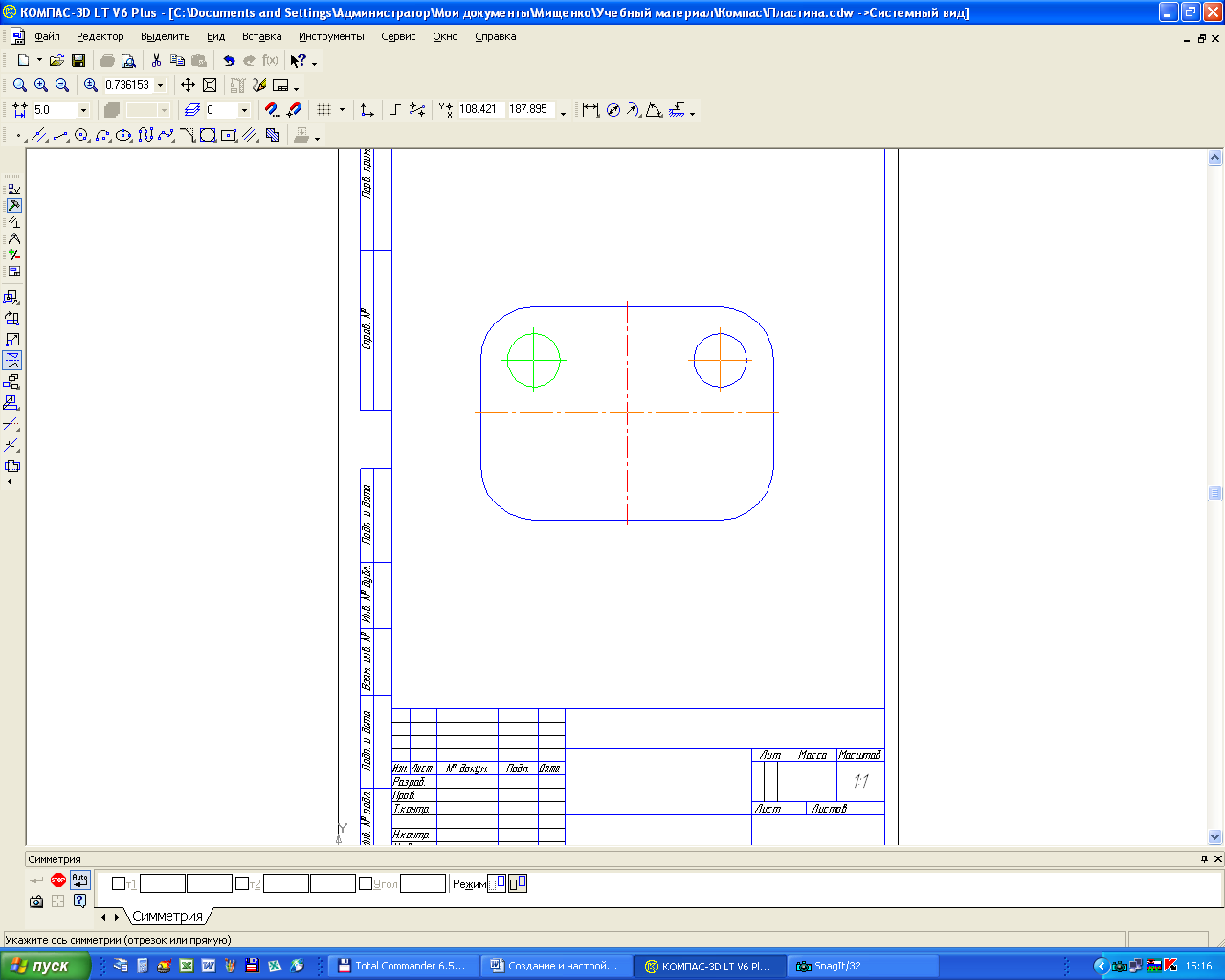
С помощью команды Выделить Рамкой выделите оба верхних отверстия.
Вновь активизируйте команду Симметрия, нажмите кнопку Выбор базового объекта и укажите мишенью горизонтальную ось симметрии в любой ее точке — система выполнит построение нижней пары.
Завершите работу команды Симметрия и отмените выделение объектов.
Проставьте размеры, как показано на рисунке.
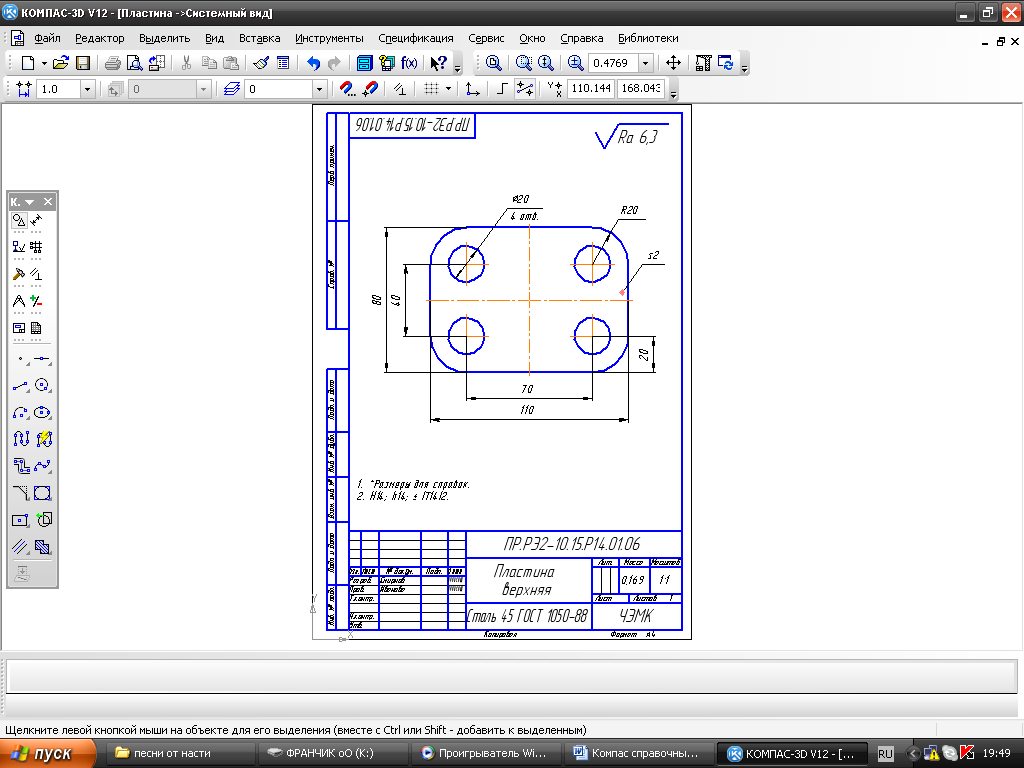
Оформление чертежа
Для окончательного оформления чертежа осталось проставить знак неуказанной шероховатости поверхностей, ввести технические требования и заполнить основную надпись — штамп.
Простановка знака неуказанной шероховатости поверхностей:
Выполните команду Вставка - Неуказанная шероховатость — Ввод.
В диалоговом окне Знак неуказанной шероховатости установите переключатель Без удаления слоя материала в группе Тип знака и флажок Добавить знак в скобках. Щелчком на кнопке ОК закройте окно.
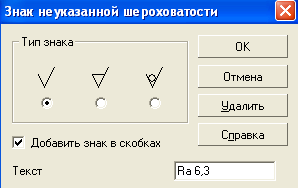
Поскольку значение неуказанной шероховатости в КОМПАС 3D V11 является элементом структуры чертежа, система автоматически располагает его в правом верхнем углу документа.
Заполнение основной надписи
При заполнении основной надписи (штампа) пользователю не нужно заботиться о размещении текста в графах. При их заполнении система автоматически располагает текст по центру графы или выравнивает его по левой границе, подбирает необходимую высоту и ширину символов для равномерного заполнения.
Можно заполнять только свободные графы основной надписи. Графы со стандартным содержимым недоступны для ввода и редактирования.
Если при заполнении графы возникает необходимость расположить текст на нескольких строках, нажмите клавишу Enter - система сформирует новую пустую строку, и вы сможете продолжить набор текста. Необходимый межстрочный интервал также устанавливается автоматически. Однако, если по ГОСТу графа не может содержать более одной строки, добавить строку не удастся.
При необходимости можно изменить любой параметр текста (высоту, ширину и начертание символов, межстрочный интервал, выравнивание текста в ячейке и т.д.) с помощью соответствующих полей Панели свойств.
Перед началом работы с основной надписью ее необходимо активизировать. Дважды щелкните мышью в любой точке штампа или вызовите команду Вставка — Основная надпись.
Перед заполнением штампа увеличьте его во весь экран с помощью команды Увеличить масштаб рамкой.
Графы основной надписи можно заполнять в ручном режиме. Для заполнения любой графы необходимо щелчком мыши сделать ее текущей и ввести нужный текст.
Заполните графы Обозначение документа, Наименование изделия, Масса изделия, Общее количество листов документа, Наименование предприятия.
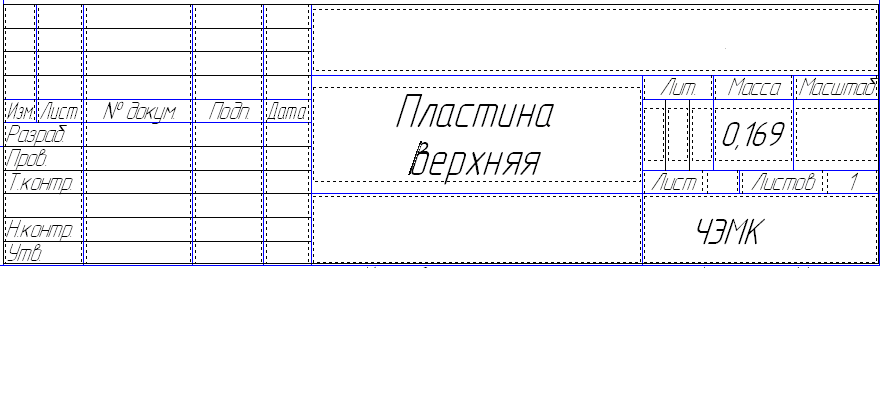
Графы, предназначенные для записи фамилий лиц, подписавших документ, литеры документа и масштаба документа, связаны с Файлом пользовательских меню12. Меню вызываются двойным щелчком мыши в нужной графе.
Заполните соответствующие графы основной надписи с помощью Файла пользовательских меню, как показано на рисунке.
Графы, предназначенные для указания даты подписания документа, связаны с системным календарем. Календарь вызывается двойным щелчком мыши в нужной графе.
Заполните графы Дата с помощью системного календаря.
Наконец, графа, предназначенная для записи обозначения материала детали, связана со Справочником материалов. Справочник вызывается двойным щелчком мыши в графе.
Введите обозначение материала детали с помощью Справочника материалов, как показано на рисунке.
После заполнения граф основной надписи для ее фиксации нажмите кнопку Создать объект в Панели специального управления.
Ввод технических требований
Последнее, что осталось сделать для окончательного оформления документа, это ввести технические требования (рис. 2.133).
1. * Размеры для справок.
2. 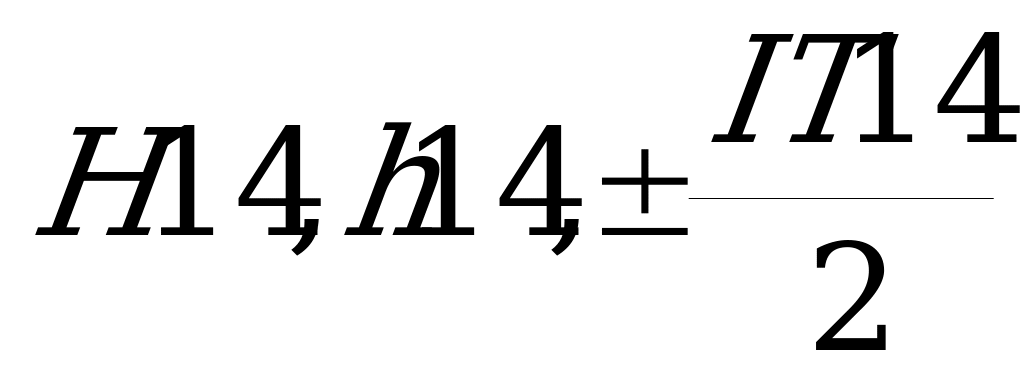
3. Риски глубиной 0,3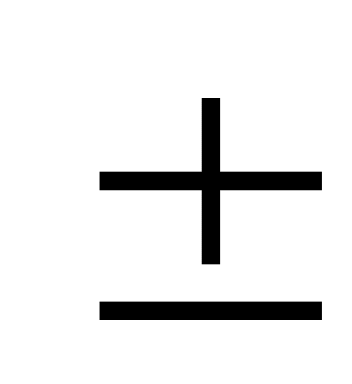 0,05 мм травить серной кислотой ГОСТ 2184-77. Риски заполнить черной эмалью ПФ-223 ГОСТ 2184-77.
КОМПАС—3D V11 обладает специальными средствами, значительно облегчающими как ввод технических требований, так и их размещение на поле чертежа.
Выполните команду Вставка — Технические требования — Ввод.
Система перейдет в режим текстового редактора, и вам следует ввести нужный текст.
Введите первую строку технических требований.
Замечание:
При вводе текста пунктирная габаритная рамка показывает максимальную длину строки и размер первой страницы технических требований с учетом свободного места над штампом.
Если вводимая строка не поместится в габаритную рамку текста, система автоматически сформирует новую пустую строку. Поэтому клавишу Enter нужно нажимать только в конце абзаца.
Если введенные строки поместятся внутри габаритной рамки, система сформирует одну страницу технических требований. В противном случае текст будет автоматически разбит на страницы.
При вводе строк технических требований в вашем распоряжении находятся все средства оформления текста, которые предоставляет встроенный текстовый редактор.
С помощью команд инструментальной панели Вставка в текст можно вставлять в текст дроби, индексы, специальные знаки и т.д.
В процессе заполнения технических требований можно получить доступ к текстовому шаблону, в котором хранятся типовые тексты для различных видов изделий.
Нажмите кнопку Вставить текстовый шаблон в инструментальной панели Вставка в текст. На экране появится окно Библиотекаря текстовых шаблонов.
В дереве разделов в левой части окна раскройте раздел Технические требования и ниже Общие TT.
В правой верхней части окна найдите шаблон Неуказанные предельные отклонения и выделите его щелчком мыши — он будет помечен красной галочкой. Справа внизу вы увидите текст шаблона.
Затем раскройте раздел ТТ для обработки и удаления слоя материала и выберите шаблон Риски травить серной кислотой. Таким образом вы можете выбрать любое количество шаблонов из разных разделов.
После выбора всех нужных шаблонов нажмите кнопку Вставить в документ в Панели управления окна Библиотекаря. Окно закроется, а текст шаблона будет скопирован в поле. Введите текст.
С помощью команд инструментальной панели Форматирование можно устанавливать тип шрифта, высоту, сужение и начертание символов; изменять межстрочный интервал и вид выравнивания строк и т.д.
Команды, расположенные в инструментальных панелях Вставка в текст и Форматирование, доступны также на соответствующих вкладках Панели свойств.
После ввода текста нужно пронумеровать абзацы. Щелкните на кнопке Установить нумерацию в инструментальной панели Форматирование.
После ввода и нумерации строк технических требований перенесите их на лист чертежа щелчком на кнопке Сохранить в панели Стандартная.
Закройте окно технических требований с помощью команды Файл — Закрыть — Технические требования.
При оформлении чертежа иногда возникает необходимость скомпоновать технические требования: изменить размеры, положение или количество страниц. Для выполнения подобных операций служит команда Вставка — Технические требования — Размещение.
После ввода технических требований чертеж детали полностью готов. Убедитесь в этом, щелкнув на кнопке Показать все.
Окончательно оформленный чертеж сохраните.
Вывод документа на печать
Вывод чертежей на печать в KOMПAC-3D выполняется в режиме предварительного просмотра.
Выполните команду Предварительный просмотр в меню Файл или нажмите кнопку Предварительный просмотр в панели Стандартная.
Внешний вид экрана полностью изменится — система перейдет в режим вывода документов.
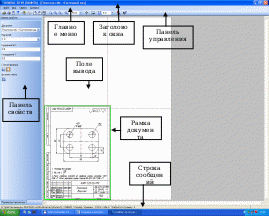
С помощью кнопок Панели управления можно настроить процесс печати: выбрать и настроить печатающее устройство, задать параметры вывода, повернуть документ в том или ином направлении и т.д.
В Панели свойств отображается имя активного документа, текущий масштаб изображения и координаты базовой точки документа.
По умолчанию документ выводится на печать в масштабе 1:1, изображение привязывается к левому нижнему углу листа.
Замечание: Можно перемещать документ на листе с помощью мыши или клавиатуры, поворачивать его в разных направлениях, менять масштаб, добиваясь оптимального размера и положения изображения.
При необходимости можно изменить масштаб вывода изображения, задав нужное значение в поле Масштаба Панели свойств.
Определить оптимальный масштаб для вывода можно с помощью команды Подогнать масштаб меню Сервис. Выполните эту команду.
По умолчанию включен режим привязки изображения к углам листа. Для отключения этого режима нажмите кнопку Настройка параметров вывода в Панели управления и снимите флажок привязки документа к узлам страниц устройства.
Для перемещения изображения в центр листа поместите указатель внутрь рамки документа, нажмите левую кнопку мыши и перетащите изображение в верхнем направлении.
Теперь все готово для вывода документа на печать.
Для выхода из режима предварительного просмотра нажмите кнопку Закрыть просмотр в Панели управления — система вернется в обычный режим работы с документом.



Вебинар для учителей

Свидетельство об участии БЕСПЛАТНО!



