


Россия, Великий Новгород


СДЕЛАЙТЕ СВОИ УРОКИ ЕЩЁ ЭФФЕКТИВНЕЕ, А ЖИЗНЬ СВОБОДНЕЕ
Благодаря готовым учебным материалам для работы в классе и дистанционно
Скидки до 50 % на комплекты
только до
Готовые ключевые этапы урока всегда будут у вас под рукой
Организационный момент
Проверка знаний
Объяснение материала
Закрепление изученного
Итоги урока

Была в сети 01.12.2021 08:11

Шведова Ирина Валентиновна
преподаватель математики, информатики и информационных технологий в профессиональной деятельности
48 лет
 9 355
9 355
 5 482
5 482 
Местоположение
Специализация
Табличный редактор MS Excel. Относительные и абсолютные функции, решение простейших задач.
Категория:
Информатика
27.06.2020 14:49

Просмотр содержимого документа
«Табличный редактор MS Excel. Относительные и абсолютные функции, решение простейших задач.»
ОГБПОУ «НОВГОРОДСКИЙ АГРОТЕХНИЧЕСКИЙ ТЕХНИКУМ»
ИНСТРУКЦИОННАЯ КАРТА НА ВЫПОЛНЕНИЕ
ПРАКТИЧЕСКОЙ РАБОТЫ № 18 ПО ДИСЦИПЛИНЕ
ИНФОРМАТИКА.
ТЕМА: «Табличный редактор MS Excel».
НАИМЕНОВАНИЕ РАБОТЫ: «Относительные и абсолютные функции, решение простейших задач.».
| Наименование объектов контроля и оценки | Основные показатели оценки результата |
| Использование готовых прикладных компьютерных программ по профилю подготовки Владение компьютерными средствами представления и анализа данных в электронных таблицах | Выполнение согласно инструкционным картам и методическим рекомендациям. |
НОРМА ВРЕМЕНИ: 4 часа.
ОСНАЩЕНИЕ РАБОЧЕГО МЕСТА: ПК, инструкционная карта, тетрадь для ПЗ.
ПРАВИЛА ПО ТЕХНИКЕ БЕЗОПАСНОСТИ согласно инструкции.
ЛИТЕРАТУРА: 1. Цветкова М.С., Хлобыстова И.Ю. Информатика. Учебник для СПО. М.: Академия. 2017 г. – 352с. 2. Поляков К.Ю. и др. Информатика в 2-х ч. 10 кл. Учебник. М.: БИНОМ. 2013 г. – 344с. (электронный ресурс) (формат PDF)
Теоретическая часть.
Сумма
Для того, чтобы рассчитать сумму чисел в Excel, необходимо:
Установить курсор в ту ячейку, в которой нужно рассчитать сумму;
Выполнить команды Главная - Сумма  ;
;
Проверить диапазон ячеек, который выделился пунктирной линией. При необходимости его изменить;
Нажать клавишу Enter.
Встроенные функции
В программе Excel существует большое количество встроенных функции (финансовые, математические, статистические и т.д.).
Чтобы вставить функцию, необходимо выполнить следующие действия:
Выделите ячейку, в которую необходимо вставить функцию;
Выполните команды Формулы – Вставить функцию;
Выберите одну из предложенных функций;
В диалоговом окне Аргументы функции задайте правильно диапазон ячеек, по значениям которых нужно вычислить функцию.
Сложение чисел с одним условием
Для сложения значений одного диапазона и учитывая данные другого диапазона ячеек, необходимо использовать функцию СУММЕСЛИ.
Практическая часть.
Задание 1 Найдите значение у по формуле: У=Х3.
Порядок выполнения работы:
Создайте новый документ Microsoft Excel с именем Работа №18.
Переименуйте Лист 1 в Задание1.
В ячейку А1 ввести текст: Х;
В ячейку В1 ввести текст: У=Х3;
В ячейку А2 ввести число: 2 (значение х);
В ячейку А3 ввести число: 3;
Выделите диапазон ячеек: А2:А3;
Встаньте на маркер автозаполнения;
Удерживая ЛКМ, переместите маркер вниз до 10 (ячейка А10);
В ячейку В2 введите формулу: =А2^3;
Встаньте на маркер автозаполнения;
Удерживая ЛКМ, переместите маркер вниз до 10 (ячейка В10);
В ячейку А11 ввести текст: сумма;
В ячейку А12 ввести текст: ср. значение;
Выделите ячейку В11; куда будем заносить сумму;
На закладке Главная выполните команду Сумма . Проверьте, что пунктирной линией выделен нужный диапазон ячеек (должен быть В2:В10) и нажмите Enter.
Выделите ячейку В12; куда будем заносить среднее значение;
Выполните команды Формулы – Вставить функцию – СРЗНАЧ. В появившемся диалоговом окне в строке Число1 укажите диапазон В2:В10. ОК.
Отредактировать таблицу (т.е. расставить соответствующие границы, выделить жирным шрифтом «шапку» таблицы, выровнять цифры, текст по центру).
Выполните текущее сохранение документа.
Задание 2 Найдите значение у с помощью функции СТЕПЕНЬ.
Порядок выполнения работы:
Скопируйте таблицу с Листа 1 на Лист 2.
Лист 2 переименуйте в Задание2.
В ячейку С1 введите заголовок: У=СТЕПЕНЬ (х;3);
В ячейку С2 функцию, для этого выполните команды: Формулы – Вставить функцию – СТЕПЕНЬ. В строке Число ввести адрес ячейки А2, в строку Степень – 3. ОК. Скопировать формулу до ячейки С10.
В ячейках С11 и С12 также рассчитайте сумму и среднее значение.
Выполните текущее сохранение документа.
Таблица должна иметь вид:
| х | У=Х3 | У=СТЕПЕНЬ (х;3) |
| 2 | 8 | 8 |
| 3 | 27 | 27 |
| 4 | 64 | 64 |
| 5 | 125 | 125 |
| 6 | 216 | 216 |
| 7 | 343 | 343 |
| 8 | 512 | 512 |
| 9 | 729 | 729 |
| 10 | 1000 | 1000 |
| сумма: | 3024 | 3024 |
| ср. значение: | 336,0 | 336,0 |
Задание 3 Дана таблица данных. Необходимо выбрать в таблице и просуммировать только ячейки с количеством компьютеров.
|
| А | В |
| 1 | Наименование | Количество |
| 2 | Компьютер | 45 |
| 3 | Монитор | 32 |
| 4 | Принтер | 54 |
| 5 | Компьютер | 78 |
| 6 | Принтер | 65 |
| 7 | Монитор | 98 |
| 8 | Компьютер | 25 |
| 9 | Всего: |
|
Порядок выполнения работы:
Выделяем ячейку (В9), где будет находиться результат сложения с условием;
Выполнить команды Формулы – Вставить функцию - СУММЕСЛИ
В графе «Диапазон» вводим диапазон ячеек А2:А8;
В графе «Критерий» вставляем ячейку, содержащую критерий в форме числа или текста, для определения суммирования ячеек, Щёлкаем по ячейкеА2, там где находится текст «Компьютер» (или вводим в ручную);
В графе «Диапазон суммирования» вводим диапазон В2:В8;
Нажмите кнопку «ОК»
В ячейке отобразится результат функции: =СУММЕСЛИ(А2:А8; А2 ;В2:В8.
(Или если вы ввели текст с клавиатуры: =СУММЕСЛИ(А2:А8; «Компьютер» ;В2:В8)
Лист 3 переименуйте в Задание 3.
Выполните текущее сохранение документа.
Задание 4 Необходимо подсчитать остаток компьютеров, цена которых 25000,00 руб.
|
| А | В | С | D |
| 1 | Наименование | Количество | Остаток | Цена |
| 2 | Компьютер | 45 | 13 | 25000,00 |
| 3 | Монитор | 32 | 10 | 12000,00 |
| 4 | Принтер | 54 | 14 | 4300,00 |
| 5 | Компьютер | 78 | 32 | 23500,00 |
| 6 | Принтер | 65 | 54 | 3750,00 |
| 7 | Монитор | 98 | 11 | 13500,00 |
| 8 | Компьютер | 25 | 2 | 25000,00 |
| 9 | Всего: | ? |
| |
Порядок выполнения работы:
Выделяем ячейку С9, где будет находиться результат сложения с условием;
Введите формулу: =СУММ(ЕСЛИ((А2:А8= «Компьютер»)*(D2:D8=25000);С2:С8))
Нажимаем на клавиатуре сочетание клавиш для создание формулы массива:
«Ctrl»+ «Shift» + «Enter».
Лист 4 переименуйте в Задание 4.
Выполните текущее сохранение документа.
Задание 5. Определите количество чисел, кратных трем.
Порядок выполнения работы:
Загрузить программу Excel.
Нарисовать блок-схему по данной задаче:
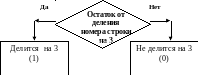
(действие 1 «ИСТИНА») (действие 2 «ЛОЖЬ»)
Ввести в диапазон ячеек А4:А20 числа: 2; -7; 89; 4; 67; 76; -987; 45; 12234; 4578993; 546; 99; 27; -18; 32; 56; 132
В ячейку В4 введите формулу: =ЕСЛИ (ОСТАТ(А4;3)=0;1;0). Скопируйте формулу на диапазон В5:В20;
В ячейку С4 введите формулу: «=ЕСЛИ(В4=1; “Данное число делится на 3 без остатка”; “ - “); Скопируйте формулу на диапазон С5:С20.
В ячейку В21 введите формулу: =СУММ(В4:В20). (Пользуясь кнопкой Автосуммирования ( ).
Переименуйте Лист 5 в Задание 5.
Выполните текущее сохранение документа.
Задание 6
Создать таблицу, рассчитайте выручку и итоги.
|
| A | B | C | D |
| 1 | Доходы фирмы "Юпитер | |||
| 2 | Курс $, руб. | 65 |
|
|
| 3 |
| Цена, $ | Кол-во | Выручка, руб. |
| 4 | Компьютер | 565 | 32 | ? |
| 5 | Монитор | 195 | 36 | ? |
| 6 | Принтер | 297 | 17 | ? |
| 7 | Сканер | 118 | 8 | ? |
| 8 | Итого |
|
| ? |
Порядок работы:
Перейдите на следующий лист, переименуйте его на Задание 6, создайте таблицу, отформатируйте её по образцу
Подсчитать выручку, полученную от компьютеров, для этого:
Выделите ячейку D4;
Введите в ячейку =;
Щёлкните по ячейке В4, поставьте знак умножения *;
Щёлкните по ячейке С4, поставьте знак умножения *;
Щёлкните по ячейке В2;
Нажмите клавишу F4 (обратите внимание на строку формул, что произошло с адресом ячейки (появился знак доллара). Абсолютные ссылки в формулах используются для указания фиксированного адреса ячейки. При перемещении или копировании формулы абсолютные ссылки не изменяются.
Нажмите на клавишу Enter;
Вернитесь обратно в ячейку, встаньте на маркер и потяните до конца столбца
Измените формат числа в столбце Выручка на Числовой. Для этого выполните команды Главная – Формат – Формат ячеек – Число – Числовой (число знаков после запятой – 2).
Выделите ячейку, куда будем заносить Итого;
Найти на закладке Главная кнопку автосуммы ∑, нажать её;
Убедиться, что выделенный диапазон ячеек соответствует необходимому;
Нажать на клавишу Enter.
Выполнить текущее сохранение документа.
Cамостоятельная работа
Задание 1.
На новом листе (присвойте ему имя: Задание 1 сам.работа) создайте таблицу по образцу. Рассчитайте показатели Всего и Максимальное значение. Выполните сортировку фамилий в алфавитном порядке. Постройте диаграмму.
| Ведомость получения стипендии группы 311
| ||||
| № | ФИО | Сумма |
|
|
| 1 | Петров С.В. | 415,00 |
|
|
| 2 | Сидоров С.С. | 400,00 |
|
|
| 3 | Иванова И.В. | 350,00 |
|
|
| 4 | Аверичева Н.А. | 425,00 |
|
|
| 5 | Свиридова А.А. | 450,00 |
|
|
| 6 | Матвеева М.А. | 427,00 |
|
|
| 7 | Яковлев М.М. | 431,00 |
|
|
| 8 | Адамов С.П. | 380,00 |
|
|
| 9 | Васильева И.А. | 390,00 |
|
|
| 10 | Богданова А.А. | 400,00 |
|
|
| Всего: |
|
|
| |
| Максимальное значение |
|
| | |
Задание 2 Скопируйте таблицу из Задания 4, переименуйте лист в Задание 2 сам.работа. Просуммировать только ячейки с количеством принтеров по цене 4300 руб.
Задание 3. На новом листе (присвойте имя: Задание 3 сам.работа) введите 10 произвольных чисел и используя теоретическую часть Задания 5 определите количество чисел, кратных 5, создайте таблицу, отформатируйте её.
Отчет по ПЗ: Составить конспект по теме.
Критерии оценки: Все задания оцениваются в 3 балла.
«3балла» - Задание выполнено полностью, в соответствии с образцом. Проявлены творческие способности студента;
«2 балла» - Задание выполнено не полностью, но не менее 70%, либо допущены некоторые неточности в редактировании таблиц.
«1 балл» - Задание выполнено не менее, чем на 50% и не более чем на 70%, допущены ошибки в редактировании таблиц. Итоговая оценгка по теме «Табличный редактор»
Всего за тему можно набрать 48 баллов.
«5» - от 43 до 48 баллов;
«4» - от 34 до 42 баллов;
«3» - от 24 до 41 балла;
«2» - 23 и менее.








Вебинар для учителей

Свидетельство об участии БЕСПЛАТНО!



