


Armenia, Erevan


СДЕЛАЙТЕ СВОИ УРОКИ ЕЩЁ ЭФФЕКТИВНЕЕ, А ЖИЗНЬ СВОБОДНЕЕ
Благодаря готовым учебным материалам для работы в классе и дистанционно
Скидки до 50 % на комплекты
только до
Готовые ключевые этапы урока всегда будут у вас под рукой
Организационный момент
Проверка знаний
Объяснение материала
Закрепление изученного
Итоги урока

Была в сети 30.07.2020 00:25

Հարությունյան Անի Էդուարդի
Ինֆորմատիկայի ուսուցչուհի
31 год
 560
560
 100 469
Местоположение
Специализация
Տեքստային խմբագրիչ
Категория:
Информатика
14.07.2020 21:24

Просмотр содержимого документа
«Տեքստային խմբագրիչ»

Բաղրամյանի միջնակարգ դպրոց Տնօրեն՝ Ք.Գալստյան Առարկա՝ Ինֆորմատիկա Դասարան ՝VII Ուսուցչուհի՝ Ա.Հարությունյան
ՏԵՔՍՏԱՅԻՆ ԽՄԲԱԳՐԻՉ
MICROSOFT WORD
Տեքստային խմբագրիչ
Տեղեկատվություն մարդը ստանում է ամեն պահ՝ զրուցելիս, գիրք, թերթ, ամսագիր ընթերցելիս, կինոնկար դիտելիս, երաժշտություն լսելիս և մինչև անգամ զբոսնելիս: Ստացված տեղեկատվությունը ըստ անհրաժեշտության հետագայում վեր է ածվում գրառումների, նկարների, ձայանագրությունների և այլն: Գոյության հազարամյակների ընթացքում մարդն աստիճանաբար գիտելիքներ է կուտակել, մի սերնդի կողմից ձեռք բերված տեղեկատվությունը փոխանցել է հաջորդ սերնդին: Մարդկությունը տեղեկատվություն ձեռք բերելով՝ հավաքում է, մշակում, և այդ տեղեկատվութունը վեր է ածում գիտելիքի: Մեր թվարկությունից առաջ երկրորդ դարից սկսած տեղեկատվությունը սկսել են գրանցել մատղաշ անասունների մշակված կաշիների՝ մագաղաթների և պապիրուս կոչվող ճահճաբույսի միջուկներից պատրաստված բարակ թերթիկների վրա: Չինացիների կողմից առաջին և երկրորդ դարերում թղթի հայտնագործությունից հետո այն դարձավ տեղեկատվության փոխանցման հիմնական միջոցներից մեկը: Իսկ երբ գերմանացի Յոհան Գուտենբերգը հայտնագործեց առաջին տպագրական մեքենան, 15-րդ դարում, տեղեկատվության պահպանման ու փոխանցման ամենահզոր միջոցը դարձավ տպագրությունը: Այն հնարավորություն տվեց մարդկության կուտակած տեղեկատվությունը տպագիր գրականության միջոցով հասու դարձնել բոլորին:
 ընտրել Windows -ի Start գլխավոր մենյուն, = բացված պատուհանում ընտրել All Programs ենթամենյուն, = բացված պատուհանում ընտրել MSOffice թղթապանակը, = բացված պատուհանում ընտրել MicrosoftOffice Word 2007 տեքստային խմբագրիչին համապատասխանող տողն ու սեղմել մկնիկի ձախ սեղմակը։ " width="640"
Տեքստային խմբագրիչի թողարկում
Microsoft Word 2007 տեքստային խմբագրիչի միջավայր մտնելու համար պետք է մկնիկի օգնությամբ հաջորդաբար իրականացնել հետևյալ քայլերը.
- = ընտրել Windows -ի Start գլխավոր մենյուն,
- = բացված պատուհանում ընտրել All Programs ենթամենյուն,
- = բացված պատուհանում ընտրել MSOffice թղթապանակը,
- = բացված պատուհանում ընտրել MicrosoftOffice Word 2007 տեքստային խմբագրիչին համապատասխանող տողն ու սեղմել մկնիկի ձախ սեղմակը։
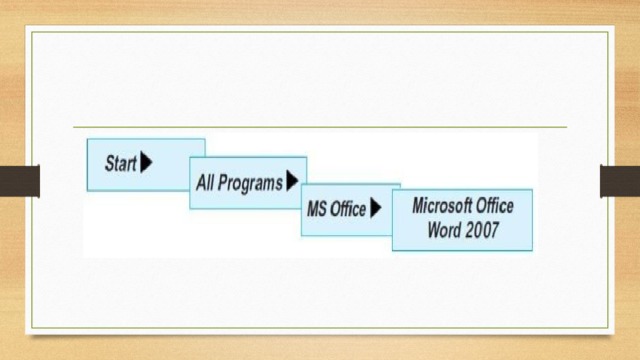

Եթե ամեն ինչ ճիշտ եք կատարել, ապա էկրանին կտեսնեք պատկերված պատուհանը, որը Microsoft Office Word 2007 տեքստային խմբագրիչի հիմնական աշխատանքային պատուհանն է։: Այս պատուհանն ունի 6 հիմնական տիրույթներ.
1. աշխատանքային տիրույթ ՝ անցավազքի ուղղաձիգ և հորիզոնական գոտիներով ,
2. արագ հասանելիության վահանակ,
3. հրամանային ներդիրների տող,
4. վերնագրի տող, 5. վիճակի տող,
6. Office կոճակ

Տեքստային խմբագրիչի պատուհանի հիմնական բաղադրիչները
Աշխատանքային տիրույթը տեքստային խմբագրիչի պատուհանի (նկ. 1.1) այն մասն է, որտեղ արտածվում է ներմուծվող կամ խմբագրման ենթակա տեքստը։
Արագ հասանելիության վահանակը պարունակում է այն հիմնական հրամանները, որոնք կարող են անհրաժեշտ լինել տեքստային խմբագրիչով ցանկացած աշխատանք կատարելիս։
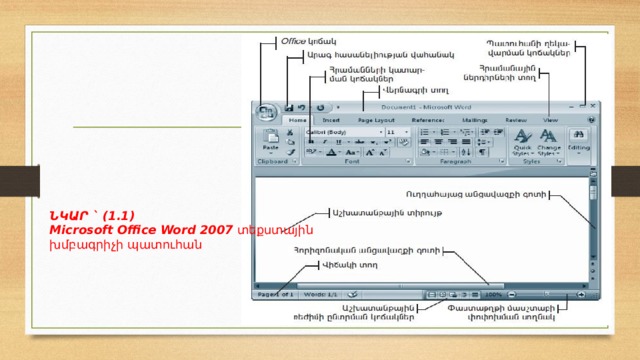
ՆԿԱՐ ` (1.1)
Microsoft Office Word 2007 տեքստային խմբագրիչի պատուհան

Հրամանային ներդիրների տողը
7 ներդիր ունի, որոնք տեքստ ձևավորելու տարբեր հրամանների կոճակներ են ներառում
Որևէ ներդիր բացելու համար անհրաժեշտ է մկնիկի ցուցիչով այն ընտրել

Նկ. 1.1-ում բերված է Home ներդիրի պարունակությունը: Ինչպես երևում է նկարից, այն ընդգրկում է 5 խումբ՝ Clipboard , Font , Paragraph , Styles , Editing , որոնցից յուրաքանչյուրն իր հերթին տարբեր հրամանների կոճակներ է ներառում։ Որևէ հրաման ընտրելու համար պետք է մկնիկի ցուցիչով այն ընտրել։ Եթե հրամանն ընտրված է, ապա համապատասխան կոճակի գույնը փոխվում է։

Վերնագրի տողում արտածվում է տվյալ պահին խմբագրիչի աշխատանքային տիրույթում առկա փաստաթղթի անվանումը (նկ. 1.1-ում՝ Document 1 )
Վիճակի տողում արտածվում է աշխատանքային տիրույթում առկա փաստաթղթի էկրանին բացված էջի համարը, փաստաթղթի ընդհանուր էջերի քանակը, ամբողջ փաստաթղթում առկա բառերի քանակը, ներմուծման լեզուն և այլն
Office կոճակն ընտրելիս բացվում է ֆայլերի հետ առավել հաճախ կիրառվող հրամանների մենյուն (նկ. 1.2)

Նկ. 12. Office կոճակի պատուհան

MSWord տեքստային խմբագրիչի աշխատանքը կարելի է ավարտել հիմնական պատուհանի փակման X կոճակով:

Վերհիշենք մեզ արդեն ծանոթ հրամանային կոճակների նշանակությունը ։
( Office ) կոճակով բացված մենյուից ուսումնասիրել ենք հետևյալ հրամանային կոճակները
( Open) սկավառակի վրա նախկինում պահպանված փաստաթղթի բացում,
( New Blank Document )՝ նոր փաստաթղթի ստեղծում,
( Save ) ՝ փաստաթղթի պահպանում:
Օգտվել ենք փաստաթղթի նշված հատվածի հետ գործողություններ իրականացնելու համար նախատեսված Home ներդիրի Clipboard խմբի հետևյալ կոճակներից.

Փաստաթղթի նշված հատվածի հեռացում և պահպանում փոխանակման բուֆերում,
( Copy ) ՝ փոխանակման բուֆերում փաստաթղթի նշված մասի պատճենում,
( Paste ) ՝ փաստաթղթի ընթացիկ դիրքում փոխանակման բուֆերի պարունակության պատճենում։
Կատարված վերջին գործողությունների անտեսման և անտեսված գործողությունների վերականգնման համար նախատեսված կոճակները տեղակայված են արագ հասանելիության վահանակում.
( Undo ) ՝ վերջին գործողության անտեսում (վերադարձ նախորդ գործողությանը),
( Redo ) ՝ վերջին անտեսված գործողության վերականգնում։

Տեքստային խմբագրիչի պատուհանի հիմնական բաղադրիչները Ծանոթացում տեքստային խմբագրիչի գործիքների հետ:
Այբուբենի փոփոխման KDWin ծրագրի թողարկում
гٳϳñ·ãÇ û·ÝáõÃÛ³Ùµ ÷³ëï³ÃáõÕà ëï»ÕÍ»Éáõ ѳٳñ å»ïù ¿ ϳñáÕ³Ý³É ÷á÷áË»É ³Ûµáõµ»ÝÁ, áñÁ Ñݳñ³íáñáõÃÛáõÝ ¿ ï³ÉÇë ëï»Õݳ߳ñÁ ѳñÙ³ñ»óÝ»É ÁÝïñí³Í É»½íÇ å³ÛٳݳÝß³ÝÝ»ñÇÝ: ²Û¹ Ýå³ï³Ïáí Ù»Ýù ÏͳÝáóݳÝù Ý»ñϳÛáõÙë ɳÛÝáñ»Ý ï³ñ³Íí³Í KDWin Íñ³·ñÇÝ: KDWin-Ç ï³ñµ»ñ³Ýß³ÝÇ íñ³ å³ïÏ»ñí³Í ¹ñáßÁ óáõÛó ¿ ï³ÉÇë, û ïíÛ³É å³ÑÇÝ áñ »ñÏñÇ ³Ûµáõµ»ÝÝ ¿ ³ÏïÇí: î³é³ß³ñÇ ¹³ë³íáñáõÃÛáõÝÁ ëï»Õݳ߳ñÇ íñ³ ï»ëÝ»Éáõ ѳٳñ å»ïù ¿ ÙÏÝÇÏÇ Ó³Ë ë»ÕÙ³Ïáí ÁÝïñ»É KDWin-Ç ï³ñµ»ñ³Ýß³ÝÁ: KDWin-áí ³ß˳ï»ÉÇë ÙÇ É»½íÇ ³Ûµáõµ»ÝÇó ÙÛáõëÇÝ ³ÝóÝ»Éáõ ѳٳñ ³ÝÑñ³Å»ßï ¿ ` • ÙÏÝÇÏÇ óáõóÇãÁ ï»Õ³¹ñ»É KDWin-Ç ï³ñµ»ñ³Ýß³ÝÇ íñ³, • ³ç ë»ÕÙ³ÏÁ ë»ÕÙ»É áõ ÃáÕÝ»É ³ÛÝù³Ý, ÙÇÝ㨠áñ ³ÏïÇí³Ý³ ó³ÝϳÉdz۵áõµ»ÝÁ: ²Ûµáõµ»ÝÁ ϳñ»ÉÇ ¿ ÷á÷áË»É Ý³¨ ëï»Õݳ߳ñÇ Alt áõ Shift ϳ٠Alt, Ctrl áõ Shift ëï»ÕÝ»ñÇ Ñ³Ù³ï»Õ ë»ÕÙáõÙáí:


Տեքստի տառաչափի ընտրություն
î»ùëïÇ ï³é³ã³÷Á ë³ÑٳݻÉáõ ѳٳñ ³ÝÑñ³Å»ßï ¿` • ÙÏÝÇÏÇ óáõóÇãÁ ï»Õ³¹ñ»É Home Ý»ñ¹ÇñÇ Font ËÙµÇ Ïá׳ÏÇÝ ÏÇó Ýß³ÝÇ íñ³ ¨ ë»ÕÙ»É Ó³Ë ë»ÕÙ³ÏÁ, • µ³óí³Í óáõó³ÏÇó ÁÝïñ»É ³ÝÑñ³Å»ßï ã³÷Á:


Տեքստի տառատեսակի ընտրություն
î³é³ï»ë³Ï ÁÝïñ»Éáõ ѳٳñ ³ÝÑñ³Å»ßï ¿. ընտրել Font խմբի Ïá׳ÏÇÝ ÏÇó Ýß³ÝÇ íñ³ ¨ ë»ÕÙ»É Ó³Ë ë»ÕÙ³ÏÁ, սեխմակը
բացված ցáõó³ÏÇó ÁÝïñ»É ³ÝÑñ³Å»ßïÁ

ՇՆՈՐՀԱԿԱԼՈՒԹՅՈՒՆ ՈՒՇԱԴՐՈՒԹՅԱՆ ՀԱՄԱՐ








Вебинар для учителей

Свидетельство об участии БЕСПЛАТНО!



