


Россия, Саратов


СДЕЛАЙТЕ СВОИ УРОКИ ЕЩЁ ЭФФЕКТИВНЕЕ, А ЖИЗНЬ СВОБОДНЕЕ
Благодаря готовым учебным материалам для работы в классе и дистанционно
Скидки до 50 % на комплекты
только до
Готовые ключевые этапы урока всегда будут у вас под рукой
Организационный момент
Проверка знаний
Объяснение материала
Закрепление изученного
Итоги урока

Была в сети 07.04.2021 23:40

Елисеева Татьяна Александровна
Педагог по компьютерной графике
 87
87
 227 531
Местоположение
Техника рисования. Рисуем в Photoshop небо
Категория:
Прочее
05.05.2020 01:00

Просмотр содержимого документа
«Техника рисования. Рисуем в Photoshop небо»
|
| Дворец творчества детей и молодёжи им. О.П. Табакова Объединение компьютерной графики «Цифровая палитра» Педагог: Елисеева Татьяна Александровна |

Рисуем в Adobe Photoshop небо
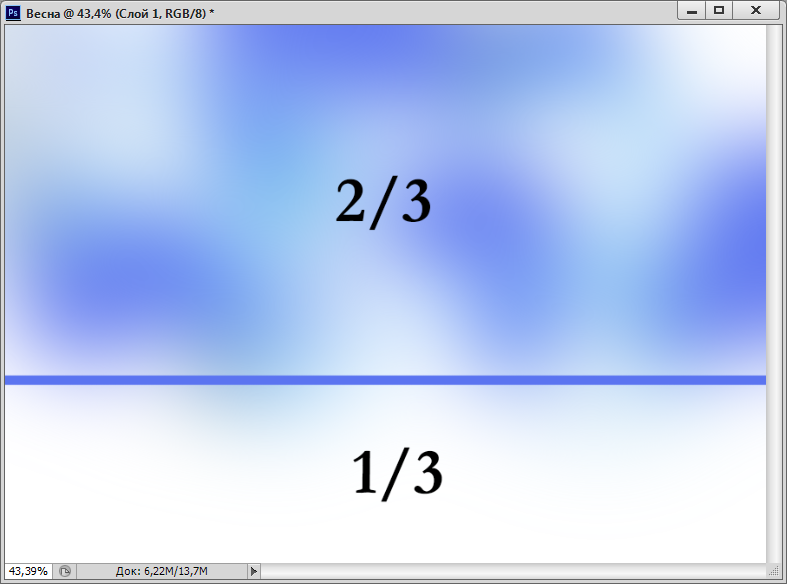
Небо в графической программе Adobe Photoshop можно сделать разными способами. Постараемся, чтобы небо на рисунке занимало большую часть виртуального холста, например, 2/3 от всего объема.
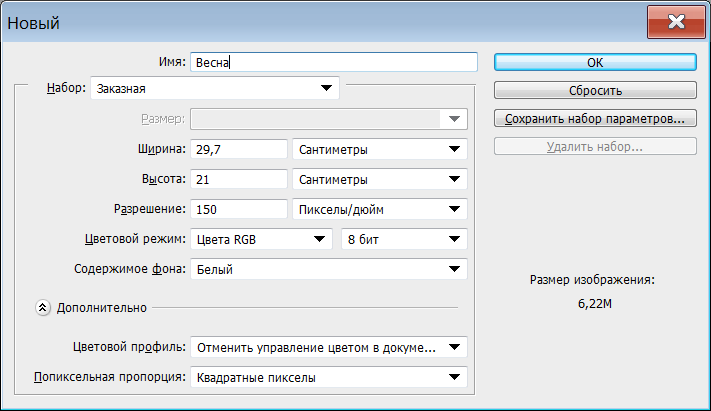
Создаем новый файл с разрешением 150 dpi (пиксели на дюйм); ширина 29,7 см, высота 21 см: Меню «Файл» / Создать / Диалоговое окно «Новый»: устанавливаем ширину, высоту, разрешение.
Создаем новый слой.
Рассмотрим 3 варианта:
Первый вариант «Цветные пятна»
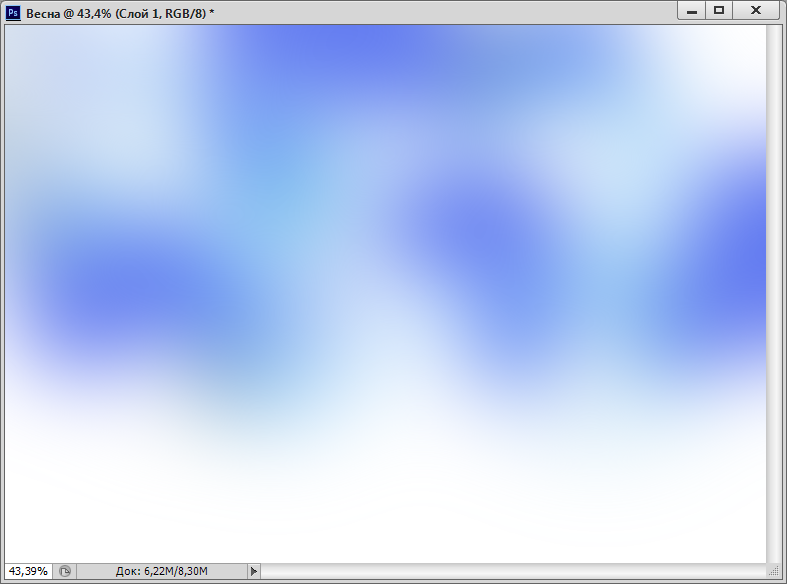
Шаг 1. Рисуем мягкой кистью (жесткость 0%) цветные и белые пятнышки разных оттенков на одном или на разных слоях, уменьшая или увеличивая при этом размеры кисти (размер кисти при разрешении 150 dpi находится в диапазоне от 200 до 400 пикселей).

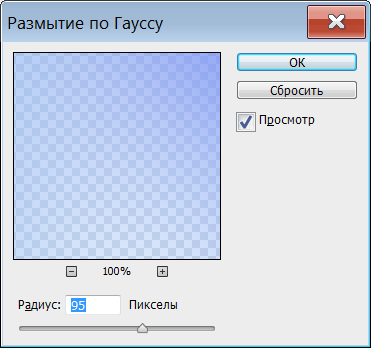
Шаг 2. Размываем цветные и белые пятна с помощью фильтра «Размытие по Гауссу»:
Меню «Фильтр» / Размытие / Размытие по Гауссу – радиус подбираем самостоятельно (у меня выбор радиуса: 95 пикселей):
Второй вариант «Облака»
Шаг 1. На панели инструментов выбираем цвета для будущего неба
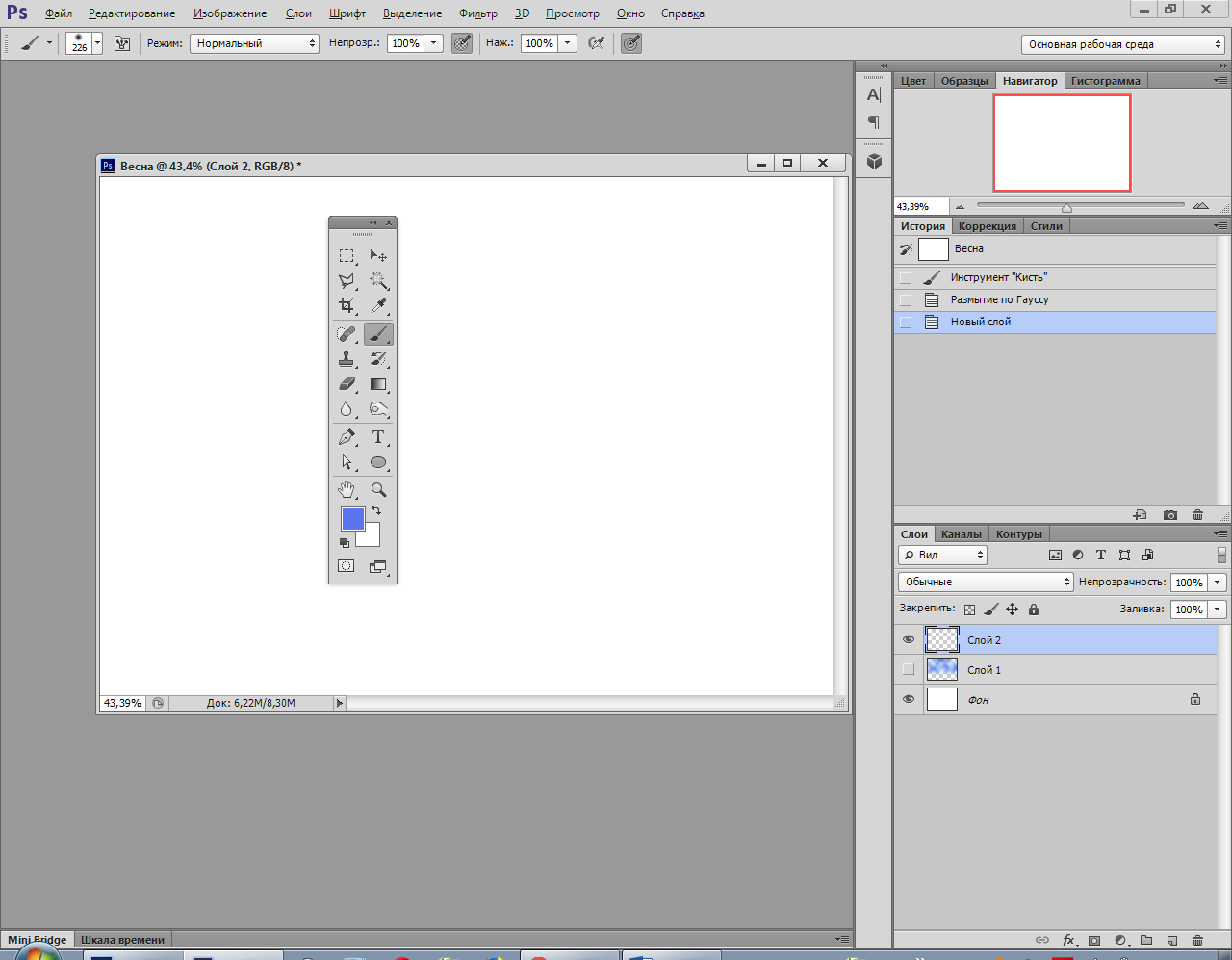
Основной цвет - насыщенный синий или голубой
Фоновый цвет – белый
Шаг 2. Меню «Фильтр» / Рендеринг / Облака

Шаг 3. Ctrl + «-» (Уменьшаем просмотр изображения, чтобы правильно сделать перспективу)
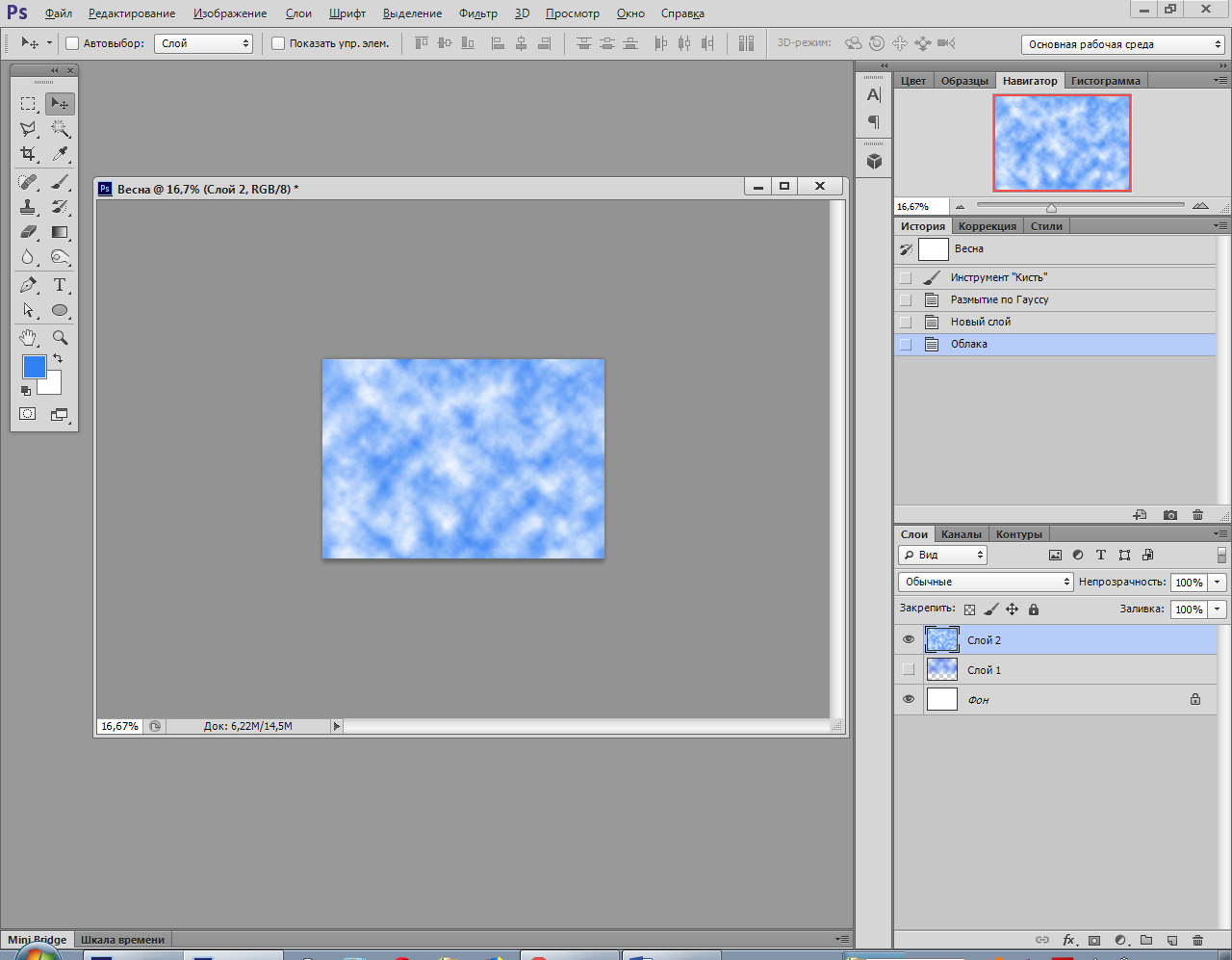
Шаг 4. Ctrl + Т (Трансформируем изображение) / RM на изображении (вызываем контекстное меню) / выбираем пункт «Перспектива»
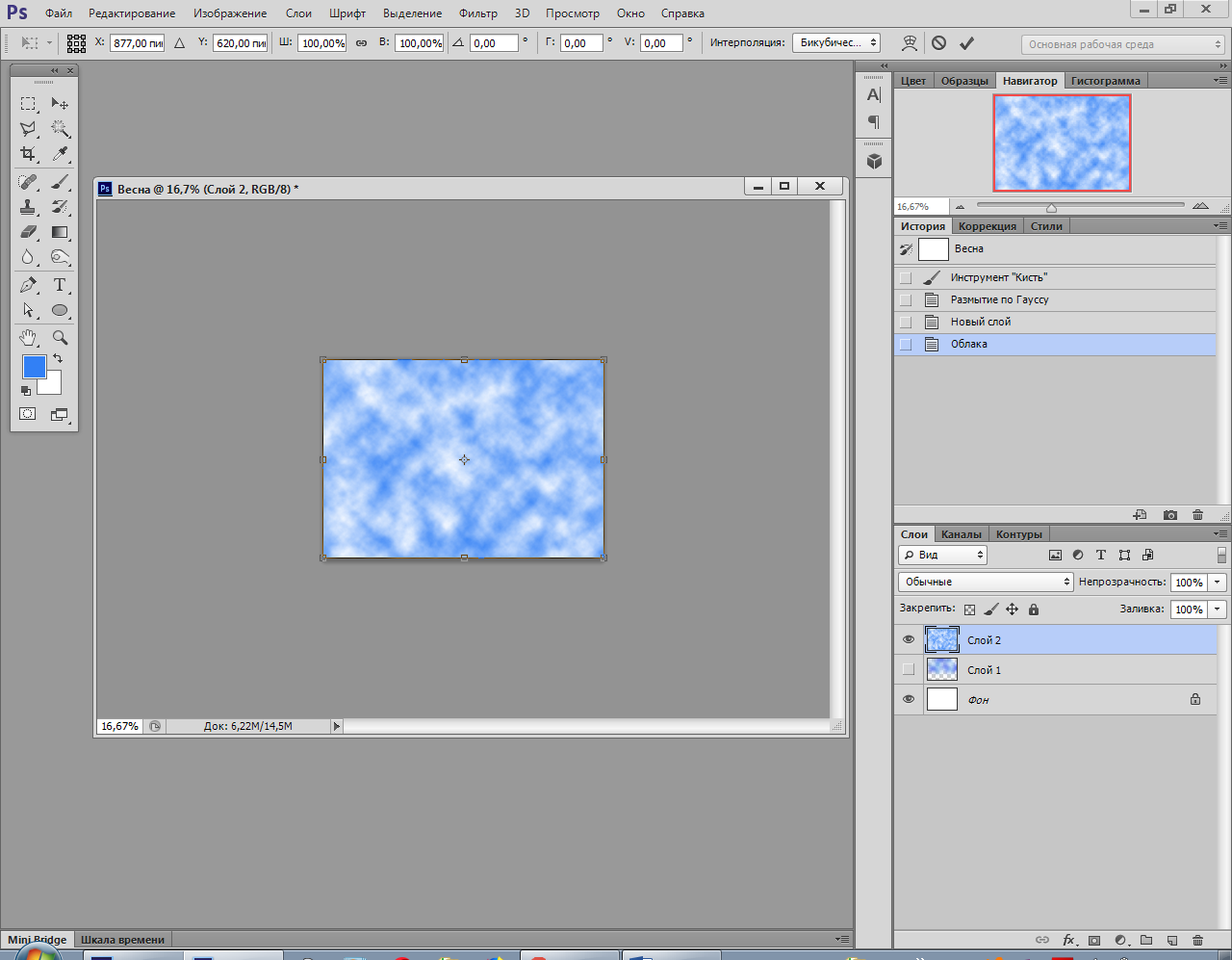

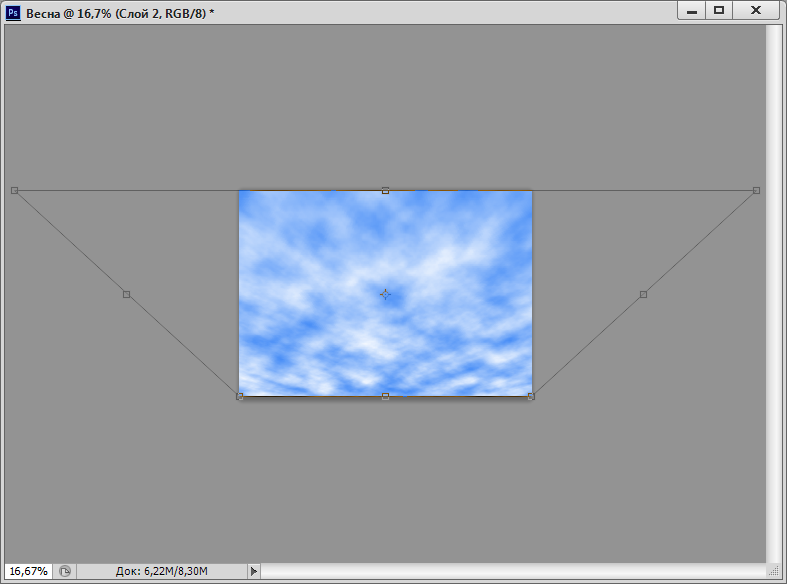
Вытягиваем перспективу вправо за верхнюю угловую точку (перспектива симметрично растягивается в обе стороны) / Подтверждаем преобразование одним из трех способов:
1 способ: Панель свойств / «галочка» подтвердить преобразование;
2 способ: Enter;
3 способ: 2 LM (Двойной клик мышью) внутри области нашего файла.
Шаг 5. Ctrl + «0» (ноль) - Возвращаем просмотр изображения в обычное состояние.

3 вариант «Градиент»
Шаг 1. На панели инструментов выбираем цвета для будущего неба
Основной цвет - насыщенный синий или голубой
Фоновый цвет – белый
Шаг 2. Панель инструментов / Инструмент «Градиент
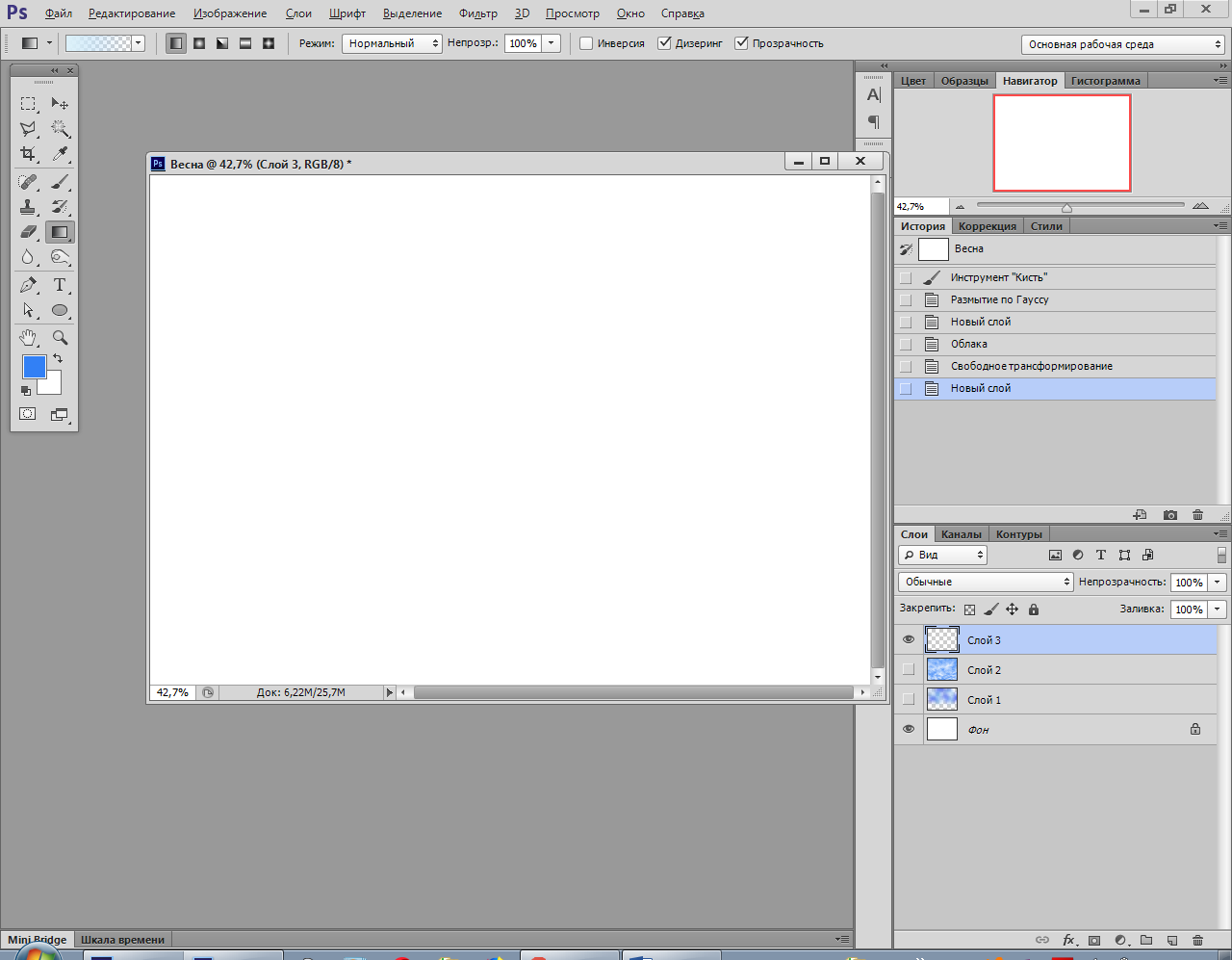
Шаг 3. Панель свойств / LM на окне редактирования градиента, предварительно выбрав линейный градиент / 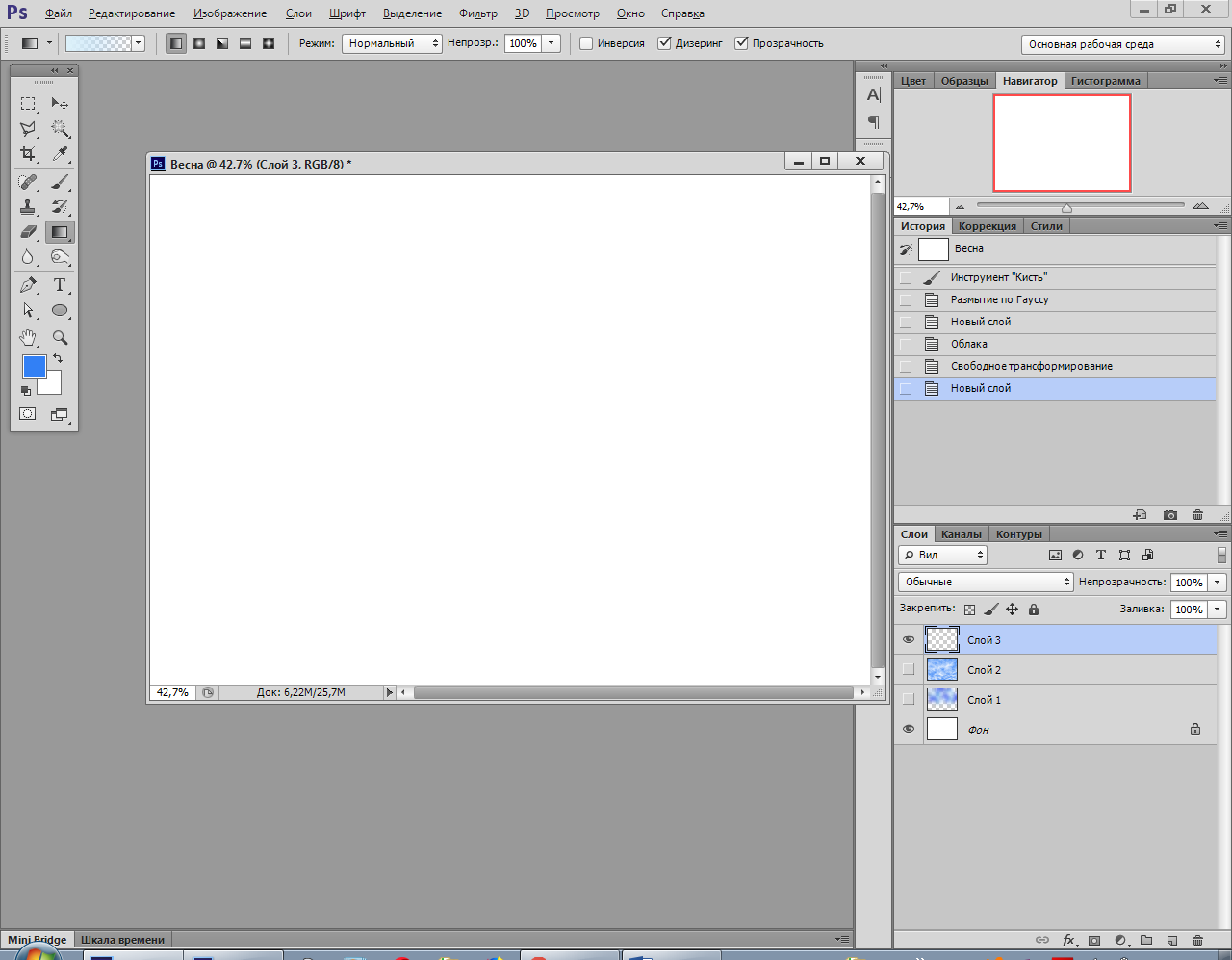
Диалоговое окно «Редактор градиентов» / Выбираем первый градиент из предварительного просмотра наборов градиентов / ОК

Шаг 4. Возвращаемся к нашему «холсту» и протягиваем «мышкой» сверху вниз на 2/3 изображения
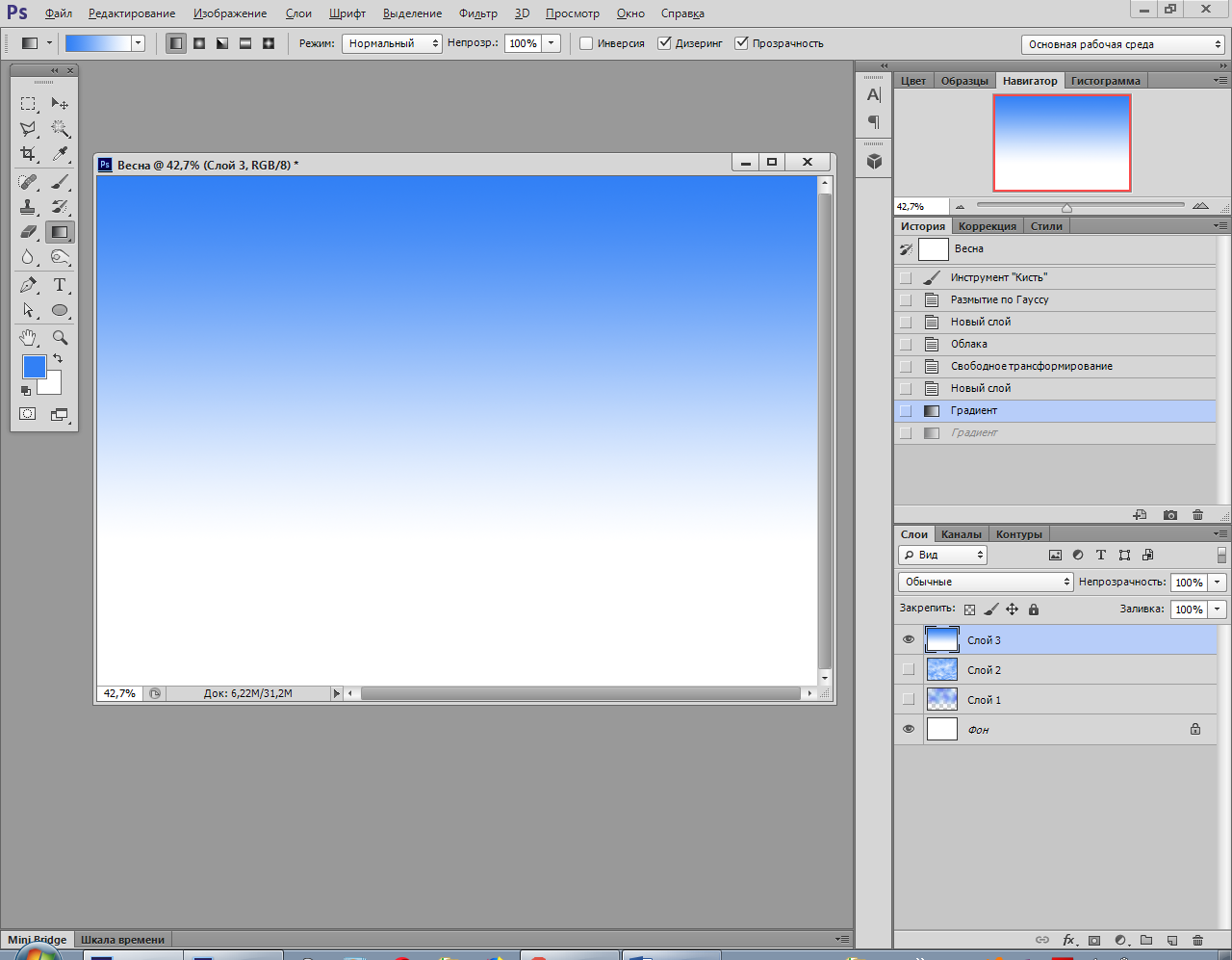
Шаг 5. На новом слое можно добавить облака…
Шаг 6. Сохраняем файл в формате PSD в четырех слоях (белый фон и три неба).
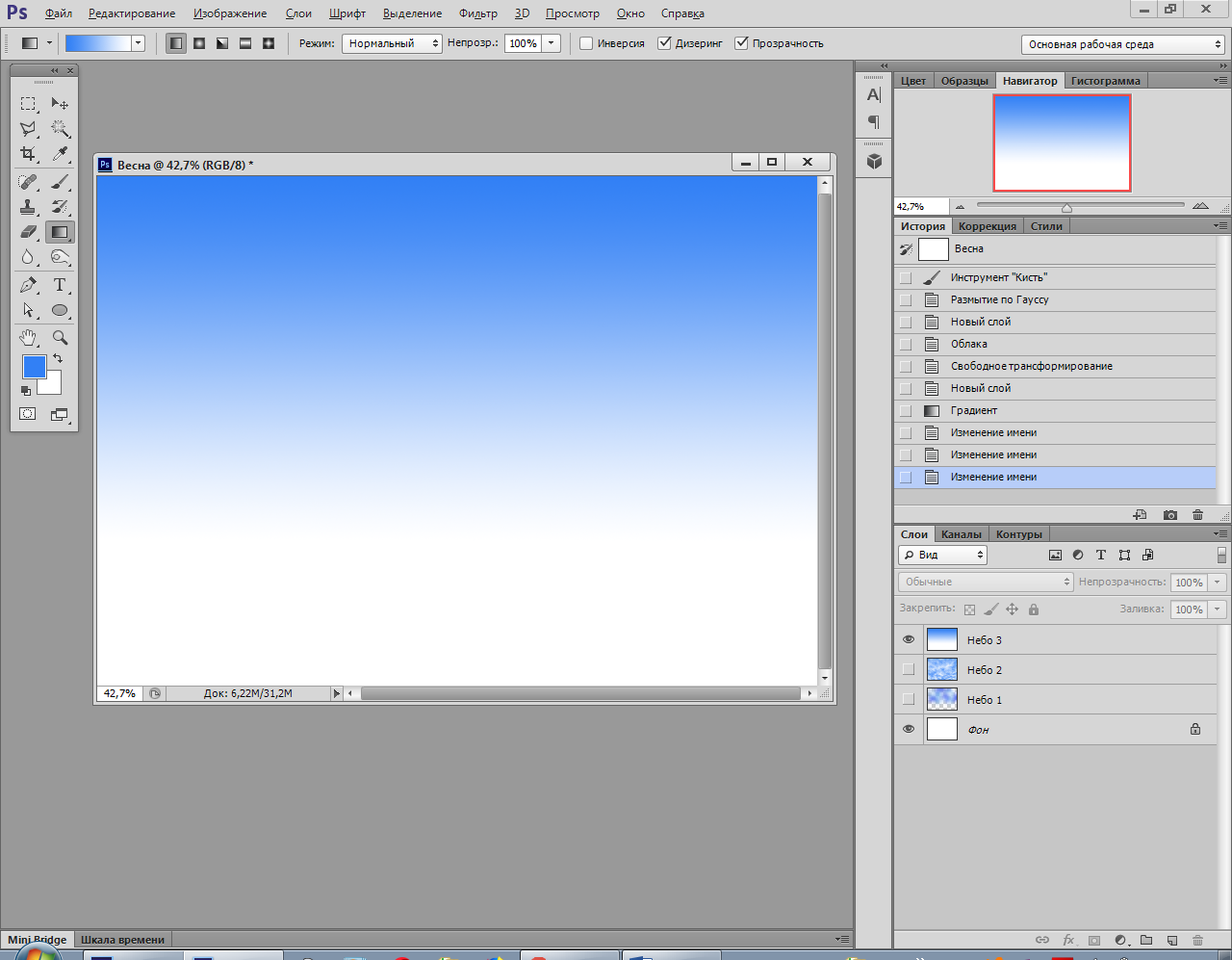
Удачи!


Вебинар для учителей

Свидетельство об участии БЕСПЛАТНО!



