


Россия, Саранск


СДЕЛАЙТЕ СВОИ УРОКИ ЕЩЁ ЭФФЕКТИВНЕЕ, А ЖИЗНЬ СВОБОДНЕЕ
Благодаря готовым учебным материалам для работы в классе и дистанционно
Скидки до 50 % на комплекты
только до
Готовые ключевые этапы урока всегда будут у вас под рукой
Организационный момент
Проверка знаний
Объяснение материала
Закрепление изученного
Итоги урока

Была в сети 11.05.2020 20:37

Просвирнина Екатерина Михайловна
учитель информатики
30 лет
 14 431
 2 937
2 937 
Местоположение
Специализация
Технологическая карта урока по теме «Основные параметры электронных таблиц»
Категория:
Информатика
26.10.2019 22:03

Просмотр содержимого документа
«Технологическая карта урока по теме «Основные параметры электронных таблиц»»
Технологическая карта урока информатики для 8 «Б» класса по теме
«Основные параметры электронных таблиц»
Предмет: Информатика
Класс: 8 «Б»
Тема урока: «Основные параметры электронных таблиц»
Тип урока: урок открытия нового знания;
Цели урока:
Образовательная: расширить представления учащихся о табличных информационных моделях; познакомить с электронными таблицами в прикладной среде Microsoft Excel; сформировать первоначальный навык ввода текста, числа, формулы в ячейку;
Воспитательная: формировать ИКТ-компетенции; развивать коммуникативные навыки учащихся; формировать умение самостоятельно планировать пути достижения цели; развивать умения определять понятия устанавливать аналогии, строить логическое рассуждение и делать выводы;
Развивающая: способствовать развитию потребности в безопасном и здоровом способе жизни; развивать интерес к предмету.
Планируемые образовательные результаты:
Предметные: знает элементы таблицы в Microsoft Excel, умеет вводить текст, числа, формулы в ячейку;
Метапредметные: умеет сравнивать, анализировать и сопоставлять предметы; умеет оформлять свои мысли в устной форме; умеет ориентироваться в своей системе знаний;
Личностные: уметь применять полученные знания и навыки к решению новых проблем.
Формируемые УУД:
Личностные УУД: широкая мотивационная основа учебной деятельности, включающая социальные, учебно-познавательные мотивы, целеполагание, ориентация на понимание причин успеха в учебной деятельности.
Регулятивные УУД: осознание возникшей проблемы, определение последовательности и составление плана и последовательности действий для решения возникшей проблемы, умение регулировать свои действия, умение давать правильный вариант ответа, определения и сопровождать их пояснениями и примерами.
Коммуникативные УУД: умение с достаточной полнотой и точностью выражать свои мысли в соответствии с задачами и условиями коммуникации, владение монологической и диалогической формами речи, умение работать индивидуально, планирование сотрудничества с учителем и сверстниками, умение с достаточной полнотой и точностью выражать свои мысли, опираясь на определения, сотрудничество в выборе способа решения возникшей проблемы.
Познавательные УУД: моделирование ситуации из жизни, постановка и формулирование проблемы, самостоятельное создание алгоритмов деятельности при решении проблем творческого и поискового характера, выбор наиболее эффективных способов решения задач в зависимости от конкретных условий, рефлексия способов и условий действия, контроль и оценка процесса и результатов деятельности.
Основные понятия, рассматриваемые на уроке: электронные таблицы (ЭТ), текстовые редакторы, столбец, ячейка, адрес.
Технологии, методы, приемы обучения: частично – поисковый, объяснительно – иллюстративный.
Формы работы учащихся: фронтальная, групповая, практический, индивидуальная.
УМК: Угринович, Н. Д. Информатика и ИКТ: Учебник для 8 класса. / Н. Д Угринович. – М.: БИНОМ. Лаборатория занятий, 2015. – 160 с.
Программно-технические средства на уроке:
Необходимое техническое оборудование: компьютер с операционной системой Windows 7 Профессиональная; мультимедийный проектор, интерактивная доска.
Программное обеспечение: пакет программ MicrosoftOffice; презентация MS PowerPoint.
Технологическая карта урока
| Этап, количество минут | Виды работы, формы, методы, приемы | Содержание педагогического взаимодействия | Слайд презентации (Запись на доске, в тетрадях) | УУД | |
| Деятельность учителя
| Деятельность учащихся | ||||
| 1. Организационный этап. (1 мин).
| Самоопределение к деятельности. | - Здравствуйте, ребята. Начать урок я хочу со слов известного учёного Аль - Бируни: «Знание – самое превосходное из владений. Все стремятся к нему, само же оно не приходит». Пусть эти слова станут девизом сегодняшнего нашего урока. В течении всего урока будут практические задачи, которые вы должны будете решить самостоятельно, либо в парах. (Учитель проверяет готовность учащихся) – Напоминание алгоритм правила поведения в кабинете информатике.
| Подготовка класса к работе. Участие в беседе. 1. Входить в кабинет и садиться за компьютеры. 2. Прикасаться к какой-либо части компьютерного оборудования, потому как небрежное обращение с ним может принести не только ущерб самому оборудованию, но и вред человеческому здоровью. 3. Также запрещается бегать по кабинету (хотя учитель вряд ли даст на то разрешение), потому как вокруг находится хрупкое и опасное оборудование, которое требует бережного обращения, поэтому идея превратить кабинет информатики в спортивный зал может оказаться не очень удачной. 4. Работать за компьютерами в верхней одежде и прикасаться к ним мокрыми руками - вода может вызвать короткое замыкание в аппаратуре. 5. Взаимодействовать с компьютером собственными виртуальными носителями, не проверив их перед этим на наличие вирусов и других вредоносных программ. 6. Класть на компьютерное оборудование какие-либо посторонние вещи (учебники, диски, портфели, телефоны) |
| Личностные: - формирование навыков самоорганизации - формирование навыков письма. Коммуникативные: - планирование учебного сотрудничества с учителем и сверстниками. |
| 2. Актуализация опорных знаний и умений, фиксация затруднений. (5 мин) | Фронтальная беседа.
| – Прежде, чем приступить к получению новых знаний и открытию темы урока, давайте вспомним теоретический материал и решим несколько задач. – С какими видами информации работают известные вам программные средства? – Какие программные средства используются для работы с текстом? – Назовите известные вам текстовые редакторы?
– Какие программные средства используются для работы с графическими объектами? – А какие для работы с музыкой?
– Знакомы ли вы с программой, которая предназначена для работы с числовой информацией?
| Включаются в работу. Отвечают на вопросы
- Электронные блокноты (записные книжки), текстовые редакторы, тестовые процессоры (MS Word, Open Office Writen), программы, предназначенные для перевода с одного языка на другой. -MS Word, MS Power Point, MS Excel, MS Access, Блокнот -Power Point
-Проигрыватель Adobe У обучающихся возникает трудность (Возможно кто-нибудь ответит: MS Excel)
|
| Коммуникативные: - взаимодействие с учителем, взаимодействие с одноклассниками. Познавательные: - извлечение необходимой информации
Коммуникативные: - взаимодействие с учителем, взаимодействие с одноклассниками. Познавательные: - извлечение необходимой информации |
| 3. Поста-новка це-ли и задач урока. Мотива-ция учеб-ной дея-тельности учащихся (5 мин)
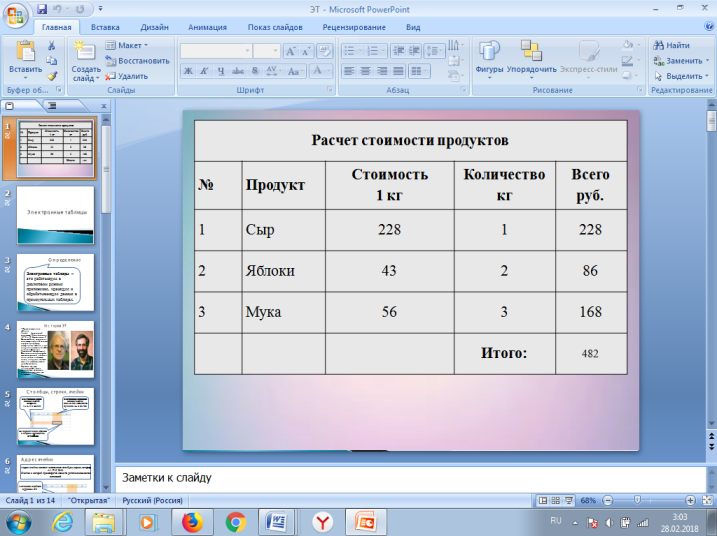
| Проблемная ситуация. Анализ жизненных ситуаций. | – Давайте рассмотрим таблицу: – Вы наверняка изучали MS Word и без труда с его помощью смогли создать эту таблицу. По этой таблице мы видим, сколько стоит на тот или иной продукт, а так же их суммарную стоимость. Но если вместо 2 кг яблок нам понадобится 2,5 кг, то все придется пересчитывать и заполнять таблицу заново. Это неудобно. – Для работы с числовой информацией (данными) используют специальную программу, называемую электронной таблицей или табличным процессором. В пакете прикладных программ MS Office табличный процессор называется Microsoft Excel. Поэтому, для проведения вычислений в таблице удобнее использовать программу MS Excel. – На основе этих наблюдений давайте сформулируем тему сегодняшнего урока.
|
Внимательно слушают учителя.
Учащиеся формулируют тему урока, ставят цели.
Тема урока: Электронные таблицы. Основные параметры электронных таблиц.
Учащиеся записывают число и тему урока в рабочую тетрадь. |
| Регулятивные: - целеполагание Коммуникативные: - участвовать в коллективном обсуждении проблем Познавательные: - извлечение необходимой информации Личностные: - формирование ответственного отношения к учению
Познавательные: - подведение под понятие, знакомство с новым понятием, выведение следствий построение логической цепи рассуждений. Коммуникативные: - постановка вопросов (инициативное сотрудничество в поиске и сборе информации).
|
| 4. Первичное усвоение новых знаний (4 мин)
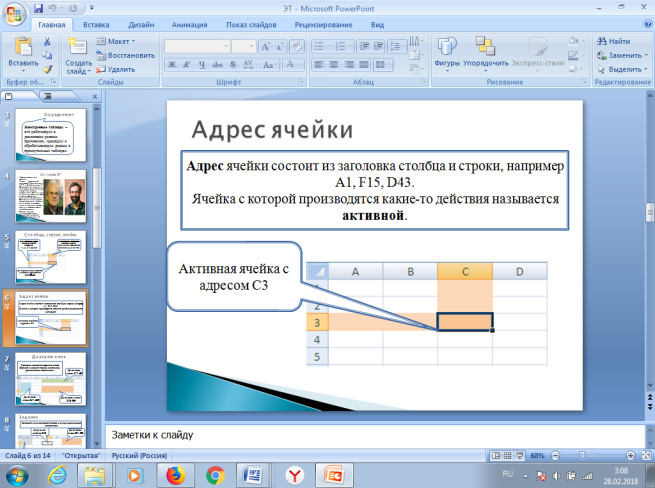
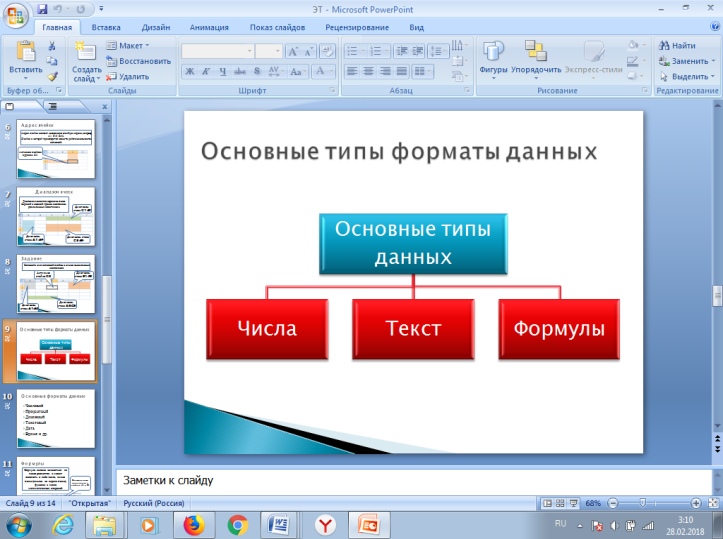
| Получение обучающимися новых знаний. | – Давайте окунемся немного в историю развития электронных таблиц. Первая электронная таблица Vizicalc (визуальный компьютер) была создана в 1979 г. Д. Бриклином и Р. Фреэнкстоном, которые на компьютере Apple II создали первую программу электронных таблиц и она получила название VisiCalc от Visible Calculator (наглядный калькулятор). Основная идея программы заключалась в том, чтобы в одни ячейки помещать числа, а в других задавать закон их математического преобразования. Первыми кто стал применять ЭТ, были экономисты, которые с восторгом приняли это новшество. Запишите, пожалуйста, в тетради понятие электронных таблиц. – Электронные таблицы – это работающее в диалоговом режиме приложение, хранящее и обрабатывающее данные в прямоугольных таблицах. – Окно программы содержит строку заголовка, строку меню и панель инструментов, поле Имя, строку формул и рабочую область. – Документ, который мы создаем и сохраняем в MS Excel, называется рабочей книгой. Рабочая книга состоит из рабочих листов. По умолчанию листов в книге 3, но листы можно добавлять и удалять ненужные. Для перехода на другой лист необходимо щелкнуть на ярлыке листа внизу окна программы (сделать отметку в тетради). – ЭТ состоит из строк и столбцов. Заголовки столбцов обозначаются буквами или сочетаниями букв (А, С, АС и т д), заголовки строк – числами (1,2,3 и т д). На пересечении столбца и строки находится ячейка, которая имеет индивидуальный адрес. Адрес ячейки ЭТ составляется из заголовка столбца и заголовка строки, например А1, В5 и т.д. Ячейка, в которой производятся какие-то действия, выделяется рамкой и называется активной. (Показать в программе). – Диапазон представляет собой прямоугольную область смежных ячеек. Он может состоять из двух и более ячеек. Адрес диапазона состоит из координат противоположных углов (начальной (верхней левой) и конечной (нижней правой) точки диапазона), разделенных двоеточием. Например: A8:D12. – В работе с электронными таблицами можно выделить три основных типа данных: числа, текст и формулы. – В Excel всем данным, хранящимся в ячейке, можно присвоить формат. Основные форматы: Числовой, Процентный, Денежный, Текстовый, Дата, Время. Учитель показывает, как выглядит тот или иной формат и показывает как его задать. – Иногда в таблице некоторые данные нужно размножить. Для этого используется копирование и автозаполнение. – Теперь мы знаем, как вводить и представлять данные, посмотрим, как их обрабатывать. Для обработки данных существуют формулы. Формула должна начинаться со знака равенства и может включать в себя числа, имена ячеек (ссылки на адреса ячеек), функции и знаки математических операций. В процессе ввода формулы она отображается как в самой ячейке, так и в строке формул. После окончания ввода, которое обеспечивается нажатием клавиши {Enter}, в ячейке отображается не сама формула, а результат вычислений по этой формуле. – Давайте рассмотрим на примере (Учитель показывает как работать с формулами). Для придания таблице другого внешнего вида можно изменять цвет ячеек, цвет и стиль линий, различно форматировать текст в ячейке. Учитель показывает, как это делать.
| Внимательно слушают учителя.
Учащиеся записывают определение в рабочую тетрадь. |
| Познавательные: - формирование представлений о компьютерной графике, ее применении на практике, знакомство с графическим редактором Paint. Личностные: - развитие внимания, зрительной и слуховой памяти, логического мышления. |
| 5. Первичная проверка понимания (10 мин) | Учитель выступает в роли консультанта, объясняет сложные моменты.
| – А теперь давайте вспомним таблицу, которая была в начале урока и попробуем создать ее с помощью MS Excel. Прошу вас всех сесть за компьютеры, я раздам вам карточки с таблицей и описанием хода работы. – Скажите, какими способами можно запускать прикладные программы? – Как запустить программу Microsoft Office Excel? Задание. Создать таблицу по образцу. 1.В операционной системе Windows запустить электронные таблицы MS Excel командой Пуск – Все программы – Microsoft Office – Microsoft Excel. 2. Выделить диапазон ячеек А1:Е1. На панели главная нажать кнопку Объединить ячейки. В получившеюся ячейку ввести данные. 3.В диапазон ячеек А2:D6 введите данные как показано на рисунке. 4.В ячейку Е3 введите формулу =С3*D3, нажмите Enter. 5.Выделите ячейку Е3, наведите курсор на правый нижний угол ячейки, чтоб курсор принял форму маленького черного крестика. Нажмите ПКМ и удерживая ее потяните до ячейки Е5, чтобы размножить формулу, опустите ПКМ. 6.В ячейку Е6 введите формулу =Е3+Е4+Е5, нажмите Enter.
– Для тех, кто закончил создание первой таблицы, дополнительное задание.
Задание с кратким ответом. Запишите формулы: – сложения чисел, хранящихся в ячейках А1 и В1;
|
Учащиеся отвечают на вопросы учителя.
– из Главного меню операционной системы: Пуск→Все программы→ Microsoft Office→ Microsoft Office Excel; – щёлкнув по ярлыку программы на Рабочем столе; –на основе ранее созданного
Обсуждают с учителем.
|
| Личностные: - осознание своих возможностей Коммуникативные: -постановка вопросов (инициативное сотрудничество в поиске и сборе информации) |
| 6. Первичное закрепление (17 мин) | Практическая работа | -А теперь я хотела бы вам предложить разгадать кроссворд по нашей теме. Ответьте пожалуйста на вопросы: (по горизонтали) Выделенные смежные ячейки, образующие прямоугольный участок таблицы Комплекс программ, предназначенных для создания и обработки электронных таблиц Документ электронной таблицы, состоящий из листов, объединенных одним именем и являющихся файлом (по вертикали) Форма организации данных по строкам и столбцам Указатель ячейки
|
Учащиеся отвечают на вопросы
|
| Личностные: - формирование умения запускать графический редактор Point и использовать его инструменты для рисования. - развитие информационной культуры Регулятивные: |
| 7. Информация о домашнем задании, инструктаж по его выполнению (1 мин) | Формулировка домашнего задания, инструктаж по его выполнению. | П. 4.2 стр. 81 учебника
| Записывают домашнее задание в дневник, обсуждают его с учителем |
| Коммуникативные: -взаимодействие с учителем. -слушание учителя. Познавательные: -выделение существенной информации из слов учителя. |
| 8. Рефлексия (подведение итогов занятия) (2 мин) |
| – Ребята, Давайте подведем итог, что мы узнали сегодня на уроке. – Что такое электронная таблица? – Для каких целей используются электронные таблицы? – Что называют ячейкой электронной таблицы? – Что такое диапазон? – Как обозначаются строки, столбцы, клетки в электронных таблицах? – Какие типы данных используются в электронных таблицах? – Какие форматы данных вы можете назвать? – Молодцы! Вижу, что вы усвоили тему урока. Спасибо вам за урок. До новых встреч! | Определяют степень соответствия поставленной цели и результатов деятельности: называют тему и задачи урока, отмечают наиболее трудные и наиболее понравившиеся эпизоды урока, высказывают оценочные суждения. Определяют степень своего продвижения к цели.
|
| Познавательные: - умение делать выводы Коммуникативные: - взаимодействие с учителем - умение формулировать собственное мнение Регулятивные: - саморегуляция эмоциональных и функциональных состояний.
|








Вебинар для учителей

Свидетельство об участии БЕСПЛАТНО!



