


Россия, Оренбург


СДЕЛАЙТЕ СВОИ УРОКИ ЕЩЁ ЭФФЕКТИВНЕЕ, А ЖИЗНЬ СВОБОДНЕЕ
Благодаря готовым учебным материалам для работы в классе и дистанционно
Скидки до 50 % на комплекты
только до
Готовые ключевые этапы урока всегда будут у вас под рукой
Организационный момент
Проверка знаний
Объяснение материала
Закрепление изученного
Итоги урока

Была в сети 16.04.2026 09:35

Гончарова Гульнара Рашитовна
учитель информатики
56 лет
 844
844
 74 899
Местоположение
Специализация
Текстовый процессор
Категория:
Информатика
09.02.2026 06:17

Просмотр содержимого документа
«Текстовый процессор»
Запомни!
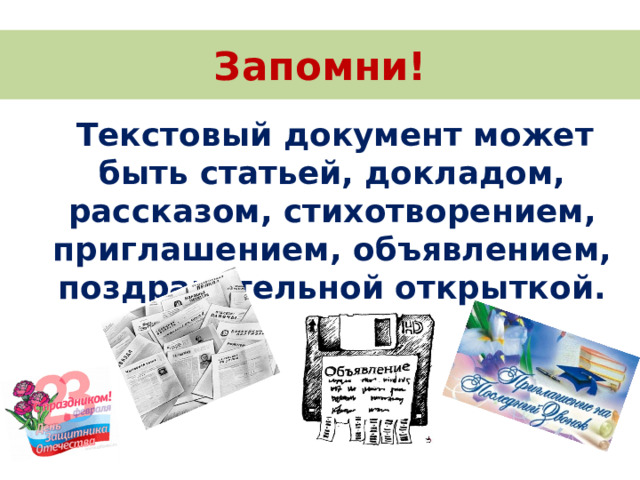
Текстовый документ может быть статьей, докладом, рассказом, стихотворением, приглашением, объявлением, поздравительной открыткой.

Какие объекты являются основными элементами текстового документа?
Прочитай об этом в учебнике.
схема
с. 135
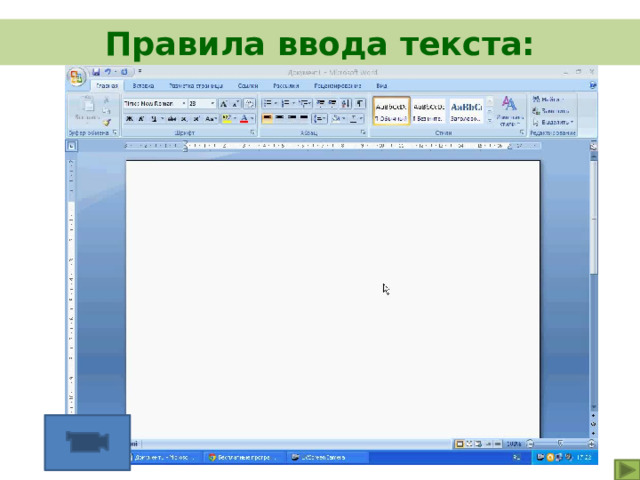
Правила ввода текста:
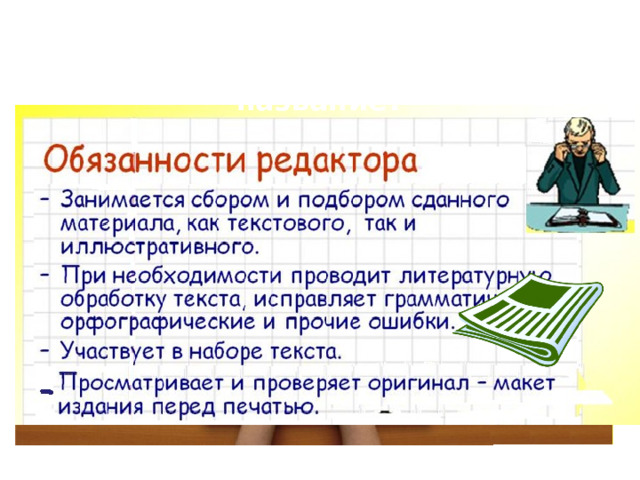
Познакомься с обязанностями редактора и скажи, почему его профессия получила такое название?
Что ты знаешь о профессии «Редактор газеты»?
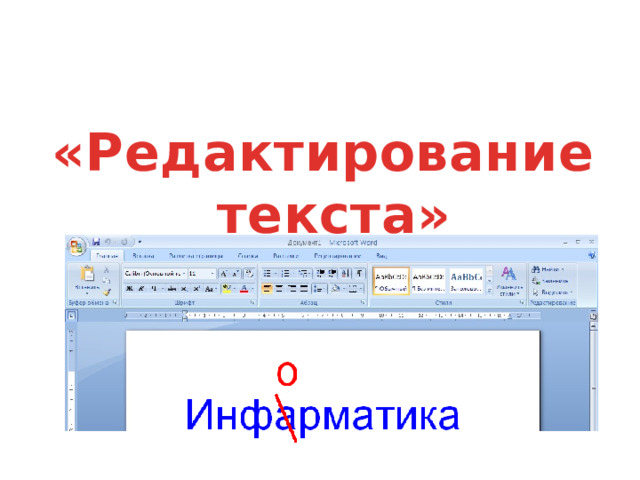
Тема урока:
Что ты должен узнать? Чему научиться?
«Редактирование текста»
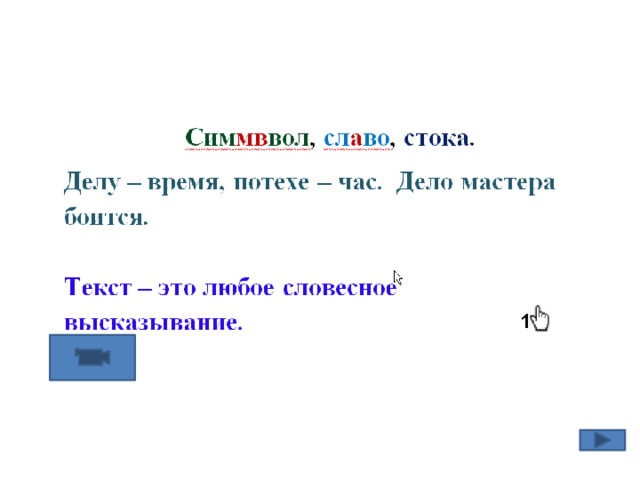
Основные действия при редактировании документа:
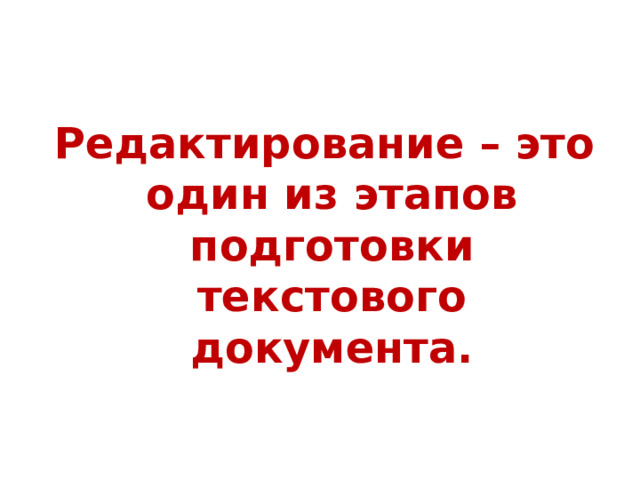
Запомни!
Редактирование – это один из этапов подготовки текстового документа.
С какими объектами текстового документа можно работать при редактировании? Как происходит этот процесс?
Прочитай в учебнике. Расскажи устно.
с. 60 ( 1-3 абзац)
с. 91 ( 1-3 абзац)
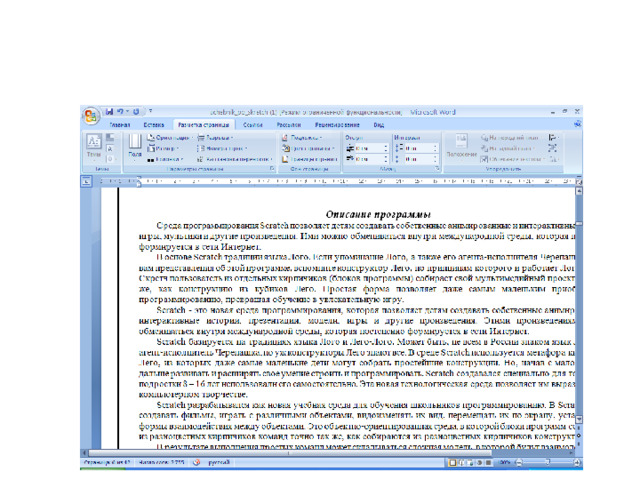
Как управлять текстовым документом, если он слишком большой?
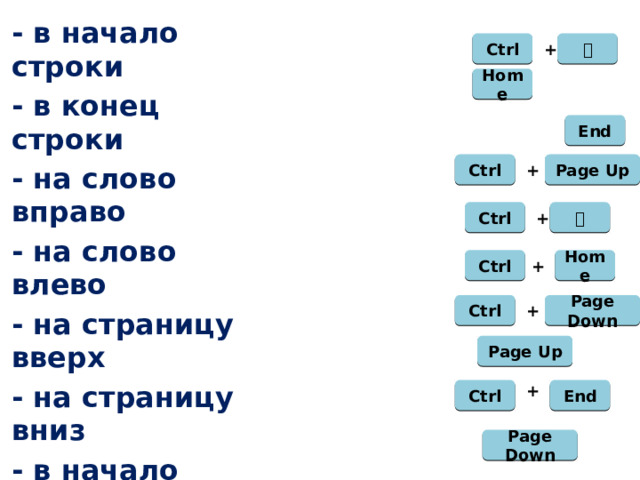
- в начало строки
- в конец строки
- на слово вправо
- на слово влево
- на страницу вверх
- на страницу вниз
- в начало текста
- в конец текста
- на экран вверх
- на экран вниз
Вспомни назначение специальных клавиш:
Ctrl
+
Home
End
Ctrl
Page Up
+
Ctrl
+
Ctrl
Home
+
Page Down
Ctrl
+
Page Up
Ctrl
+
End
Page Down
Объясни важность редактирования текста , в практической деятельности.
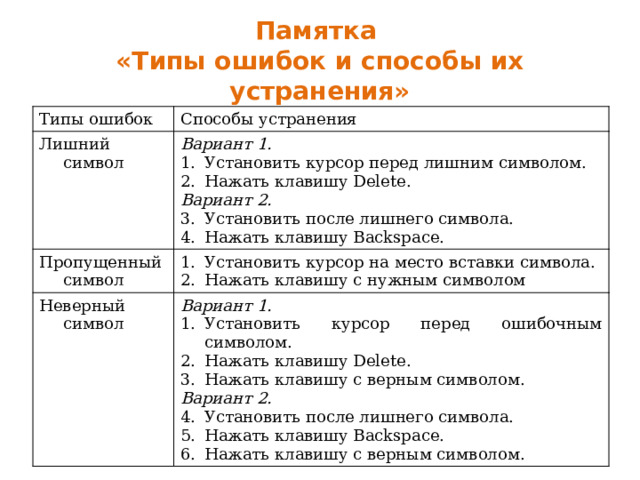
Памятка «Типы ошибок и способы их устранения»
Типы ошибок
Способы устранения
Лишний символ
Вариант 1.
Пропущенный символ
- Установить курсор перед лишним символом.
- Нажать клавишу Delete.
- Установить курсор на место вставки символа.
- Нажать клавишу с нужным символом
Неверный символ
Вариант 2.
Вариант 1.
- Установить после лишнего символа.
- Нажать клавишу Backspace.
- Установить курсор перед ошибочным символом.
- Нажать клавишу Delete.
- Нажать клавишу с верным символом.
Вариант 2.
- Установить после лишнего символа.
- Нажать клавишу Backspace.
- Нажать клавишу с верным символом.
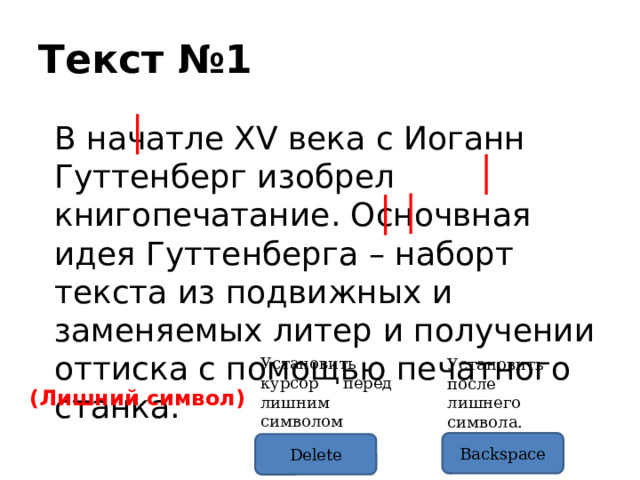
Текст №1
В начатле XV века с Иоганн Гуттенберг изобрел книгопечатание. Осночвная идея Гуттенберга – наборт текста из подвижных и заменяемых литер и получении оттиска с помощью печатного станка.
Установить курсор перед лишним символом
Установить после лишнего символа.
(Лишний символ)
Backspace
Delete
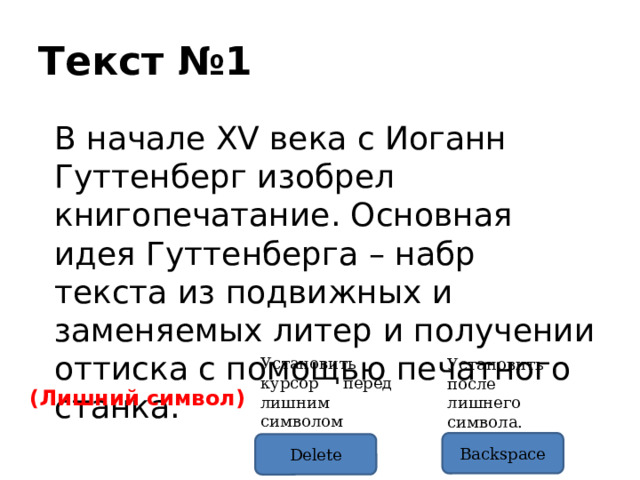
Текст №1
В начале XV века с Иоганн Гуттенберг изобрел книгопечатание. Основная идея Гуттенберга – набр текста из подвижных и заменяемых литер и получении оттиска с помощью печатного станка.
Установить курсор перед лишним символом
Установить после лишнего символа.
(Лишний символ)
Backspace
Delete
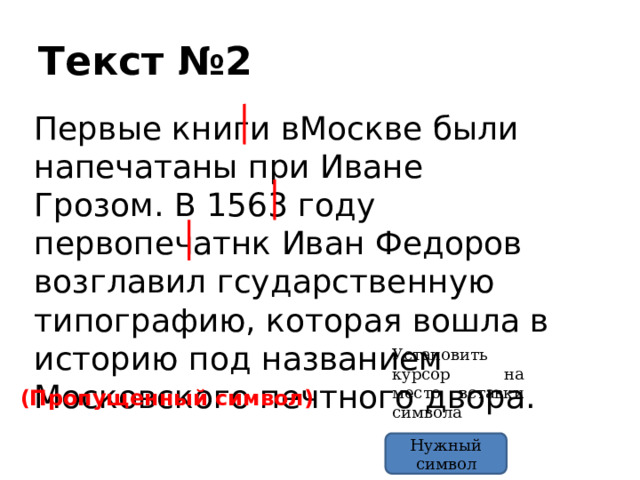
Текст №2
Первые книги вМоскве были напечатаны при Иване Грозом. В 1563 году первопечатнк Иван Федоров возглавил гсударственную типографию, которая вошла в историю под названием Московского печтного двора.
Установить курсор на место вставки символа
(Пропущенный символ)
Нужный символ
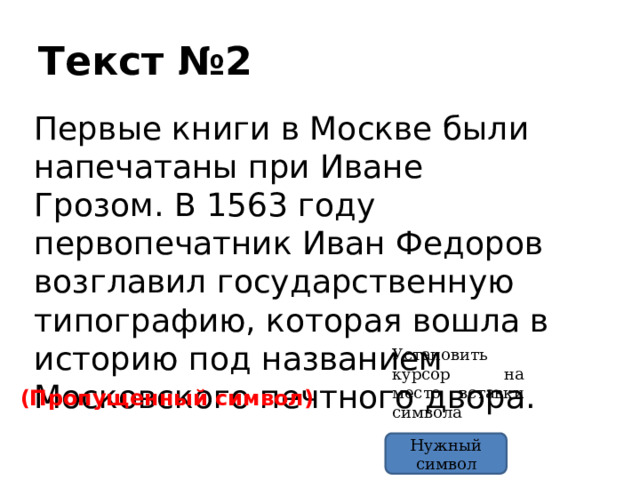
Текст №2
Первые книги в Москве были напечатаны при Иване Грозом. В 1563 году первопечатник Иван Федоров возглавил государственную типографию, которая вошла в историю под названием Московского печтного двора.
Установить курсор на место вставки символа
(Пропущенный символ)
Нужный символ
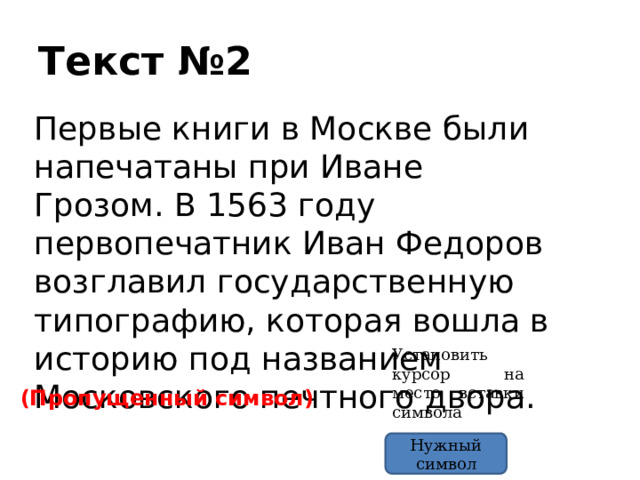
Текст №2
Первые книги в Москве были напечатаны при Иване Грозом. В 1563 году первопечатник Иван Федоров возглавил государственную типографию, которая вошла в историю под названием Московского печтного двора.
Установить курсор на место вставки символа
(Пропущенный символ)
Нужный символ
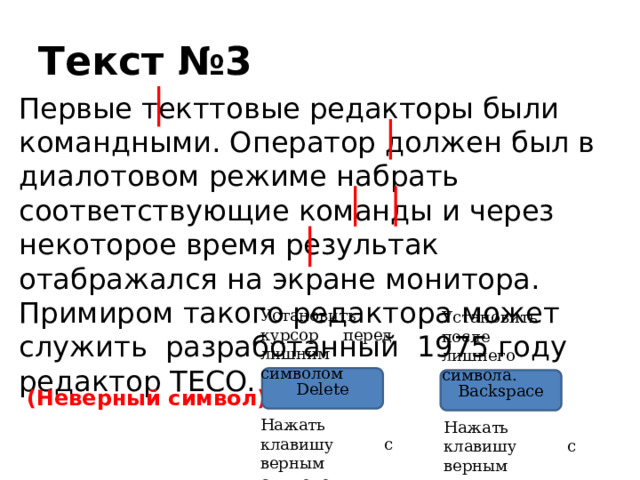
Текст №3
Первые текттовые редакторы были командными. Оператор должен был в диалотовом режиме набрать соответствующие команды и через некоторое время результак отабражался на экране монитора. Примиром такого редактора может служить разработанный 1975 году редактор TECO.
Установить курсор перед лишним символом
Установить после лишнего символа.
Delete
Backspace
(Неверный символ)
Нажать клавишу с верным символом
Нажать клавишу с верным символом
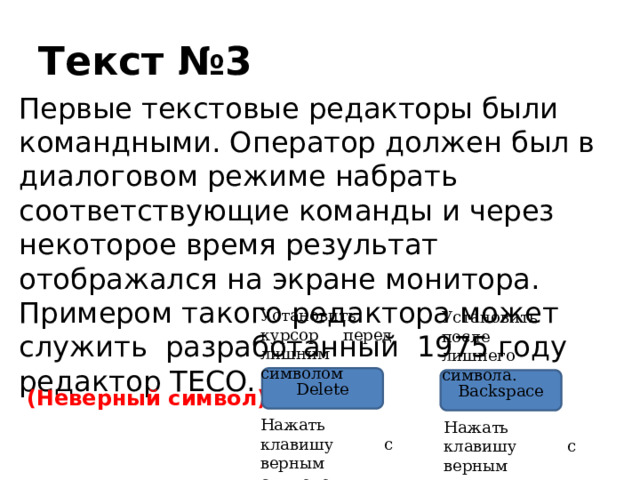
Текст №3
Первые текстовые редакторы были командными. Оператор должен был в диалоговом режиме набрать соответствующие команды и через некоторое время результат отображался на экране монитора. Примером такого редактора может служить разработанный 1975 году редактор TECO.
Установить курсор перед лишним символом
Установить после лишнего символа.
Delete
Backspace
(Неверный символ)
Нажать клавишу с верным символом
Нажать клавишу с верным символом
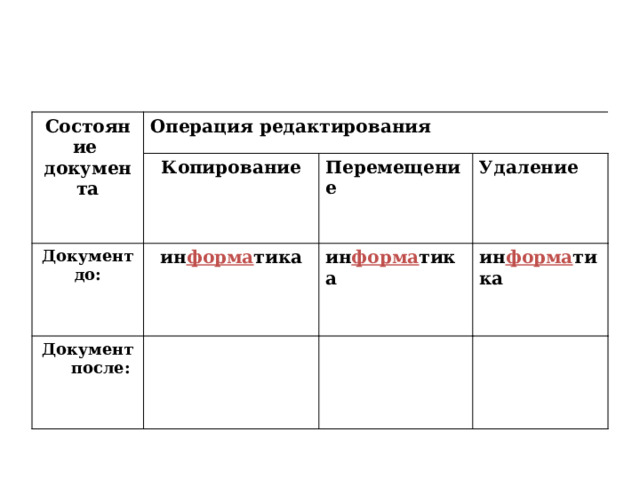
Состояние документа
Операция редактирования
Копирование
Документ до:
Перемещение
ин форма тика
Документ после:
Удаление
ин форма тика
ин форма тика
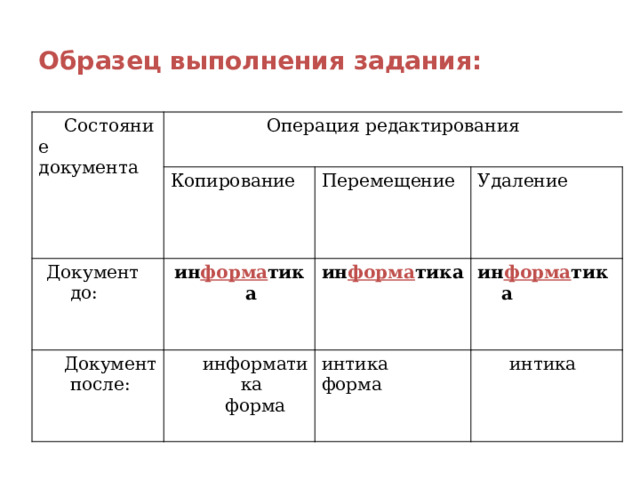
Образец выполнения задания:
Состояние документа
Операция редактирования
Копирование
Документ до:
Перемещение
ин форма тика
Документ после:
Удаление
информатика
ин форма тика
форма
ин форма тика
интика
форма
интика
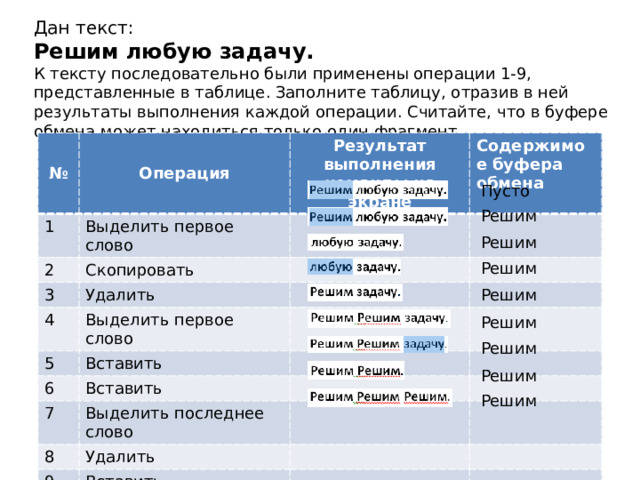
Дан текст: Решим любую задачу. К тексту последовательно были применены операции 1-9, представленные в таблице. Заполните таблицу, отразив в ней результаты выполнения каждой операции. Считайте, что в буфере обмена может находиться только один фрагмент.
№
1
Операция
Выделить первое слово
2
Результат выполнения команды на экране
Содержимое буфера обмена
Скопировать
3
Удалить
4
Выделить первое слово
5
Вставить
6
7
Вставить
Выделить последнее слово
8
Удалить
9
Вставить
Пусто
Решим
Решим
Решим
Решим
Решим
Решим
Решим
Решим
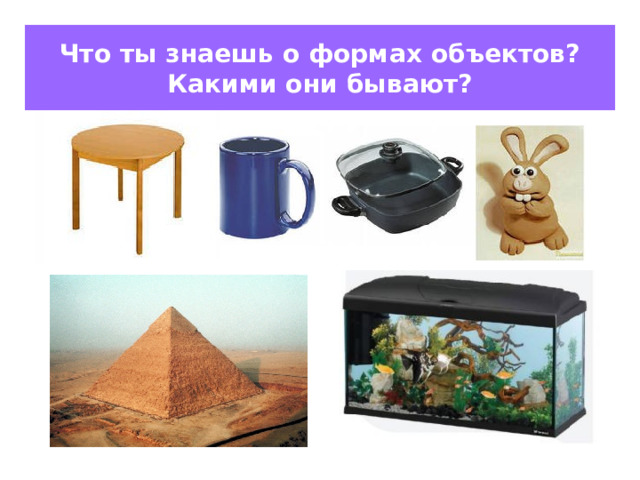
Что ты знаешь о формах объектов? Какими они бывают?
Сведения из энциклопедии:
Форма
(от нем. format ,
фр. Format ,
лат. forma — вид , наружность ).
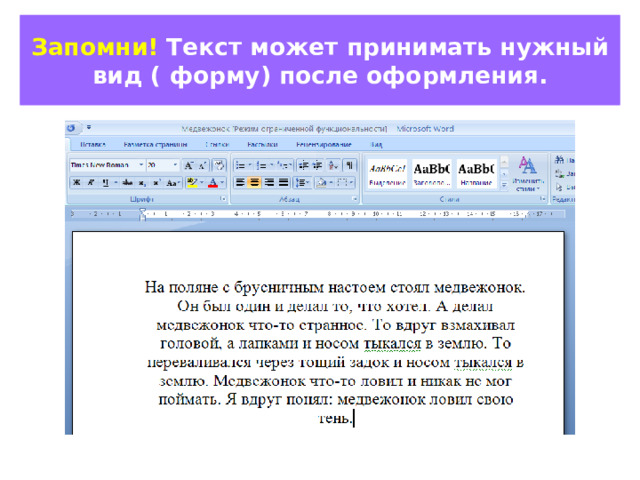
Запомни! Текст может принимать нужный вид ( форму) после оформления.
Может ли иметь форму ( нужный вид), напечатанный текст?
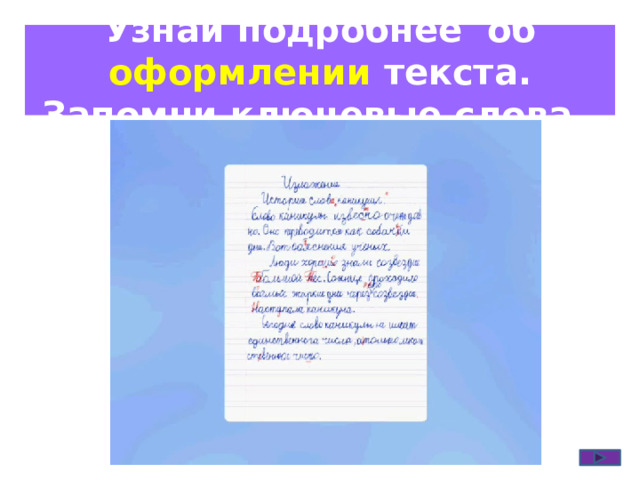
Узнай подробнее об оформлении текста. Запомни ключевые слова .
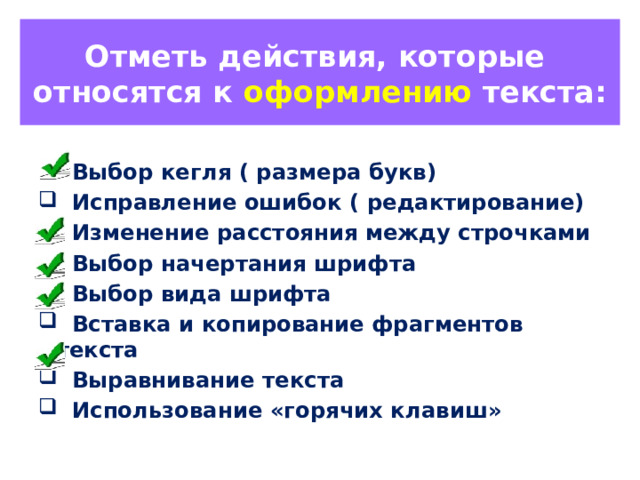
Отметь действия, которые относятся к оформлению текста:
- Выбор кегля ( размера букв)
- Исправление ошибок ( редактирование)
- Изменение расстояния между строчками
- Выбор начертания шрифта
- Выбор вида шрифта
- Вставка и копирование фрагментов текста
- Выравнивание текста
- Использование «горячих клавиш»
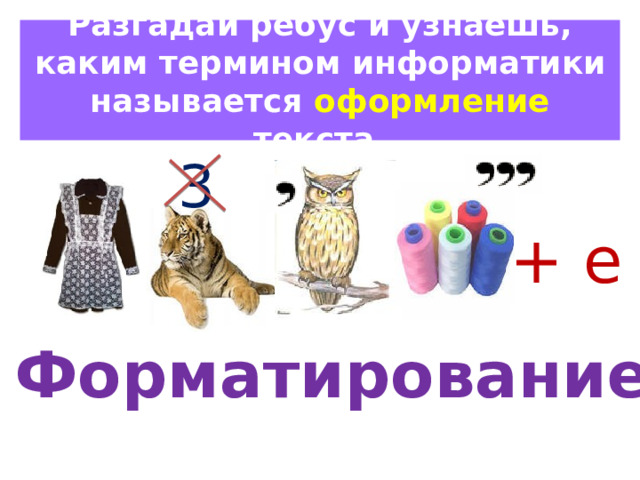
Разгадай ребус и узнаешь, каким термином информатики называется оформление текста.
3
+ е
Форматирование
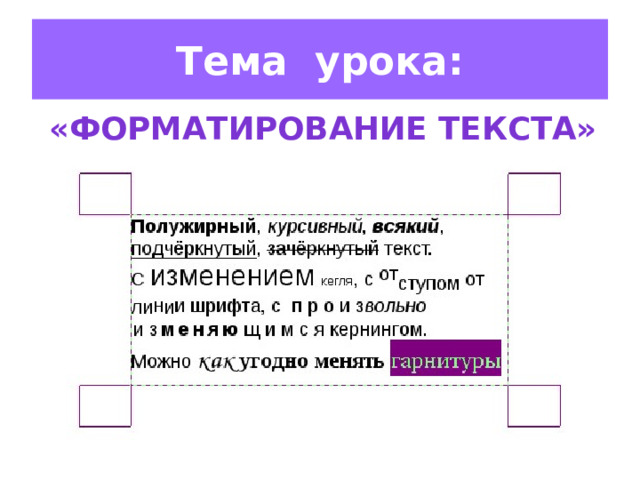
Тема урока:
«Форматирование текста»
Работа в группах:
Рассмотрите два текста. Назовите, применённые к ним, виды форматирования.
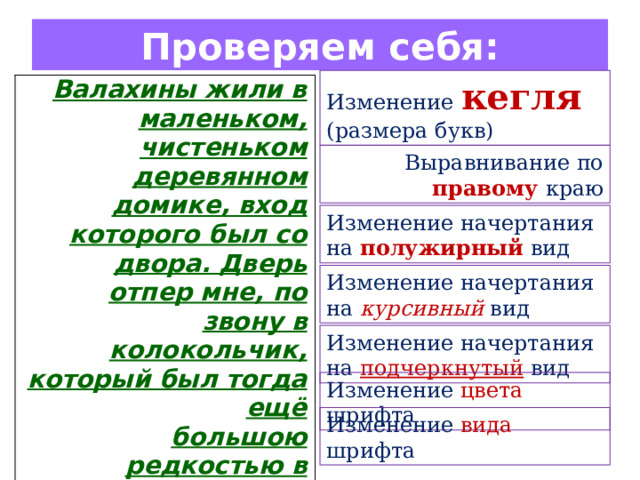
Проверяем себя:
Изменение кегля (размера букв)
Валахины жили в маленьком, чистеньком
деревянном домике, вход которого был со
двора. Дверь отпер мне, по звону в
колокольчик, который был тогда ещё
большою редкостью в Москве, крошечный,
чисто одетый мальчик .
Выравнивание по правому краю
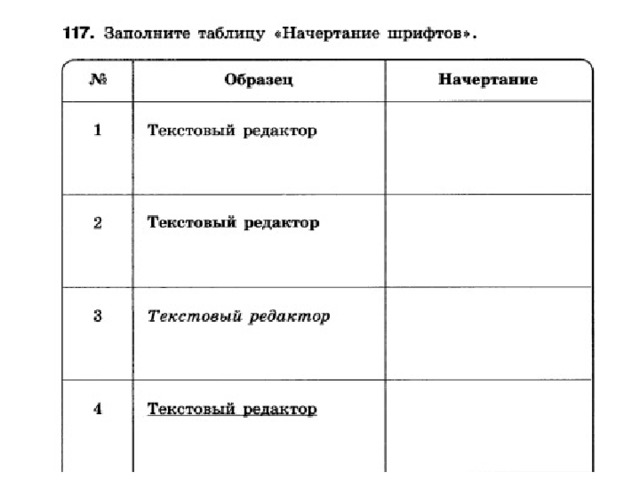
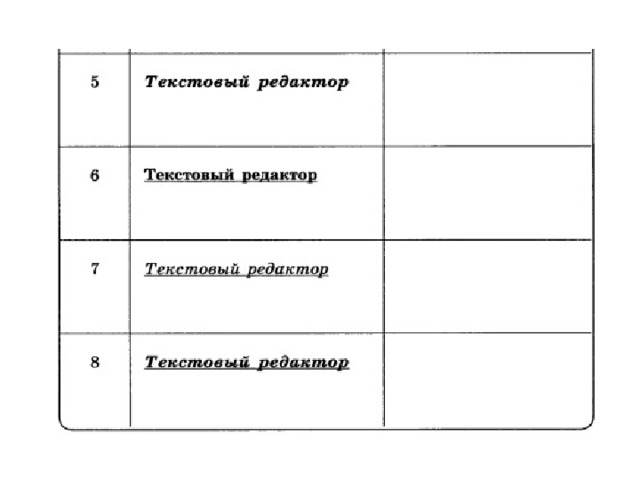
Изменение начертания на полужирный вид
Изменение начертания на курсивный вид
Изменение начертания на подчеркнутый вид
Изменение цвета шрифта
Изменение вида шрифта








Вебинар для учителей

Свидетельство об участии БЕСПЛАТНО!



