


Россия, Киселевск


СДЕЛАЙТЕ СВОИ УРОКИ ЕЩЁ ЭФФЕКТИВНЕЕ, А ЖИЗНЬ СВОБОДНЕЕ
Благодаря готовым учебным материалам для работы в классе и дистанционно
Скидки до 50 % на комплекты
только до
Готовые ключевые этапы урока всегда будут у вас под рукой
Организационный момент
Проверка знаний
Объяснение материала
Закрепление изученного
Итоги урока

Была в сети 11.05.2025 16:16
Кузнецова Светлана Анатольевна
преподаватель
53 года
 831
831
 75 782
Местоположение
Специализация
Практическая работа. Текстовый редактор Microsoft Word. Создание рисунков
Категория:
Информатика
13.11.2022 13:45

Просмотр содержимого документа
«Практическая работа. Текстовый редактор Microsoft Word. Создание рисунков»
ПРАКТИЧЕСКАЯ РАБОТА
Тема: Работа с графическими объектами
(4 часа)
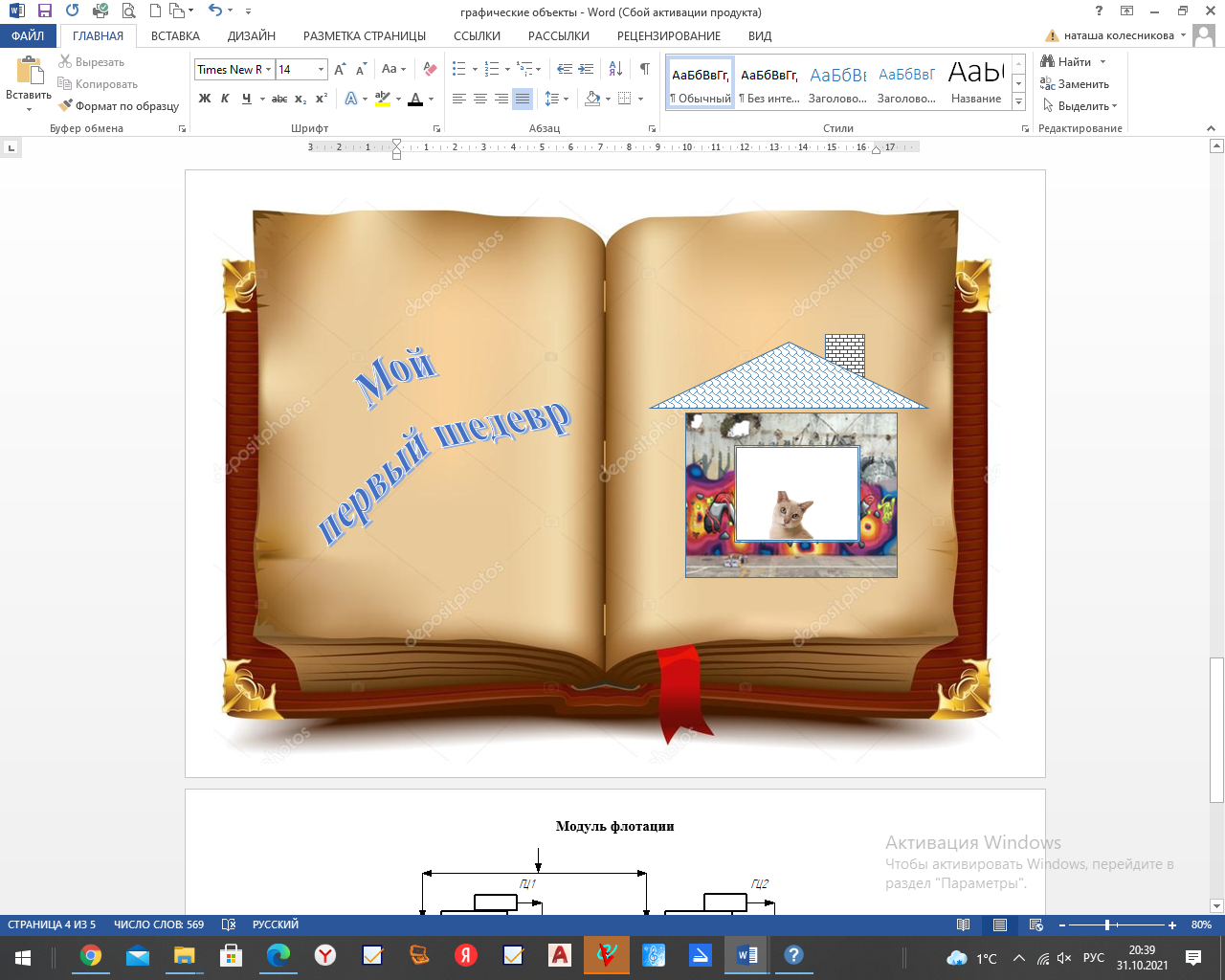
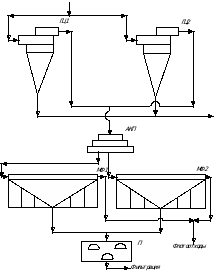
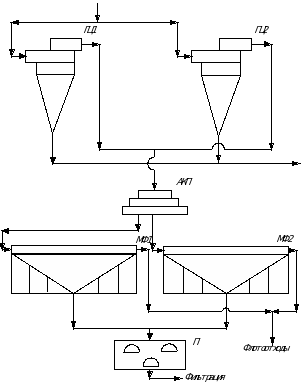
ЗАДАИНИЕ: создайте файл с MS Word, состоящий из двух листов. На первом листе создайте картинку «Мой первый шедевр», на втором схему «Модуль флотации».
Модуль флотации
АЛГОРИТМ ВЫПОЛНЕНИЯ
1. В текстовом редакторе MS Word создайте новый файл, состоящий из двух листов. Установите: альбомную ориентацию листа, все поля по 1 см. Сохраните файл в свою папку, имя файла – Рисунок.
2. С помощью Интернет-браузера найдите картинку «РАЗВЕРНУТАЯ КНИГА», скопируйте картинку (щелкните ПКМ по картинке, в быстром меню выберите Копировать картинку).
3. Сделайте активным окно программы MS Word и вставьте картинку на первый лист в документ (в быстром меню (вызывается при нажатии правой клавиши мыши) выберите Вставить).
4. Выделите картинку (щелкните ЛКМ по картинке), с помощью маркеров по периметру картинки измените границы рисунка (установите указатель мыши на маркер, мышь изменит внешний вид на двухстороннюю стрелку, нажмите ЛКМ и не отпуская измените размер, растянув изображение на весь лист). Снимите выделение (щелкните ЛКМ вне рисунка).
5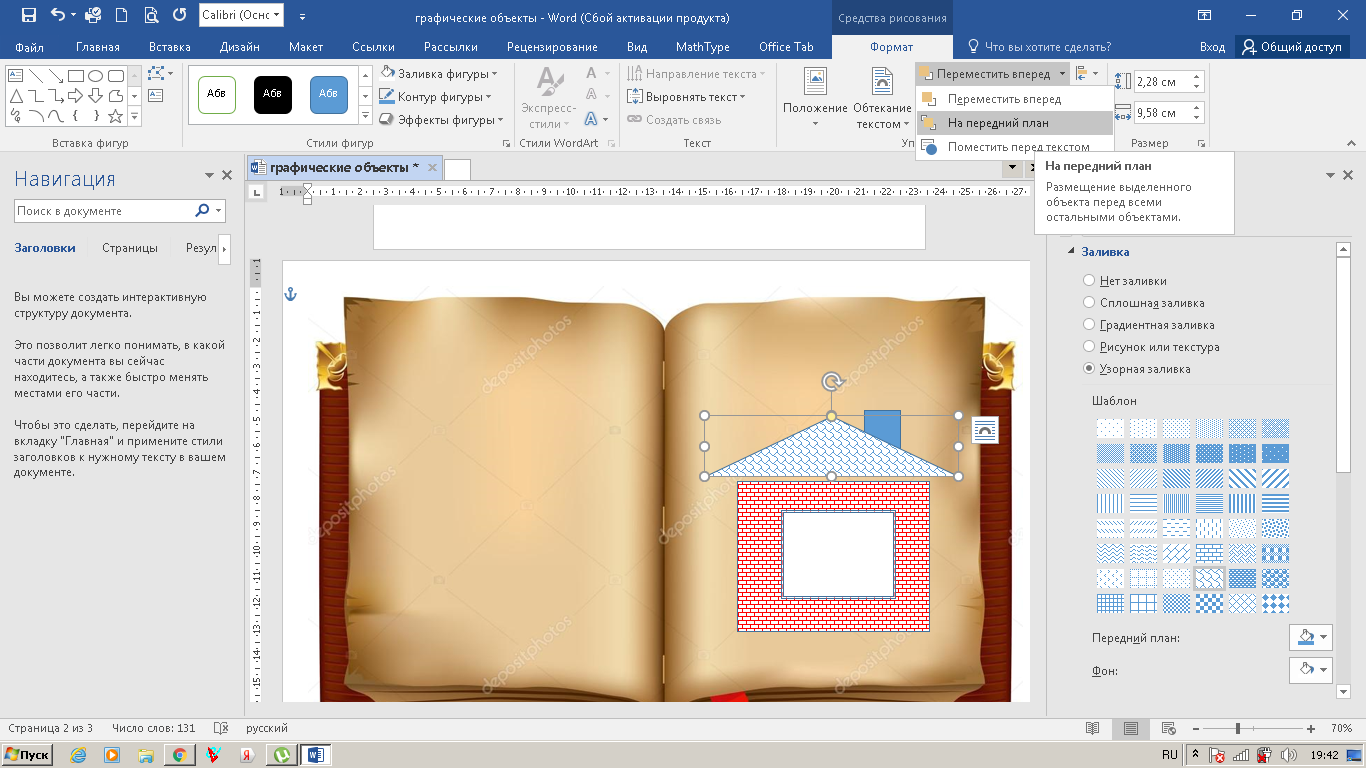 . С помощью фигур на правой половине книги нарисуйте дом как в задании
- во вкладке Вставка, панель инструментов Иллюстрации, нажмите кнопку Фигура, выберите изображение, нажмите ЛКМ и не отпуская ЛКМ задаем размеры рисунка.
Чтобы поменять порядок расположения фигур:
- выделите фигуру;
- в пункте меню Формат выберите команду как на рисунке .
6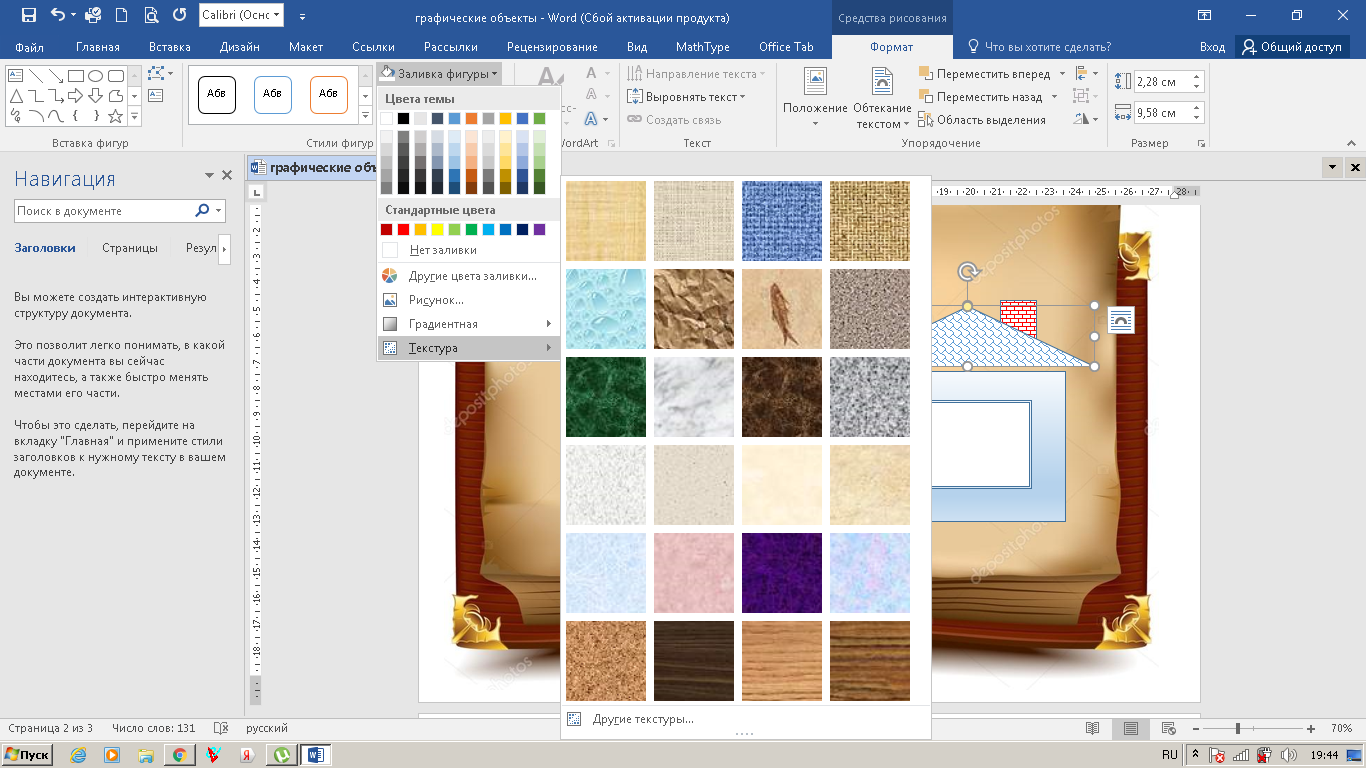 . Раскрасьте рисунок
- крышу залейте узором, напоминающим черепицу (щелкните ЛКМ по картинке, в пункте меню Формат, панель инструментов Стили фигур, выберите кнопку Заливка фигуры - Текстура – Другие текстуры. В панели инструментов справа выберите Узорная заливка;
- трубу залейте узором, напоминающим кирпичную кладку (на красном фоне белые кирпичи);
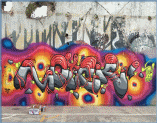
- дом закрасьте узором (в интернете найдите картинку граффити, скопируйте полученную картинку, в программе MS Word выделите каркас дома, в пункте меню Формат, панель инструментов Стили фигур, выберите кнопку Заливка фигуры - Текстура – Другие текстуры. В панели инструментов справа выберите Рисунок, нажмите кнопку Буфер обмена);
-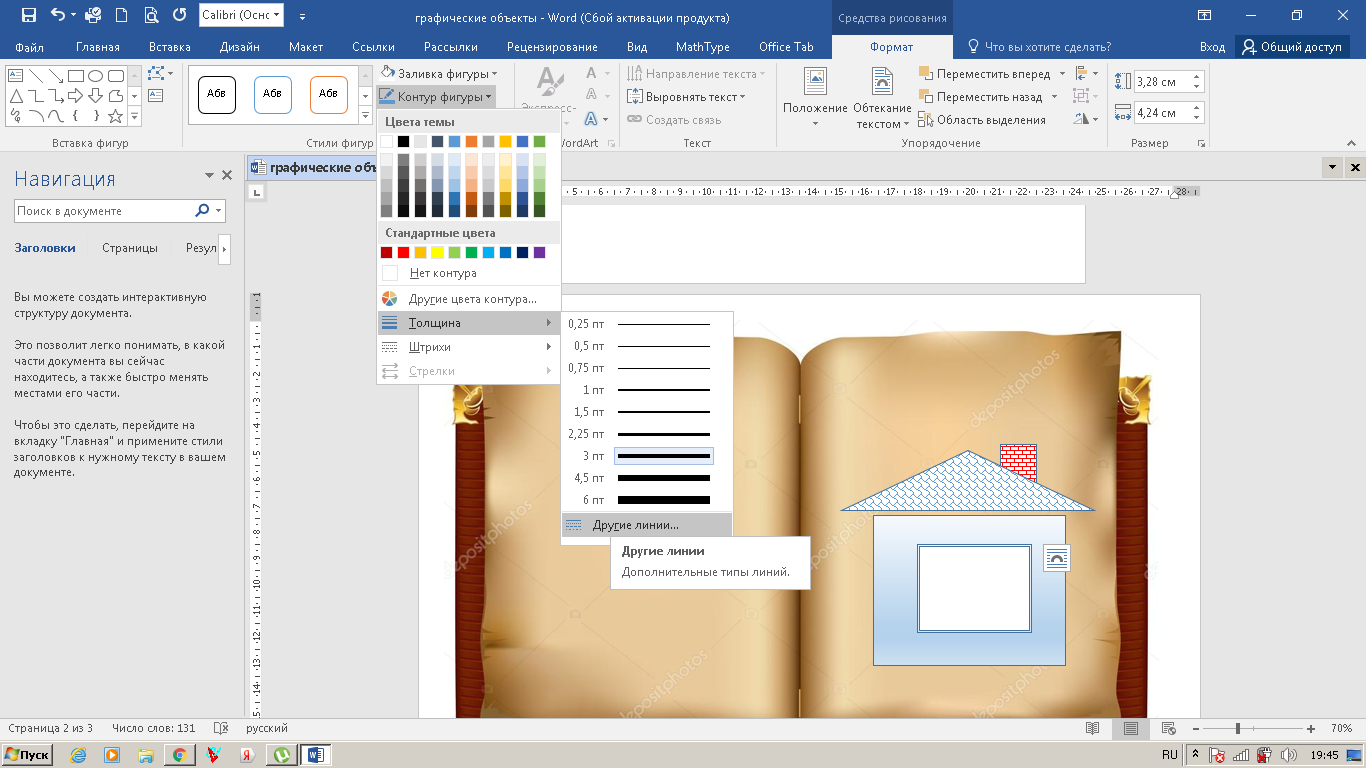 у окна установите двойной контур (щелкните ЛКМ по картинке, во вкладке Формат, панель инструментов Стили фигур, выберите кнопку Контур фигуры – Толщина – Другие линии. В панели инструментов с права выберите Составной тип – двойная линия, Толщина 3 пт).
7. Посадите в окно животное
- в интернете найдите картинку животного, скопируйте и вставьте в документ;
- измените обтекание текстом (выделите картинку, во вкладке Формат в панели инструментов Упорядочение нажмите кнопку Обтекание текстом – Перед текстом;
- измените размеры рисунка и переместите животное в окно;
- удалите фон у картинки (выделите картинку, во вкладке Формат в панели инструментов Изменение нажмите кнопку Удалить фон (измените размеры рамки выделения, розовым цветом выделяются элементы которые не будет видно, чтобы вернуть нужные части картинки в панели инструментов нажмите кнопку Пометить область для сохранения и проведите мышкой по части картинки).
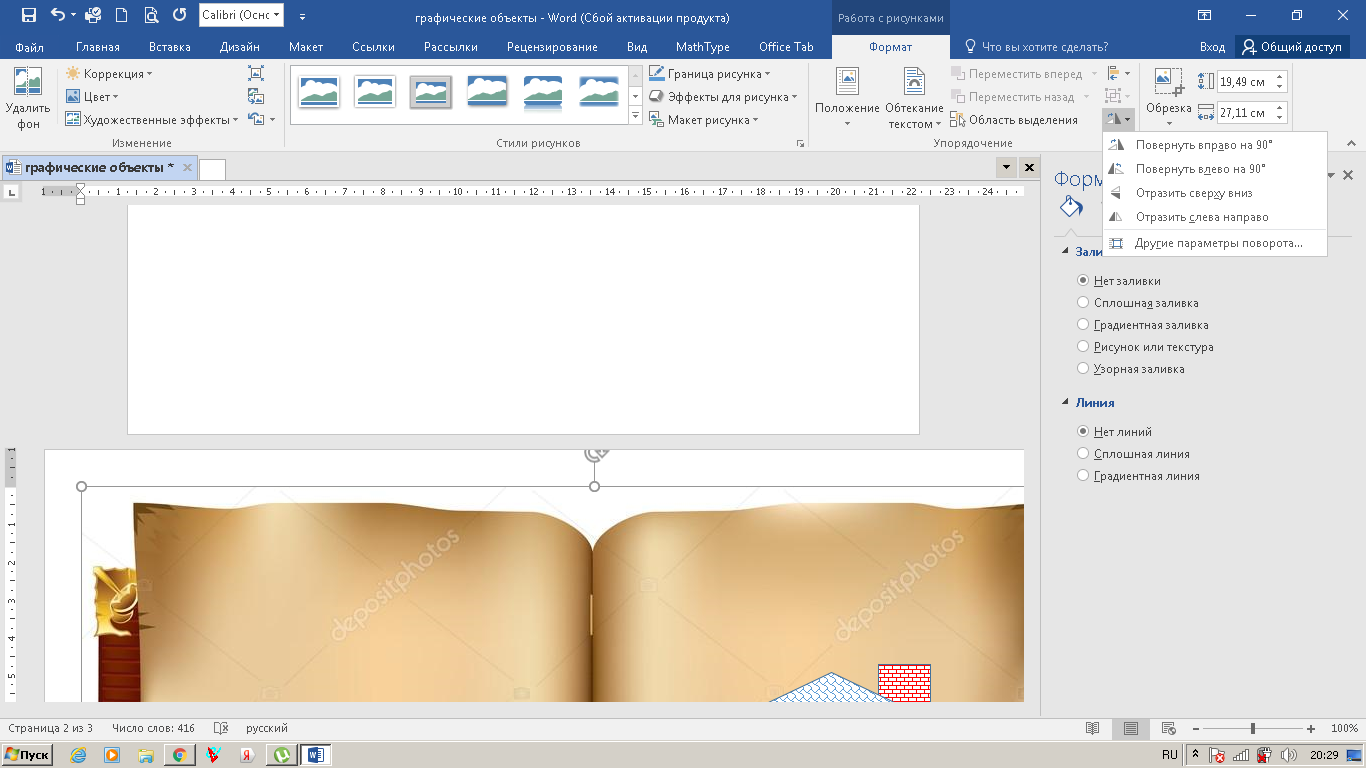
8. Отразите картинку слева на право (вкладка Формат, панель инструментов Упорядочение нажмите кнопку Поворот объектов)
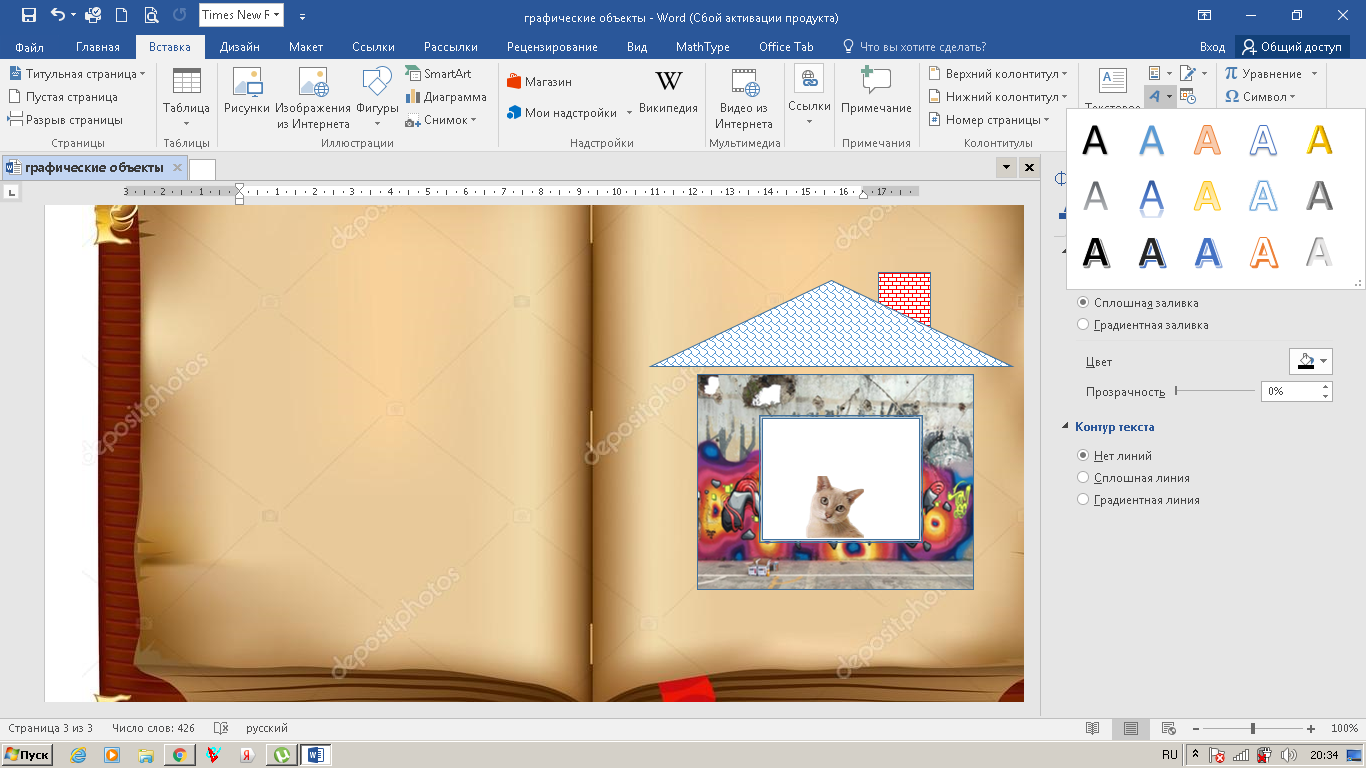 9. С помощью объекта WordArt напишите текст
(вкладка Вставка, панель инструментов Текст нажмите кнопку WordArt, выберите вариант, удалите текст и напишите свой).
Ч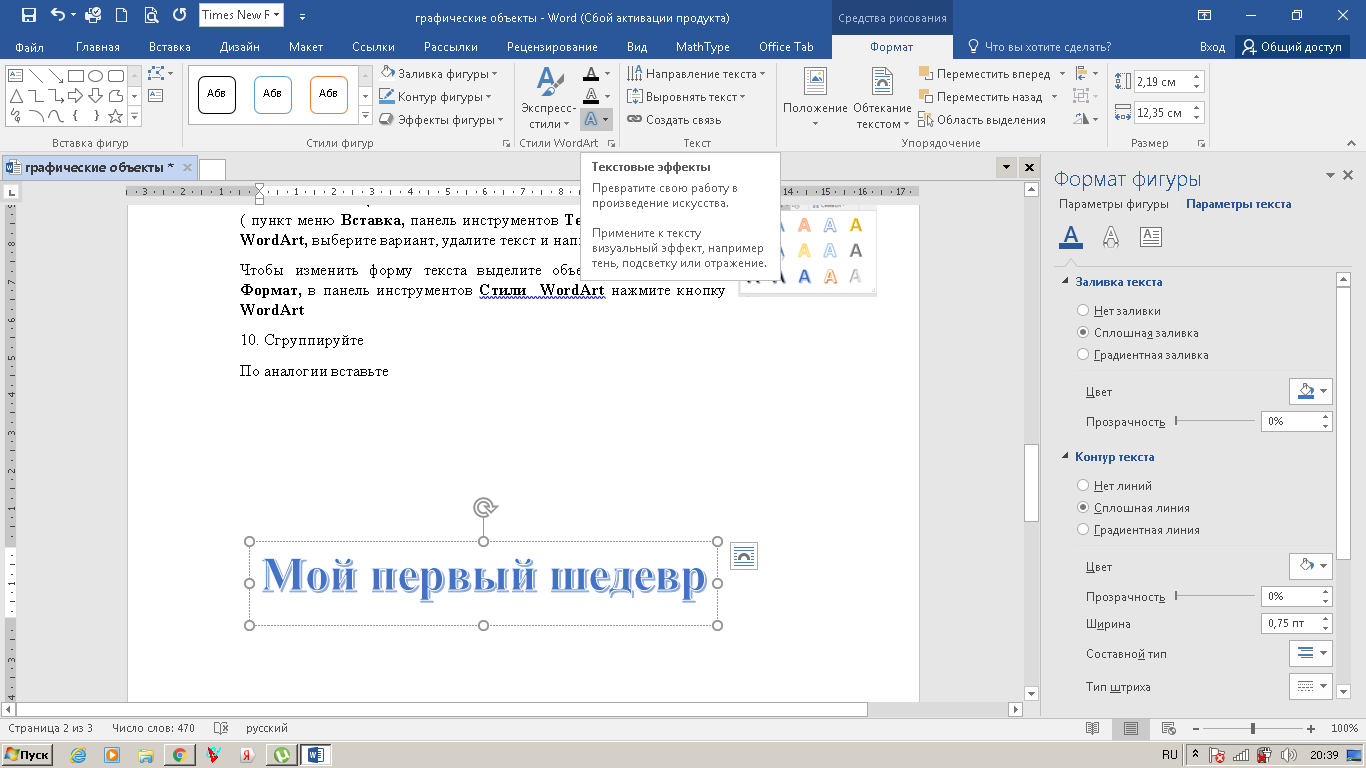 тобы изменить форму текста выделите объект, во вкладке Формат, в панель инструментов Стили WordArt нажмите кнопку Текстовые эффекты
10. Сохраните изменения.
11. На втором листе начертите схему «Модуль флотации»
Примечание: при вычерчивании схемы используйте Фигуры на вкладке Вставка.
12. Сгруппируйте все элементы схемы на втором листе (1. Вкладка Главная, панель инструментов Редактирование, кнопка Выбор объектов, установите указатель мыши за пределы схемы, нажмите ЛКМ и не отпуская выделите всю схему. 2. Вкладка Формат, панель инструментов Упорядочение, кнопка Сгруппировать).
13. Сохраните результат, имя файла «Модуль флотации».
14. Результат вышлите преподавателю на почту (два файла).




Мой
первый шедевр


Модуль флотации








Вебинар для учителей

Свидетельство об участии БЕСПЛАТНО!



