


Россия, Нерюнгри


СДЕЛАЙТЕ СВОИ УРОКИ ЕЩЁ ЭФФЕКТИВНЕЕ, А ЖИЗНЬ СВОБОДНЕЕ
Благодаря готовым учебным материалам для работы в классе и дистанционно
Скидки до 50 % на комплекты
только до
Готовые ключевые этапы урока всегда будут у вас под рукой
Организационный момент
Проверка знаний
Объяснение материала
Закрепление изученного
Итоги урока

Была в сети 18.05.2026 03:13

Любарь Ольга Васильевна
преподаватель информатики
40 лет
 2 067
2 067
 34 062
Местоположение
Специализация
Тема: Современные способы организации презентации. Средства для создания презентаций. Общие принципы построения графических изображений. Технология создания мультимедийной презентации.
Категория:
Информатика
05.02.2025 13:42

Просмотр содержимого документа
«Тема: Современные способы организации презентации. Средства для создания презентаций. Общие принципы построения графических изображений. Технология создания мультимедийной презентации.»
Тема: Современные способы организации презентации. Средства для создания презентаций. Общие принципы построения графических изображений. Технология создания мультимедийной презентации.
Цель:
Познакомить с примерами презентаций, замкнутых в цикл.
Научить организовывать непрерывную циклическую демонстрацию презентации.
Научить выполнять настройку автоматической смены слайдов.
Повторить и закрепить выполнение вставки, копирования, группировки, заливки, поворота автофигур, используя средства рисования программы PowerPoint.
Развивать внимания, логическое мышление.
Учащимся предлагается создать красочную презентацию циклического типа с названием «Карусель» из 12-ти слайдов. Даётся пошаговый порядок выполнения работы. Первый слайд создаётся по образцу, а каждый последующий слайд получается посредством дублирования предыдущего. Организовывается непрерывная циклическая демонстрация презентации.
Практическая работа для выполнения в программе
Microsoft PowerPoint:
Создание циклической презентации «Карусель»
Ход выполнения работы:
| 1. |
| Настройте формат фона первого слайда. |
| 2. |
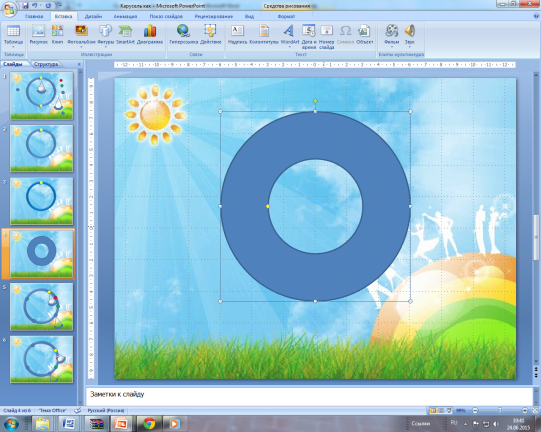
| Вставьте фигуру кольцо. (вкладка Вставка, группа Иллюстрации - Фигуры – Основные фигуры - Кольцо). Выполняя вставку кольца, во время растягивания фигуры удерживайте нажатой клавишу Shift, чтобы значения высоты и ширины у фигуры были одинаковыми. Размер фигуры можно изменить, перетаскивая угловой маркер голубого цвета. В этом случае, чтобы кольцо не стало овальным, снова удерживайте нажатой клавишу Shift. Перетаскивание жёлтого ромбика (опорной точки) повлияет на толщину фигуры. |
| 3. |
| Выполните заливку фигуры (раздел Средства рисования, вкладка Формат, группа Стили фигур – Заливка фигуры). |
| 4. |
| Вставьте фигуру овал. (вкладка Вставка, группа Иллюстрации - Фигуры – Основные фигуры - Овал). Выполняя вставку овала, во время растягивания фигуры удерживайте нажатой клавишу Shift, чтобы получился круг. Выполните заливку фигуры. |
| 5. |
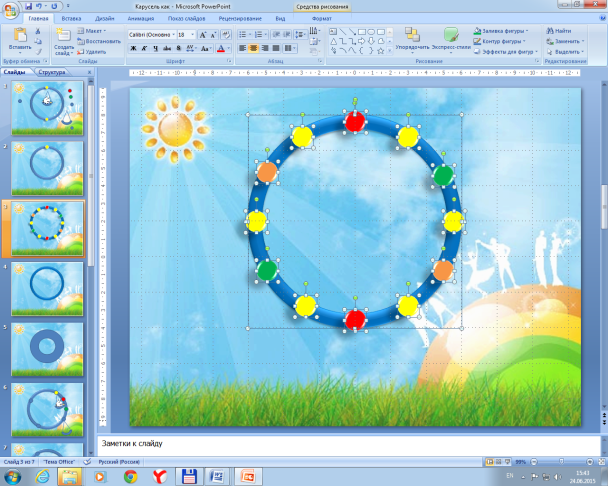
| Скопируйте и вставьте ещё 11 таких же кружков. Расположите их на кольце так же, как расположены основные деления на циферблате часов. Выполните заливку кружков разными цветами. |
| 6. |
| Кольцо и 12 кружков сгруппируйте, чтобы получить единый объект. Для этого нажмите и удерживайте клавишу Shift, в это же время выделите с помощью мыши обе фигуры и выберите на вкладке Средства рисования - Формат – Группировать – Группировать.
|
| 7. |
| В дальнейшем эту конструкцию из фигур мы будем поворачивать. |
| 8. |
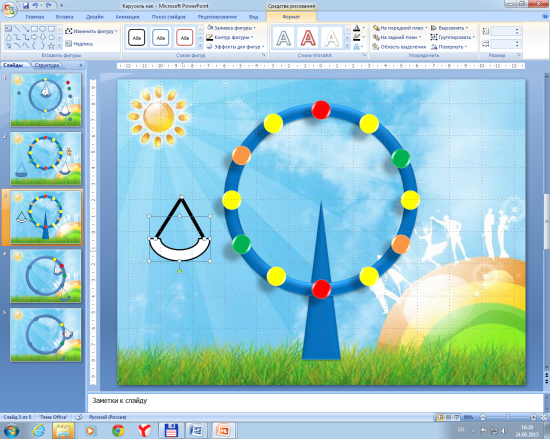
| Создайте треугольную опору. Для этого вставьте фигуру равнобедренный треугольник (вкладка Вставка, группа Иллюстрации - Фигуры – Основные фигуры - Равнобедренный треугольник).
|
| 9. |
| Измените порядок размещения элемента равнобедренный треугольник относительно других элементов рисунка на слайде (раздел Средства рисования, вкладка Формат, группа Упорядочить – На задний план). Выполните заливку фигуры.
|
| 10. |
| Сформируйте объект - качели, используя вставку фигур: линия, арка. Измените толщину линий (раздел Средства рисования, вкладка Формат, группа Стили фигур – Контур фигуры – Толщина – 4,5 пт).
|
| 11. |
|
Настройте цвета фигур и их контуров (раздел Средства рисования, вкладка Формат, группа Стили фигур – Контур фигуры – Цвета темы). Расположите линии и арку встык. |
| 12. |
| Создайте копии объекта качели. |
| 13. |
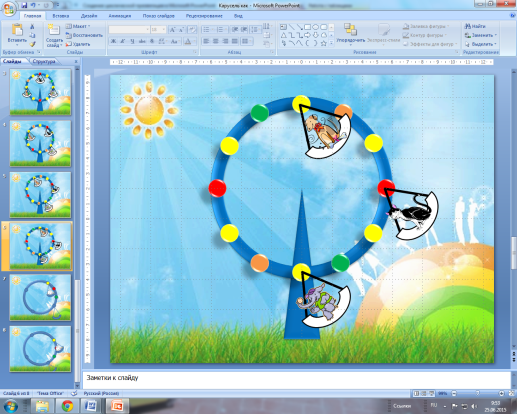
| Вставьте картинки с персонажами. Например, можно использовать картинки веб-коллекции Microsoft. |
| 14. |
| Сгруппируйте каждого персонажа с его качелями. Установите автоматическую смену слайда (вкладка Анимация, группа Смена слайда), для этого снимите галочку, расположенную напротив «по щелчку». Рядом в автоматическом поле оставьте время 00:00 сек. или установите 00:01 сек. Работа по созданию первого слайда завершена. |
| 15. |
| Чтобы создать 2-ой слайд, выполните дублирование 1-го слайда (вкладка Главная, группа Слайды – Создать слайд – Дублировать выделенные слайды). Затем поверните фигуру кольцо примерно на 30 Теперь переместите качели с персонажами в новое положение и немного поверните. |
| 16. |
| Действуя таким образом (как в п.15), создайте ещё 10 слайдов. Всего получится 12 слайдов.
|
| 17. |
| Каждый раз, получив копию последнего созданного слайда, снова поворачивайте кольцо и изменяйте положение качелей. |
| 18. |
| После создания всех 12-ти слайдов настройте непрерывную циклическую демонстрацию презентации (вкладка Показа слайдов, группа Настройка - Настройка демонстрации – Параметры показа), для этого поставьте галочку напротив «непрерывный цикл до нажатия клавиши Esc» и нажмите Ok. |
| 19. |
| Запустите демонстрацию презентации. |







 по часовой стрелке (цветные кружки поменяют своё положение), для этого используйте маркер поворота зеленого цвета.


Используемые источники:
http://multiurok.ru/elo/files/sozdaniie-tsiklichieskoi-priezientatsii.html
http://office.microsoft.com/ru-ru/powerpoint-help
http://office.microsoft.com/ru-ru/images








Вебинар для учителей

Свидетельство об участии БЕСПЛАТНО!



