


Казахстан, Семей


СДЕЛАЙТЕ СВОИ УРОКИ ЕЩЁ ЭФФЕКТИВНЕЕ, А ЖИЗНЬ СВОБОДНЕЕ
Благодаря готовым учебным материалам для работы в классе и дистанционно
Скидки до 50 % на комплекты
только до
Готовые ключевые этапы урока всегда будут у вас под рукой
Организационный момент
Проверка знаний
Объяснение материала
Закрепление изученного
Итоги урока

Была в сети 28.10.2024 11:56

Ищенко Виктория Евгеньевна
Преподаватель Специальных Дисциплин
31 год
 6 136
6 136
 9 704
9 704 
Местоположение
Специализация
Термины CorelDRAW
Категория:
Информатика
02.12.2020 11:04

Просмотр содержимого документа
«Термины CorelDRAW»
Термины CorelDRAW
Прежде чем приступить к работе с CorelDRAW, следует ознакомиться со следующими терминами. 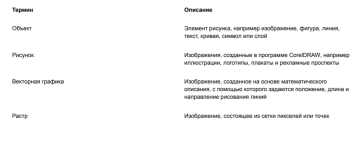

Окно приложения При запуске CorelDRAW открывается окно приложения, содержащее окно рисования. Хотя одновременно можно открыть несколько окон рисования, команды можно применять только в активном окне. Ниже показано окно приложения CorelDRAW.
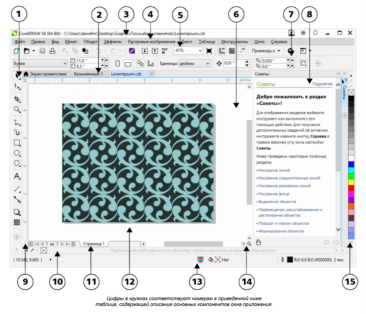
Набор инструментов Закрепленная панель с инструментами для создания, заполнения и изменения объектов на рисунке 2.
Вкладка «Документ» Эта вкладка отображается для каждого открытого документа и позволяет быстро перемещаться между документами
Строка заголовка Область, в которой отображается название рисунка, выбранного в данный момент
Строка меню Область, в которой содержатся раскрывающиеся меню с наборами параметров
Панель инструментов Съемная панель, содержащая клавиши быстрого вызова меню и других команд
Окно рисования Область за пределами страницы рисования, ограниченная полосами прокрутки и элементами управления приложением
Панель свойств Съемная панель с командами, относящимися к активному инструменту или объекту. Например, когда активен инструмент ввода текста, на панели свойств отображаются команды для создания и редактирования текста.
Окно настройки Окно, в котором содержится набор доступных команд и параметров, относящихся к определенному инструменту или задаче
Линейки Горизонтальные и вертикальные границы, которые используются для определения размера и положения объекта на рисунке
палитра документа Закрепляемая панель, содержащая образцы цвета для текущего документа
Навигатор документов Область в левой нижней части окна приложения, в которой содержатся элементы управления для перехода между страницами и добавления страниц
Страница рисования Прямоугольная область в окне рисования. Это часть рабочей области, доступная для печати.
Строка состояния Область в нижней части окна приложения, в которой содержатся данные о свойствах объекта, например тип, размер, цвет, заливка и разрешение. В строке состояния показано также текущее положение курсора.
Навигатор Кнопка в правом нижнем углу, при нажатии которой открывается маленькое окно, с помощью которого можно перемещаться по рисунку
. Цветовая палитра Закрепляемая панель, содержащая поля образцов цвета








Вебинар для учителей

Свидетельство об участии БЕСПЛАТНО!



