

Россия, Тула


СДЕЛАЙТЕ СВОИ УРОКИ ЕЩЁ ЭФФЕКТИВНЕЕ, А ЖИЗНЬ СВОБОДНЕЕ
Благодаря готовым учебным материалам для работы в классе и дистанционно
Скидки до 50 % на комплекты
только до
Готовые ключевые этапы урока всегда будут у вас под рукой
Организационный момент
Проверка знаний
Объяснение материала
Закрепление изученного
Итоги урока

Была в сети 10.02.2023 21:37

Ашурова Оксана Александровна
преподаватель информатики
 34 833
 785
785 
Местоположение
Специализация
Практические работы в программе "Компас-график"
Категория:
Информатика
02.12.2015 13:01

Просмотр содержимого документа
«практические работы в программе "Компас-график"»
Практическая работа №1
Основные приемы черчения в КОМПАС-График: создание одного вида детали «Крышка»
1.1 Цель
Получить навыки построения изображения детали в приложении «КОМПАС-График».
1.2 Содержание
ознакомиться с интерфейсом приложения «КОМПАС-График» и основными командами по выполнению чертежа;
получить навыки: настройки системы; создания и сохранения чертежа; управления чертежом; работы с Менеджером документа; выполнения настроек чертежа;
выполнить один вид детали «Крышка» по описанию в лабораторном практикуме;
ознакомиться с вариантом задания, предложенного преподавателем;
определиться с форматом и масштабом чертежа;
выполнить изображение детали с простановкой необходимых размеров, заполнить основную надпись.
1.3 Последовательность и пример выполнения
Рассмотрим построение изображения, представленного на Рисунке 1.1.

Рисунок 1.1 — Задание для выполнения чертежа крышки
Построение двухмерного изображения крышки
1. Проанализируйте деталь: изображение симметричное, состоит из трех контуров; в каждом контуре есть повторяющиеся элементы, которые можно построит либо зеркальным отображением, либо круговым массивом. Выберите команду Файл⇒Создать⇒Чертеж
2. Войдите в режим редактирования основной надписи (по ПКМ на основной надписи, выбрав команду из контекстного меню Заполнить основную надпись), заполните графы Обозначение – ТМПМ.0001ХХ.001 и Наименование – Крышка. Сохраните файл.

3. Для удобства, вставьте рисунок на рабочую область, для чего, вызовите команду Вставка⇒Рисунок, выберите файл рисунка задания и укажите его местоположение на рабочей области.
Для построения внешнего контура, постройте окружность диаметром 130 мм. Для чего, вызовите команду либо на инструментальной панели Геометрия  ⇒Окружность
  , либо в меню Инструменты⇒Геометрия⇒Окружности.
Постройте еще две окружности радиусом 10 мм и диаметром 16 мм.
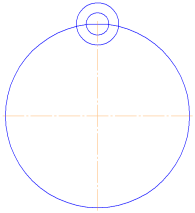
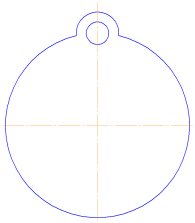
4. Для обрезки лишних линий вызовите команду либо на инструментальной панели Редактирование  ⇒ Усечь кривую
  , либо в меню Редактор⇒ Удалить⇒ Часть кривой и укажите обрезаемые части кривых.
5. Для копирования одинаковых элементов выделите дугу и маленькую окружность, вызовите команду Редактор⇒Копия по окружности  . На Панели свойств задайте количество элементов массива – 6, нажмите кнопку в области Режим ⇒ Вдоль всей окружности для равномерного распределения элементов массива по окружности, укажите центр массива – центр большой окружности и нажмите кнопку Создать объект
  .
.


6. Используя команду Усечь кривую обрежьте лишние фрагменты кривых.

7. Перейдем к построению следующего контура. Создайте окружность диаметром 92 мм и еще две концентрические с диаметром 14 мм и радиусом 10 мм.

8. Используя команду Усечь кривую обрежьте лишние фрагменты кривых.

9. Выделите дугу и маленькую окружность. Выберите команду Редактирование⇒ Симметрия  . С помощью двух точек (обязательно с привязкой, например, Центр
  ), расположенных на вертикальной оси больших окружностей, укажите ось симметрии. На Панели свойств отследите, чтобы была включена опция Оставлять исходные объекты
  . Используя команду Усечь кривую обрежьте лишние фрагменты кривых.

10. Для построения внутреннего контура, постройте две окружности диаметрами 64 мм и 40 мм.

11. Для построения лепестков, постройте три вспомогательные прямые под углом 45° и на расстоянии от средней линии по 8 мм, используя команды Геометрия⇒ Вспомогательная прямая 

12. Через точки пересечения вспомогательных прямых с окружностью диаметром 64 мм, постройте два отрезка, пересекающихся в центре больших окружностей, используя команду Отрезок  .
.
13. Используя команду Усечь кривую обрежьте лишние фрагменты отрезков.
14. Выделите четыре полученных отрезка. Выберите команду Редактирование⇒ Симметрия . С помощью двух точек (обязательно с привязкой, например, Центр ), расположенных на вертикальной оси больших окружностей, укажите ось симметрии. Используя команду Усечь кривую обрежьте лишние фрагменты окружностей.
15. Используя команды инструментальной панели Размеры  ⇒Линейный размер
  , Диаметральный размер
  , Радиальный размер
  , Угловой размер
  , нанесите необходимые размеры согласно ГОСТ 2.307-68. Законченный чертеж представлен на Рисунке 1.2.
Рисунок 1.2 – Пример выполнения задания – чертеж Крышки
http://cadinstructor.org/cg/kompas_3d/
Практическая работа №2.
Задание. Постройте чертеж детали по заданным размерам, проставьте размеры, рис. 1.
Рис. 1
Ход работы:
1. Создайте новый документ
2. Активизируйте команду Непрерывный ввод объектов  . Установите курсор в начало координат (щелчок мыши). Начальная точка зафиксирована. Переместите вверх на 15 мм (в ручную либо задав длину), вправо 30 мм, вверх 15 мм, вправо 25 мм, вниз 10 мм, вправо 25 мм; щелчком правой кнопки включите локальные привязки и выберите привязку Выравнивание, проведите линию вниз, рис. 2. Прервите команду.
Рис. 2
3. Проведите осевую линию. Для этого активизируйте команду Ввод отрезка. Рис. 3.
Рис. 3
4. Выполните фаски с катетом 4 мм. Для этого активизируйте команду Фаска, рис. 4. Установите величину катета равную 4 мм. Последовательно укажите вертикальную и горизонтальную линии. Фаски построены. Таким же образом постройте фаски с катетом 2,5 мм, рис. 5.
Рис. 4 Рис. 5
5. Проведите вертикальные линии, рис. 6.
Рис. 6
6. Постройте скругления радиусом R4 между объектами самостоятельно. Рис. 7.
Рис. 7
7. Зеркально отобразите изображение относительно оси. Для этого выделите данное изображение, исключив ось. Нажмите кнопку Редактирование, а затем Симметрия. Рис. 8.
Рис. 8
8. Проставьте размеры и сохраните документ.
Практическая работа №3.
Построение скруглений, усечение кривой.
Задание. Постройте чертеж пластины, приведенный на рис. 1.
Рис. 1
1. Создайте новый документ.
2. Постройте прямоугольник.
3. Постройте окружность радиусом 45 мм без отрисовки осей. Построенный чертеж приведен на рис. 2.
4. Выполните скругления с помощью инструмента Скругление на углах объекта, рис. 3. Установите радиус скругления равный 10 мм и включите кнопку Обработка углов контура на всех четырех углах, рис. 4. После установки параметров скруглений щелкните мышью на любой из сторон построенного прямоугольника
рис. 3
Рис. 4.
5. Построенный чертеж приведен на рис. 5. Удалите лишние линии. Активизируйте страницу Редактирование и нажмите клавишу Усечь кривую.
Рис. 5
7. Выполните пазы. Для этого постройте с помощью отрезков и вспомогательных прямых параметры пазов – ширину паза и положение центров цилиндрической поверхности пазов, рис. 6.
Рис. 6
Командой Отрезок обведите горизонтальные линии, рис. 7. Командой Дуга по двум точкам, рис. 8, постройте необходимые дуги.
Рис. 7 Рис. 8
8. Проставьте необходимые размеры. В процессе простановки диаметра окружности равного 90 мм остается тонкая размерная дуга. Для ее удаления щелкните мышью и переместите курсор. Нажмите левую кнопку мыши и, не отпуская ее, переместите курсор немного выше, рис. 9.
Рис. 9
Самостоятельная работа
Задание: создать чертеж по образцу
Для того чтобы вставить многоугольник выполните команду: Инструменты - Геометрия - Многоугольник
В открывшейся строке параметров, отметьте значок По вписанной окружности и укажите диаметр, установите в центр чертежа, завершите действие.
Практическая работа №4.
Выполнение сопряжений.
Задание. Выполните чертеж детали «Шаблон», изображенный на рис. 1.
Рис. 1
1. Создайте новый документ.
2. С помощью команды Ввод окружности постройте окружность о1 с осевыми линиями и радиусом 20 мм.
3. Затем постройте окружность о2 без осевых линий радиусом 40 мм. Положение центра задайте в центре окружности о1 (точка р1) с помощью привязки Ближайшая точка, рис. 2.
Рис. 2
4. Постройте окружность о3, рис. 3. с осевыми линиями и радиусом 14 мм .
5. Затем постройте окружность о4 без осевых линий радиусом 24 мм. Положение центра задайте в центре окружности о3 (точка р2).
рис. 3.
6. С помощью команды Параллельная прямая постройте вспомогательную прямую 1, параллельную вертикальной оси симметрии окружности о1 (мишень 1) на расстоянии 60 мм слева от нее, рис. 4.
7. Затем постройте прямую 2, параллельную горизонтальной оси симметрии окружности о3 (мишень 2) на расстоянии 95 мм вниз, рис. 4.
Рис. 4
8. Постройте окружность о5 с осевыми линиями и радиусом 14 мм. Положение центральной точки укажите в точке р3 пересечения построенных вспомогательных прямых с помощью привязки Пересечение, рис. 4.
9. Затем постройте окружность о6 без осевых линий радиусом 22 мм. Положение центра задайте в центре окружности о5 (точка р3).
10. После выполнения построений удалите вспомогательные прямые с помощью команды Удалить – Вспомогательные кривые и точки.
Постройте отрезок р4-р1 (Рис.5), который должен пройти касательно окружности о4 через центр окружности о1 (точка р1).
11. Включите кнопку Касательный отрезок через внешнюю точку на Панели расширенных команд ввода отрезков.
12. В ответ на запрос системы Укажите кривую для построения касательного отрезка укажите мишень на окружность о4 (мишень 3).
13. В ответ на запрос Укажите начальную точку отрезка поместите курсор в центр окружности о1 (точка р1). После срабатывания привязки Ближайшая точка зафиксируйте точку.
14. Система создаст два варианта отрезка, удовлетворяющих заданным условиям. Верхний вариант будет отображаться сплошной линией, то есть будет текущим. Нижний вариант будет отображаться штриховой линией, то есть будет дополнительным.
15. Щелчком на кнопке Создать объект создайте верхний (текущий) отрезок. Щелчком на кнопке Прервать команду откажитесь от создания нижнего отрезка (или завершить действие и нажать клавишу ctrl+z).
Рис. 5
16. Постройте плавное сопряжение отрезка р4-р1 и окружности о1 дугой радиусом 35 мм. Включите кнопку Скругление на странице Геометрия. В поле Радиус скругления в Строке параметров введите значение 35 мм. После этого укажите мишенью на отрезок р4-р1 (мишень 4) и на окружность о1 (мишень 5). Результат выполнения операции показан на (Рис. 6).
Рис. 6
17. Постройте плавное сопряжение окружности о4 и окружности о6 дугой радиусом 100 мм (Рис. 7). В поле Радиус скругления введите значение 100 мм и укажите мишенью окружность о4 (мишень 6) окружность о6 (мишень 7).
Рис. 7
Замечание: при выполнении скруглений большое значение имеет место указания объектов. Если Вы укажите окружность о4 в точке мишени 8, а окружность о6 в точке мишени 9, то система выполнит построение другого варианта сопряжения, показанного на рис.7 пунктирной линией.
18. Самостоятельно постройте плавное сопряжение окружности о6 и окружности о2 дугой радиусом 20 мм, рис. 8.
Рис. 8
Для окончательного построения внешнего контура детали осталось удалить лишние участки окружностей о2, о4 и о6. Включите кнопку Усечь кривую на странице Редактирование, усеките лишние кривые, рис. 9
Рис. 9
22. Выполним построение шпоночного паза в правой части детали. Увеличьте участок детали, как это показано на рис.10.
Рис. 10
23. С помощью команды Вертикальная прямая на Панели расширенных команд ввода вспомогательных прямых постройте вертикальную прямую через точку р5 на левом квадранте окружности о1, рис. 10.
24. С помощью команды Параллельная прямая с правой стороны от вертикальной прямой на расстоянии 44 мм от нее постройте параллельную прямую.
25. Постройте две параллельные прямые на расстоянии 6 мм с каждой стороны от горизонтальной оси симметрии окружности о1.
26. С помощью команды Непрерывный ввод объектов на странице Геометрия Инструментальной панели постройте ломаную линию из трех отрезков, как это показано на рис. 11. Построение начните от точки р6.
Рис. 11
27. Удалите вспомогательные построения. Затем с помощью команды Усечь кривую удалите лишний участок окружности о1 .
28. Постройте отрезок р7-р1 со стилем линии Тонкая. Этот отрезок определяет направление отрезка р4-р7 через центр окружности о1 (точка р1) и необходим для правильного чтения чертежа, рис. 12
Рис. 12
29. Используя чертеж детали на рис. 1 в качестве образца, проставьте все необходимые размеры. 31. Сохраните документ.
Самостоятельная работа
Задание. Выполните чертеж детали по образцу








Вебинар для учителей

🎓 Свидетельство об участии ✨БЕСПЛАТНО!✨



