


Казахстан, Костанай


СДЕЛАЙТЕ СВОИ УРОКИ ЕЩЁ ЭФФЕКТИВНЕЕ, А ЖИЗНЬ СВОБОДНЕЕ
Благодаря готовым учебным материалам для работы в классе и дистанционно
Скидки до 50 % на комплекты
только до
Готовые ключевые этапы урока всегда будут у вас под рукой
Организационный момент
Проверка знаний
Объяснение материала
Закрепление изученного
Итоги урока

Была в сети 17.02.2017 10:13

Зырянова Евгения Юрьевна
программист
41 год
 356
356
 129 881
Местоположение
Специализация
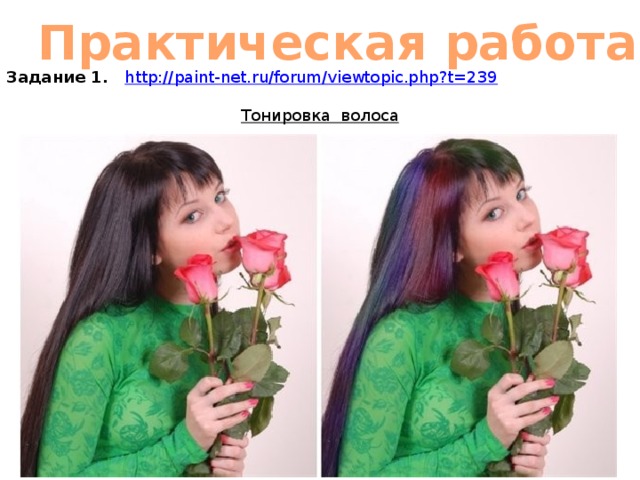
Тонировка волос в Paint.net
Категория:
Информатика
24.11.2016 07:15

Просмотр содержимого документа
«Тонировка волос в Paint.net»
Фотомонтаж
в Paint
Окраска волоса
Білімділік:
Учебная: Сформировать у обучающихся знания о создании и редактировании цвета волос в графическом редакторе Paint.net
Дамуылық:
Развивающая: Развить умение анализировать навыки графического моделирования
Тәрбиелік:
Воспитательная: Воспитание организованности, самостоятеьлности и умения выполнять индивидуальные онлайн занятия.

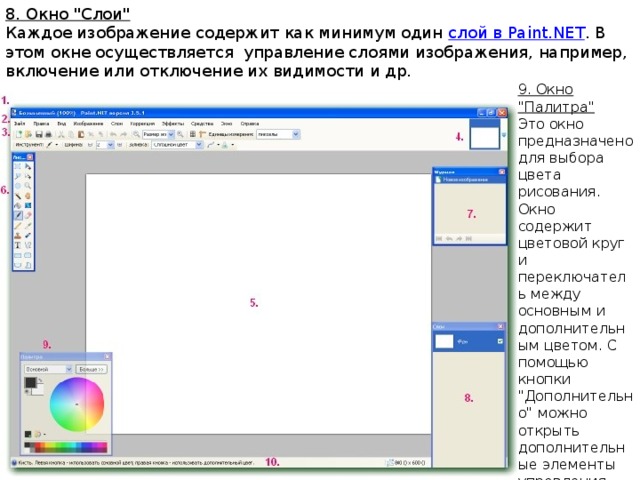
Окно программы Paint.NET представляет собой пользовательский интерфейс, состоящий из десяти основных элементов:
1. Заголовок
Заголовок окна программы содержит название файла активного изображения, текущий масштаб и версию программы Paint.NET .
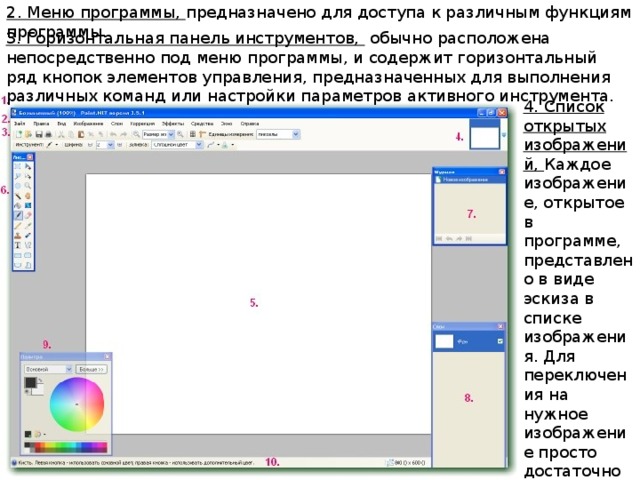
2. Меню программы, предназначено для доступа к различным функциям программы.
3. Горизонтальная панель инструментов, обычно расположена непосредственно под меню программы, и содержит горизонтальный ряд кнопок элементов управления, предназначенных для выполнения различных команд или настройки параметров активного инструмента.
4. Список открытых изображений, Каждое изображение, открытое в программе, представлено в виде эскиза в списке изображения. Для переключения на нужное изображение просто достаточно нажать на него.
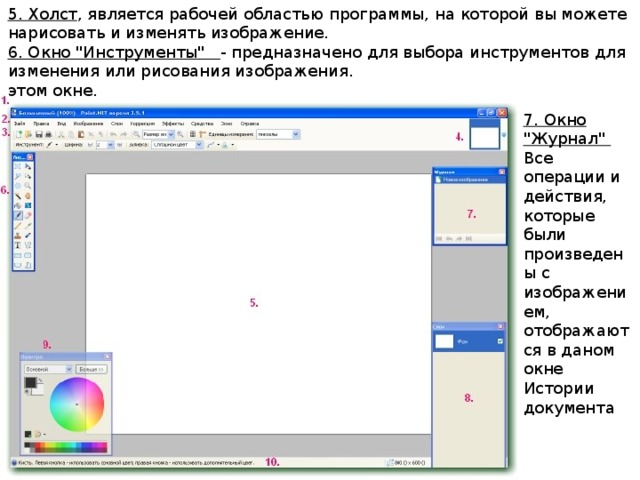
5. Холст , является рабочей областью программы, на которой вы можете нарисовать и изменять изображение.
6. Окно "Инструменты" - предназначено для выбора инструментов для изменения или рисования изображения.
этом окне.
7. Окно "Журнал"
Все операции и действия, которые были произведены с изображением, отображаются в даном окне Истории документа
8. Окно "Слои"
Каждое изображение содержит как минимум один слой в Paint.NET . В этом окне осуществляется управление слоями изображения, например, включение или отключение их видимости и др.
9. Окно "Палитра"
Это окно предназначено для выбора цвета рисования. Окно содержит цветовой круг и переключатель между основным и дополнительным цветом. C помощью кнопки "Дополнительно" можно открыть дополнительные элементы управления цветом, например, настройки прозрачности и точное указание значений цвета.

10. Строка состояния
Строка состояния предназначена для отображения необходимой для работы информации. Эта область разделена на несколько разделов. Слева, отображается контекстная справка о текущем статусе. Далее отображается информация о размере изображения и координатах текущего положения курсора внутри изображения.
Практическая работа
Задание 1. http:// paint-net.ru/forum/viewtopic.php?t=239
Тонировка волоса








Вебинар для учителей

Свидетельство об участии БЕСПЛАТНО!



