


Российская Федерация, Городской округ город Дзержинск


СДЕЛАЙТЕ СВОИ УРОКИ ЕЩЁ ЭФФЕКТИВНЕЕ, А ЖИЗНЬ СВОБОДНЕЕ
Благодаря готовым учебным материалам для работы в классе и дистанционно
Скидки до 50 % на комплекты
только до
Готовые ключевые этапы урока всегда будут у вас под рукой
Организационный момент
Проверка знаний
Объяснение материала
Закрепление изученного
Итоги урока

Была в сети 12.05.2025 12:16

Дружинина Людмила Николаевна
преподаватель
31 год
 3 138
3 138
 21 873
Местоположение
Специализация
Трехмерное моделирование с применением кинематической операции
Категория:
Информатика
02.11.2021 00:07

Просмотр содержимого документа
«Трехмерное моделирование с применением кинематической операции»
УВАЖАЕМЫЕ СТУДЕНТЫ!
Выполните лабораторную работу, используя методические рекомендации.
Выполненную лабораторную работу отправляем одним файлом (архив) на электронную почту: ludmila-nikolaevna2011@mail.ru с подписью: Дата-№ гр.-Фамилия студента.
Лабораторная работа
Тема. Трехмерное моделирование с применением кинематической операции.
Цель работы: Изучение Кинематической операции. Особенности Кинематической операции твердотельного моделирования.
Оборудование, программное обеспечение: Персональный компьютер, программа Компас -3D V16
Справка
В этой работе мы познакомимся с Кинематической операцией твердотельного моделирования в системе КОМПАС-3D LT.
Кинематическая операция сочетает в себе свойства операций Выдавливание и Вращение и позволяет создать модель твердого тела, полученную перемещением плоскости эскиза по произвольной траектории.
Кинематическая операция позволяет создать деталь, являющуюся результатом перемещения эскиза-сечения вдоль эскиза-траектории. При этом плоскость, в которой находится эскиз-траектория не совпадает с плоскостью эскиза-сечения.
Порядок выполнения работы
Часть 1. Применение команды Кинематическая операция к эскизуЗадание 1. Создание модели изогнутой трубы
1.1. Запустите систему КОМПАС-3D LT.
1.2. Закройте окно справки.
1.3. Выполните команду ФайлСоздать…Деталь.
1.4. Установите ориентацию Изометрия XYZ.
1.5. Выберите в окне Дерево модели плоскость XY (Фронтальная плоскость).
1.6. Выполните команду Эскиз через контекстное меню выбранной плоскости построения или нажмите кнопку  – Эскиз на панели Текущее состояние.
Окно программы подготовлено для создания эскиза во Фронтальной плоскости.
1.7. Выберите команду  – Окружность на панели Геометрия, тип линии Основная.
1.8. Щелкните левой кнопкой мыши в рабочем поле – это центр окружности, затем переместите курсор в сторону и щелкните еще раз – это точка, через которую должна проходить окружность
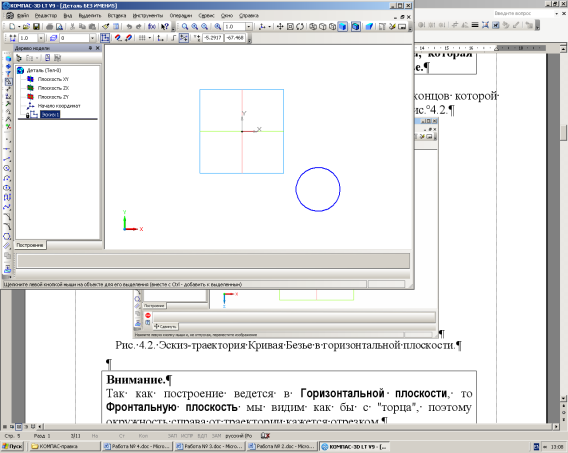
1.9. Завершите создание эскиза-сечения Окружность.
1.10. Выберите в окне Дерева модели плоскость ZX (Горизонтальная плоскость).
1.11. Нажмите на панели управления кнопку Эскиз – .
1.12. Выберите на панели Геометрия команду Кривая Безье  , стиль линии Основная.
1.13. Постройте кривую с двумя точками перегиба, один из концов которой совпадает с началом координат, примерно так, как показано на рис.

1.14. Завершите работу с эскизом.
1.15. На панели управления нажмите кнопку Показать все  .
.
Таким образом, вы создали два эскиза во взаимно перпендикулярных плоскостях, которые отражены в Дереве модели (рис. 4.3):
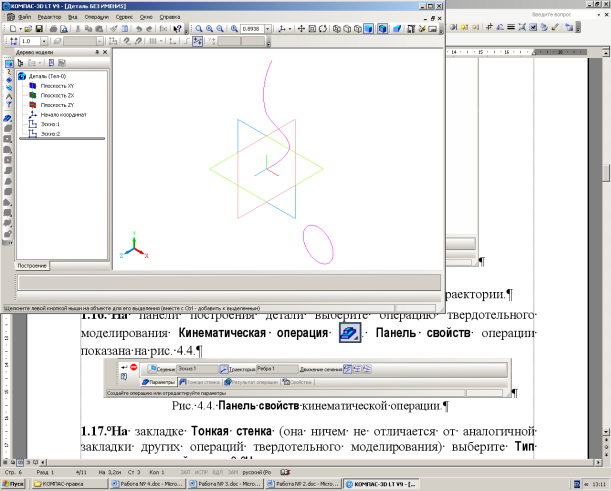
Эскиз: 1 – эскиз-сечение Окружность во фронтальной плоскости.
Эскиз: 2 – эскиз-траектория Кривая Безье в горизонтальной плоскости.
Теперь эскиз-сечение Окружность надо переместить по эскизу-траектории Кривая Безье.
1.16. На панели построения детали выберите операцию твердотельного моделирования Кинематическая операция 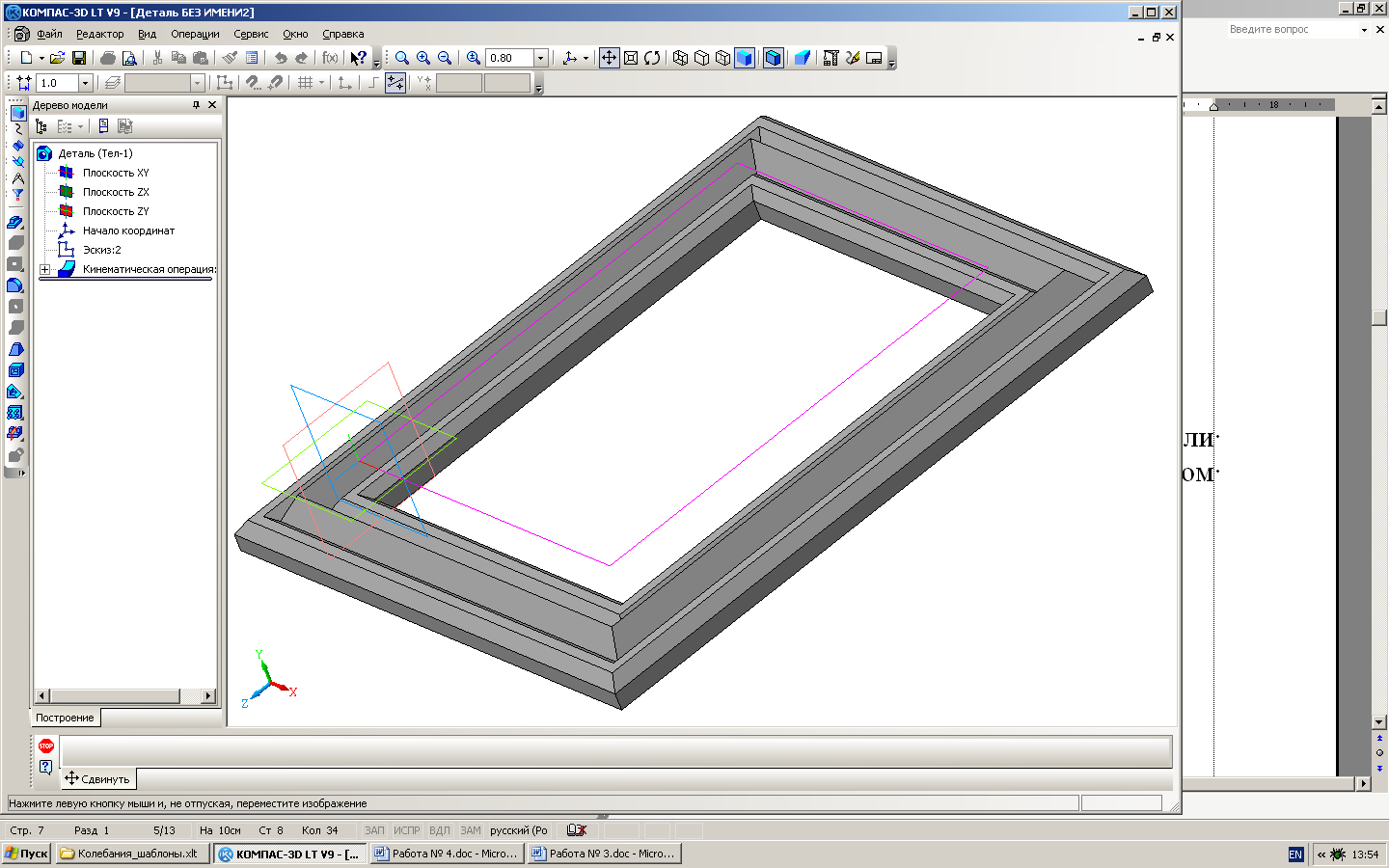 . Панель свойств операции показана на рис. 4.4.

1.17. На закладке Тонкая стенка (она ничем не отличается от аналогичной закладки других операций твердотельного моделирования) выберите Тип построения тонкой стенки − Наружу, толщину стенки пока менять не нужно (оставляем "по умолчанию").
На закладке Параметры панели свойств кинематической операции (рис. 4.4) требуется установить параметры выбранной операции и выбрать объекты, участвующие в формировании твердотельной модели.
1.18. Активизируйте опцию Сечение и в Дереве модели щелкните на узле Эскиз: 1 (или на окружности в поле построения).
1.19. Аналогичным образом определите траекторию перемещения эскиза-сечения: это должен быть Эскиз: 2 (Кривая Безье).
1.20. Выберите вариант перемещения – Ортогонально траектории.
1.21. Создайте объект. Результат применения кинематической операции к сечению Окружность по траектории Кривая Безье показан на рис. 4.5.
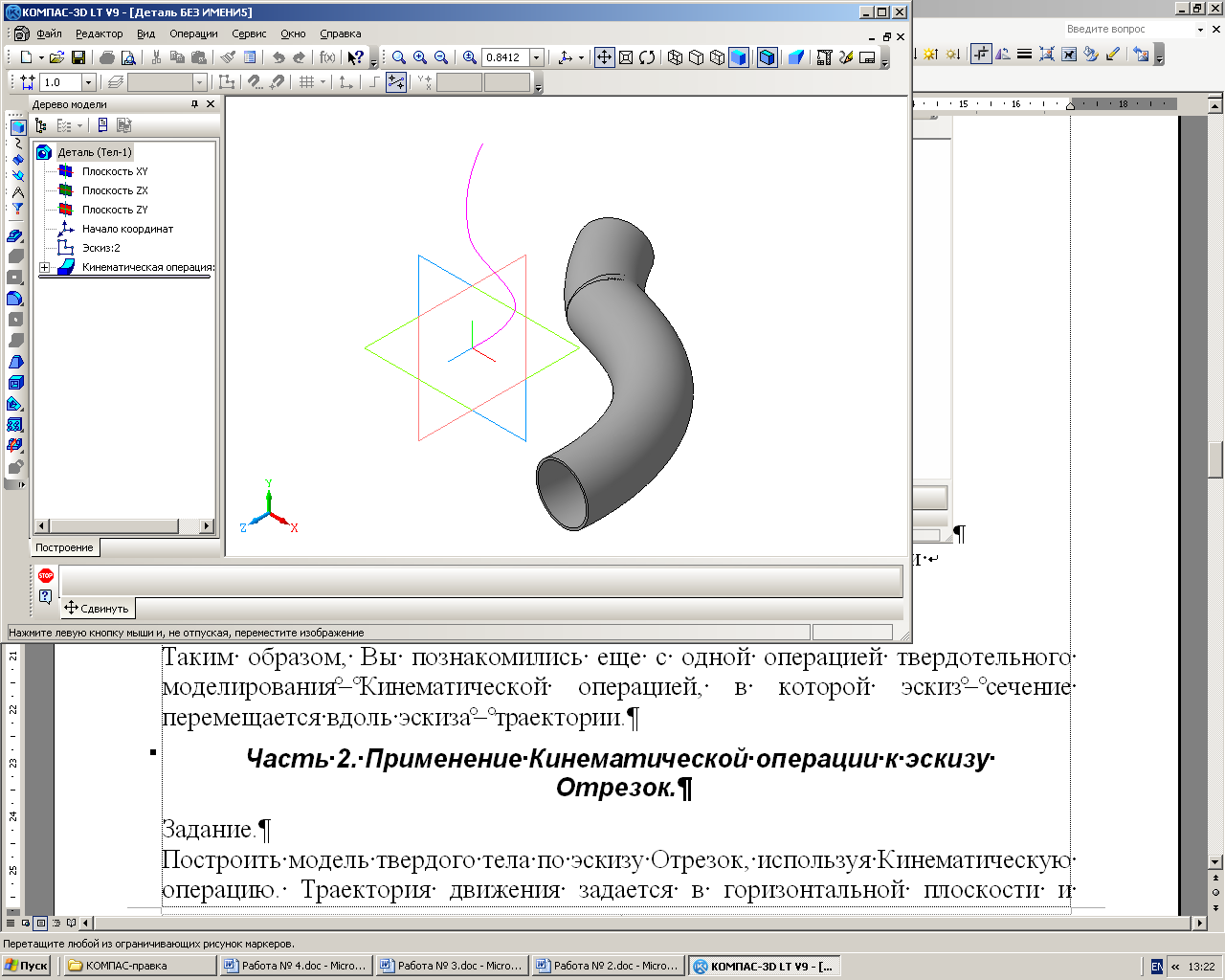
1.22. Сохраните полученную деталь в файл Труба_кинематика.
Часть 2. Применение команды Кинематическая операция к эскизу ОтрезокЗадание 2. Создание модели ломаной пластины по эскизу Отрезок
Постройте модель твердого тела по эскизу Отрезок, используя Кинематическую операцию. Длину и расположение отрезка во фронтальной плоскости выберите по своему усмотрению. Траектория движения лежит в горизонтальной плоскости и представляет собой ломаную линию с одной точкой изгиба.
Примерный вариант выполнения этого задания будет показан на рисунках, но он может и не совпадать с вашим.
2.1. Подготовьте окно документа для создания эскиза новой детали во Фронтальной плоскости (см. п.п. 1.3-1.6 или 1.1.-1.6 при первоначальном запуске системы твердотельного моделирования).
2.2. На инструментальной панели Геометрия выберите команду Отрезок, на Панели свойств команды проверьте стиль линии: это должен быть тип Основная.
2.3. В рабочем поле постройте отрезок, задав его начальную и конечную точки.
2.4. Завершите создание первого эскиза Отрезок.
2.5. Выберите в окне Дерево модели плоскость ZX (Горизонтальная плоскость) для построения эскиза-траектории.
2.6. На панели Геометрия воспользуйтесь командой  – Непрерывный ввод объектов (в данном случае – отрезков) для построения ломаной линии с одним перегибом, стиль линии Основная.
2.7. Постройте в рабочем поле эскиз-траекторию Ломаная с одной точной изгиба.
2.8. Завершите работу с эскизом-траекторией.
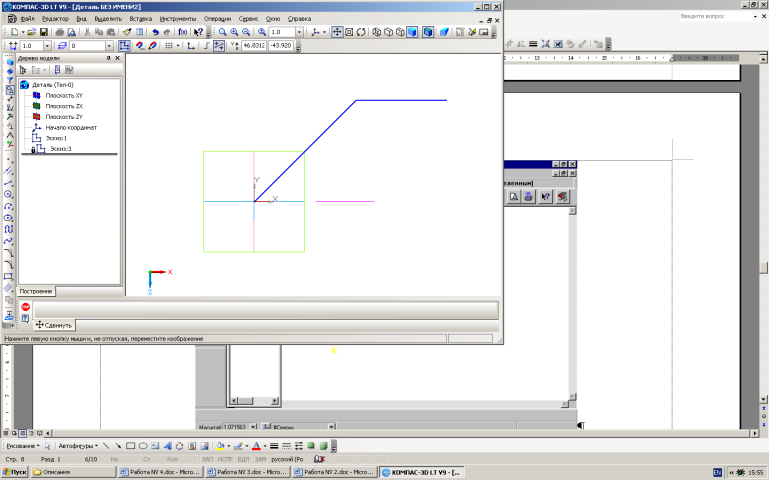
Теперь можно применить Кинематическую операцию твердотельного моделирования.
2.9. Выберите на инструментальной панели Редактирование детали кнопку команды Кинематическая операция.
2.10. На закладке Тонкая стенка панели свойств кинематической операции задайте:
Тип построения тонкой стенки − Средняя плоскость,
толщину стенки: 2 мм.
2.11. На закладке Параметры определите:
объекты кинематической операции: сечение (узел Эскиз: 1 в Дереве модели) и траекторию (Эскиз: 2);
Движение эскиза – Ортогонально траектории.
2.12. Нажмите кнопку Создать объект на Панели специального управления, завершив тем самым работу с операцией. Деталь Ломаная пластина построена!
2.13. Сохраните деталь в файл под именем Пластина_кинематика.
Часть 3. Применение команды Кинематическая операция позамкнутой траектории
Задание 3. Создание модели рамки для фотографии
Создайте модель рамки для фотографий. Прямоугольная рамка представляет собой замкнутую траекторию. Образец сечения (профиль) рамки показан на рис. 4.7 (конечно, он может быть любым).

Рис. 4.7. Эскиз сечения рамки (образец).
Выполним построение твердого тела по эскизу сечения и переместим его по прямоугольной траектории.
3.1. Подготовьте окно документа для создания эскиза-сечения во Фронтальной плоскости.
3.2. На инструментальной панели Геометрия выберите команду Непрерывный ввод объектов, на Панели свойств команды проверьте тип линии: это должен быть стиль Основная.
3.3. Создайте эскиз сечения по образцу на рис. 4.7.
3.4. Завершите работу с эскизом.
Теперь надо создать эскиз-траекторию. Как уже говорилось, траектория замкнутая и имеет форму прямоугольника.
3.5. Выберите в окне Дерево модели плоскость ZX (Горизонтальная плоскость) для создания эскиза-траектории и нажмите кнопку Эскиз.
3.6. Проведите построение замкнутой траектории с помощью команды Прямоугольник по диагональным вершинам  на панели Геометрия (возможно, эту команду придется выбрать на расширенной панели). Построение прямоугольника осуществляется двумя нажатиями левой кнопкой мыши на рабочем поле:
первый щелчок – ввод одной вершины прямоугольника;
второй щелчок – ввод второй вершины прямоугольника.
3.7. Установите масштаб отображения 0,5. Постройте траекторию Прямоугольник, как показано на рис. 4.8.
3.8. Завершите редактирование эскиза-траектории.
После создания эскиза-сечения и эскиза-траектории можно использовать Кинематическую операцию твердотельного моделирования.
3.9. Выберите кнопку команды Кинематическая операция.
3.10. На Панели свойств команды Кинематическая операция задайте следующие параметры:
Тип построения тонкой стенки – Нет.
объект Сечение – Эскиз: 1.
объект Траектория – Эскиз: 2.
Движение сечения – Ортогонально траектории.

Рис. 4.8. Замкнутая траектория Прямоугольник, Горизонтальная плоскость,
вид Сверху. Масштаб отображения 0,5.
3.11. Нажмите кнопку Создать объект. Деталь Рамка построена ‑ рис. 4.9. Чтобы увидеть деталь целиком, нажмите на панели управления кнопку 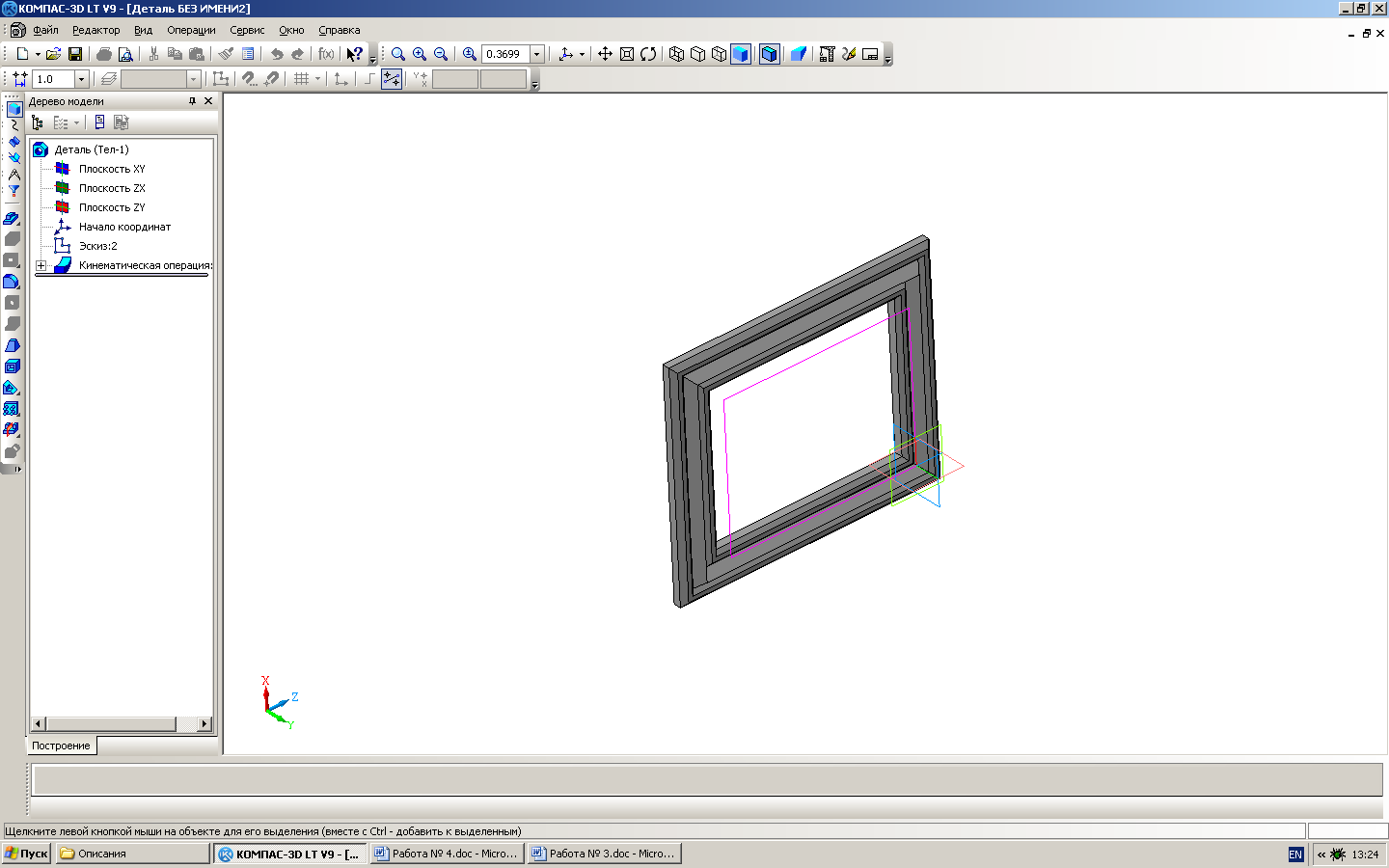 Показать все.

Рис. 4.9. Деталь Рамка для фотографии.
3.12. Сохраните деталь в файл под именем Рамка_фото.
3.13. Закройте окно документа.






Вебинар для учителей

Свидетельство об участии БЕСПЛАТНО!



