


Россия, Екатеринбург


СДЕЛАЙТЕ СВОИ УРОКИ ЕЩЁ ЭФФЕКТИВНЕЕ, А ЖИЗНЬ СВОБОДНЕЕ
Благодаря готовым учебным материалам для работы в классе и дистанционно
Скидки до 50 % на комплекты
только до
Готовые ключевые этапы урока всегда будут у вас под рукой
Организационный момент
Проверка знаний
Объяснение материала
Закрепление изученного
Итоги урока

Была в сети 21.05.2026 12:31
Афян Асмик Шамировна
Учитель математики и информатики
55 лет
 48 357
 491
491 
Местоположение
Специализация
Урок Corel Draw: Рисование Бабочки
Категория:
Информатика
08.08.2017 22:14

Просмотр содержимого документа
«Урок Corel Draw: Рисование Бабочки»
2.1 Рисование Бабочки
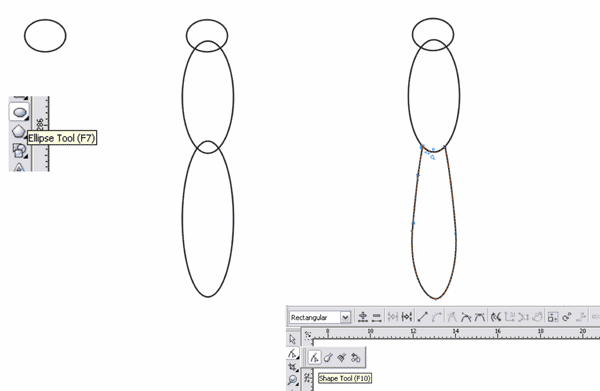
Инструментом Ellips Tool (F7) рисуем овал, затем, удерживая Ctrl, копируем его по вертикали и немного растягиваем, уже удлиненный вариант снова копируем подобным образом.
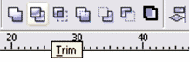
Самый нижний овал преобразуем в кривую (Ctrl+Q) или меню Arrange-Convert To Curves и инструментом Shape Tool (F10) придаем ему необходимую нам форму. Выделяем средний, затем нижний овал и нажимаем Trim.
 .
.
3. Тем же Ellips Tool рисуем бабочке глаза. В них можно сразу нарисовать еще по одному овалу, они пригодятся нам при заливке. Эллипсом рисуем хоботок - преобразовываем в кривую и придаем нужную форму.
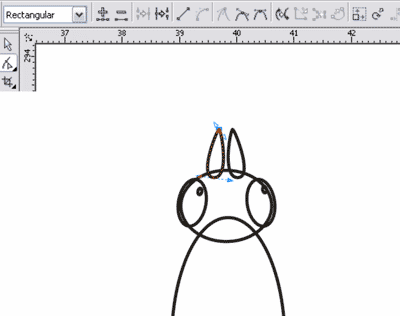
4. С помощью Freehand Tool (F5) рисуем антенны. Они заканчиваются каплевидной формой, которая рисуется таким же методом, как и хоботок.
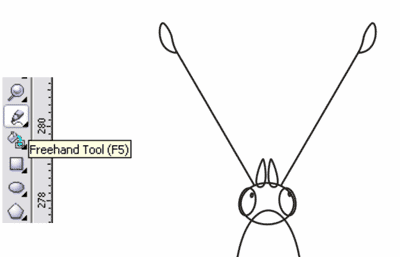
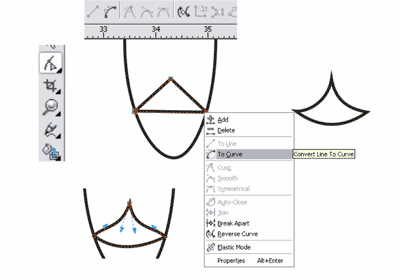
5. На брюшке бабочки есть рисунок, получается он следующим образом: с помощью Bezier Tool рисуем треугольник, а затем, используя инструменит Shape Tool (F10), придаем ему изогнутую форму. Выделяем все точки, щелкаем по ним правой кнопкой мышки и выбираем to Curve. Полученную форму мы копируем по высоте, затем подгоняем по форме животика, растягивая или сужая, где требуется.
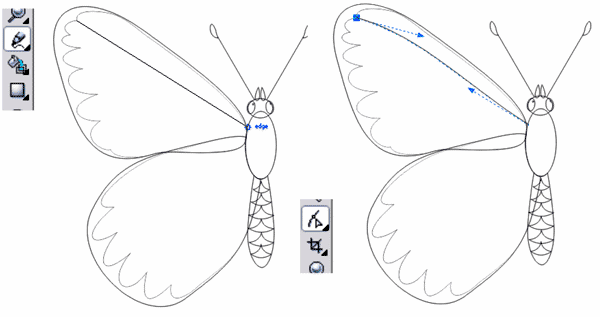
6. Крыло, так же как и предыдущие объекты, получаются деформацией эллипса. Затем еще раз копируем его с уменьшением, добавляем точек и начинаем придавать ему изогнутую форму.
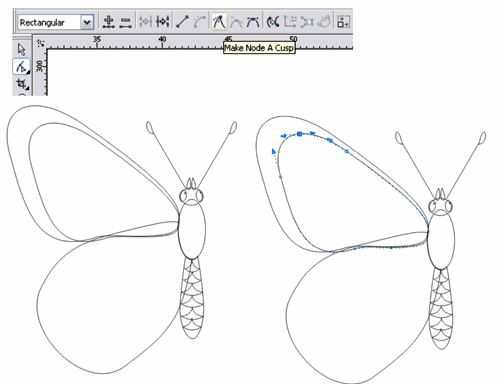
Для этого выбираем настройку точки Make Node A Cusp (то есть точка будет настраиваться как угловая), дергаем за усики точки и получаем нужный результат.
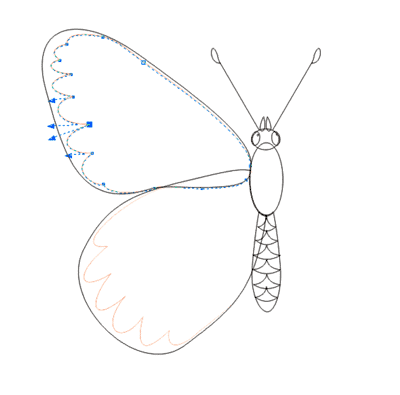
7. Интструментом Bezier Tool рисуем прожилки на крылышке, затем с помощью Shape Tool (F10) можно их подредактировать.
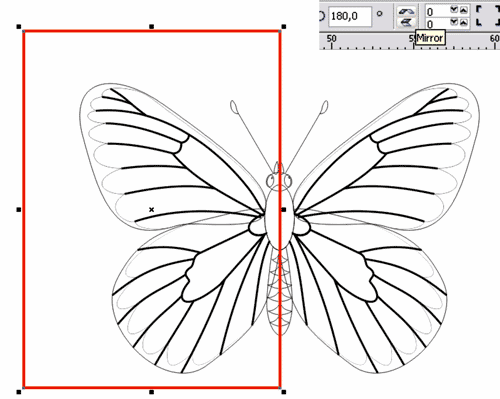
8. Итак, половинка бабочки нарисована, теперь отзеркалим ее.
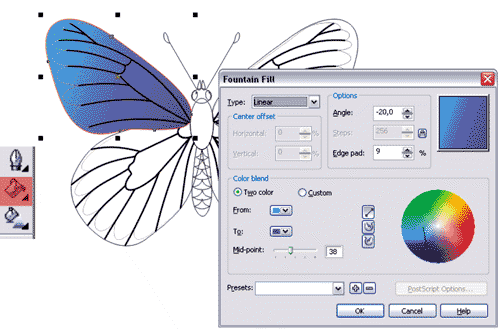
9. Выполним заливку рисунка. Выбираем Fill Tool-Fountain Fill Dialog(F11) и заливаем верхнее крыло.
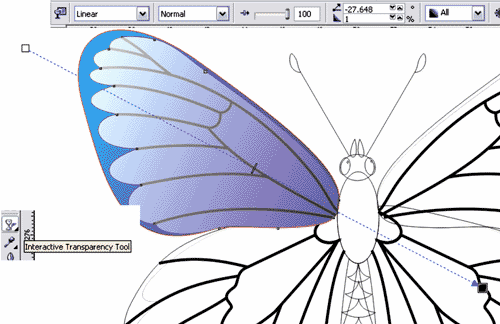
Затем оставшуюся часть заливаем белым, просто щелкаем левой кнопкой в палитре по белому цвету. Затем применяем к ней линейную прозрачность Interactive Transparency Tool.
10. Все части тела бабочки можно сделать следующим способом: копированием каждой детали – уменьшить, залить нужным цветом. Затем выделяем и применяем Interactive Blend Tool, этим способом нарисованы голова, грудь, брюшко и глаза бабочки.
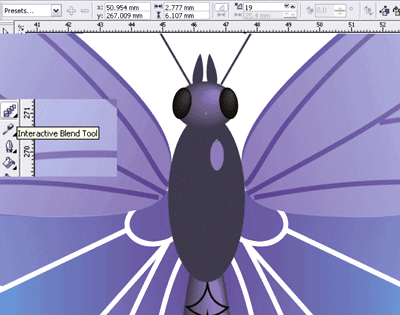
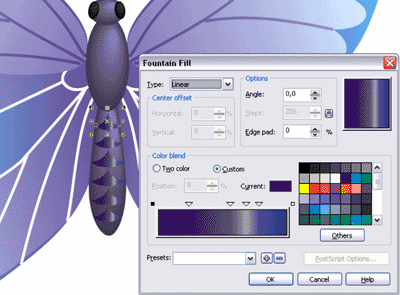
11. Рисунок на брюшке делаем с помощью Fountain Fill Dialog (F11), с настройкой custom.
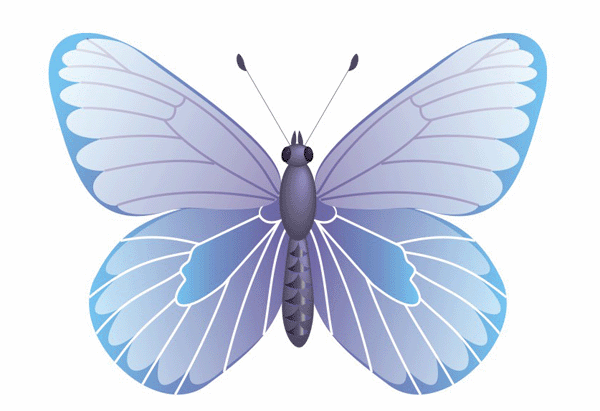
Итак, наша бабочка готова. Ее можно использовать как декоративный элемент или просто залить текстурой.








Вебинар для учителей

Свидетельство об участии БЕСПЛАТНО!



