










© 2019, Бажанова Елена Олеговна 445 0


СДЕЛАЙТЕ СВОИ УРОКИ ЕЩЁ ЭФФЕКТИВНЕЕ, А ЖИЗНЬ СВОБОДНЕЕ
Благодаря готовым учебным материалам для работы в классе и дистанционно
Скидки до 50 % на комплекты
только до
Готовые ключевые этапы урока всегда будут у вас под рукой
Организационный момент
Проверка знаний
Объяснение материала
Закрепление изученного
Итоги урока

Была в сети 27.07.2026 21:39

Бажанова Елена Олеговна
учитель начальных классов
 1 555
1 555
 45 476
Специализация
Урок информатики
Категория:
Информатика
09.11.2019 21:33

Просмотр содержимого документа
«Урок информатики»
КВНЗ «Донецький педагогічний коледж»
Лекційно-практичне заняття
з предмету «Методика викладання інформатики»
до теми:
«Методика вивчення графічного редактора Paint»
(спеціальність 5.010102 «Початкове навчання»)
Практичне заняття з теми :
Методика вивчення графічного редактора Paint
Мета: - повторити інформацію про графічні редактори та їх призначення; графічний редактор Paint;
-закріпити навики роботи в Paint: панель інструментів, палітра, колір фігури і колір фону, вставка підпису до малюнка, друкування малюнка;
- ознайомитись з алгоритмами використання відрізка, прямокутника, еліпса, многокутника, виділення фрагмента малюнка, копіювання і переміщення виділеного фрагмента.
Обладнання: презентація теми «Графічний редактор Paint»
Література:
Вильямс Р., Маклин К. Компьютеры в школе. М., 1998.
Посібник «Твій помічник у комп’ютерному світі» - Донецьк, 2009. – 32 стор.
Коршунова О.В. Інформатика. 2 клас: Зошит-конспект.- Харків: ФОП Співак Т.К., 2008. – 58 стор.
Коршунова О.В. Інформатика. 4 клас: Зошит-конспект.- Харків: ФОП Співак Т.К., 2008. – 64 стор.
Катышева И.А. Вопросы компьютеризации образования // Вопросы психологии. 1986. №5. С. 73.
Красильникова В.А. Информатизация образования: понятийный аппарат //Информатика и образование. 2003. №4. С. 22.
Матюшкин А.М. Актуальные вопросы компьютеризации в обучении // Вопросы психологии. 1986. №5. С.65-67.
Стариченко Б.Е. Компьютерные технологии в образовании: инструментальные системы педагогического назначения: Учебное пособие Екатеринбург, 1997. – 108 с.
Перебіг заняття
1. Повторення теоретичного матеріалу.
Які основні елементи містить вікно редактора Paint ?
Які типи файлів може відкривати , зберігати редактор Paint ?
Які команди основного меню впливають на вигляд вікна редактора Paint?
Яким чином можна змінити розмір області малювання?
Які ви знаєте основні інструменти малювання ?
Яке призначення мають основні інструменти малювання ?
Чим відрізняється малювання олівцем від малювання пензлем ?
Яким чином можна вводиться текст у малюнок ?
Яким чином можна перемістити , скопіювати , виділити фрагмент ?
Як можна вибрати основний колір або колір фону з палітри ?
Яка кнопка панелі інструментів дозволяє скопіювати колір одного елемента малюнка в інші елементи ?
Скільки основних кольорів наведено у полі Базовая палитра вікна Изменение палитри ?
За допомогою чого зручніше визначити колір ?
Вкажіть призначення команд збереження і завантаження палітри .
Яка різниця у використанні команд збереження файла Сохранить і Сохранить как?
Які параметри можна встановити при друкуванні малюнків?
2. Основні терміни теми, їх методика подання вчителем.
Багато цікавих програм встановлено на комп'ютері. Комп'ютер вміє малювати, записувати тексти, зберігати фотографії та їх видозмінювати. Можливості в нього великі.
Щоб завантажити програму, треба підвести курсор (у вигляді стрілки) до кнопки ПУСК, з'явиться підказка (Почніть роботу з цієї кнопки). Клацнути на кнопці мишкою, одразу з'явиться головне меню, з якого ми можемо вибрати потрібну нам програму. В другому меню (воно має назву каскадного) виберемо пункт СТАНДАРТНІ, з'явиться ще меню стандартних програм, в якому ми виберемо пункт РАЩТ.
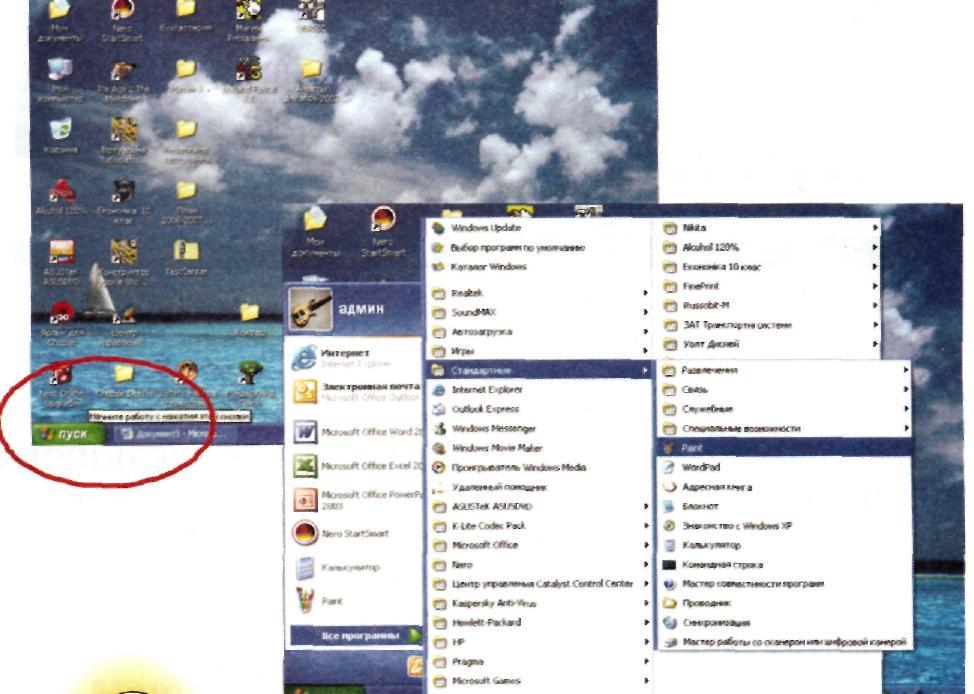
Рaint - графічний редактор. Це програма, в якій можна малювати за допомогою різних інструментів.

Ліворуч у вікні програми знаходиться так звана ПАНЕЛЬ ІНСТРУМЕНТІВ. На ній багато кнопок з різними інструментами. Коли підвести курсор до якоїсь кнопки, з'являється назва цього інструменту і стає зрозумілим, що можна виконати за допомогою цього інструменту.
Так, за допомогою інструменту ПРЯМОКУТНИК можна побудувати геометричну фігуру прямокутник.
Для цього треба натиснути на кнопку ПРЯМОКУТНИК курсором, потім підвести курсор на білий аркуш та клацнути мишею в тому місті де хочемо розмістити прямокутник, та не відпускати ліву кнопку миші, а потягнути в протилежний бік прямокутника.
Одразу можна побачити розмір фігури. А відпустити кнопку треба, коли получив потрібну фігуру.
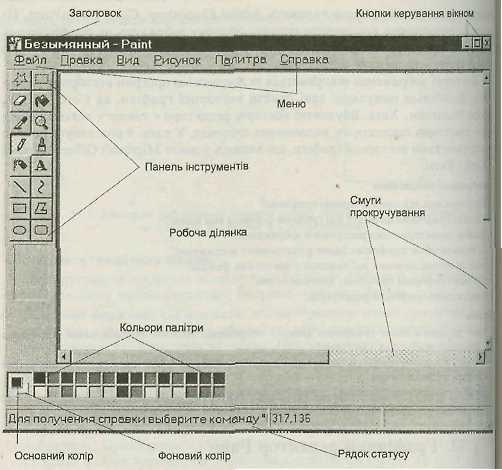 Вікно графічного редактору
Д
Права клавіша миші, за допомогою якої можна обрати колір фону
Ліва клавіша миші, за допомогою якої можна обрати основний колір
Інструменти графічного редактора «Раіnt».
 виділення довільної області малюнка
гумка
підбір кольору з готового малюнка
олівець
розпилювач
лінія
прямокутник
еліпс
виділення прямокутної області малюнка
зафарбовування замкнутої області малюнка
лупа
пензлик
уведення тексту
крива
многокутник
прямокутник
За допомогою графічних редакторів можна створити зображення, відредагувати, зберегти та поширити його.
Виправляння помилок в графічному редакторі «Рaint».
1. У графічному редакторі можна відмінити три останні дії.
Для цього обрати в пункті меню «правка» команду «відмінити», або натиснути комбінацію клавіш «Ctrl + у»;
2. Дії можна відміняти і повторювати. Для цього обрати в пункті меню «правка» команду «повторити», або натиснути комбінацію клавіш «Ctrl + х»;
3. Для корекції малюнка можна використовувати інструмент «гумка».
Правила використання інструмента «Гумка».
1. Гумка завжди стирає кольором фону, тому, перш за все, потрібно обрати необхідний колір фону (клацнути правою клавішею миші на палітрі).
2. У вікні властивостей інструмента обрати необхідний розмір інструмента «Гумка».
3. Для стирання частин малюнка по них проводять гумкою, утримуючи ліву клавішу миші.
Для збереження малюнка треба обрати в пункті меню «файл» команду «зберегти». Зберігати малюнки можна в папці «Мої документи», яка з'явилась у відкритому вікні. Залишилося тільки дати назву малюнку і натиснути «Enter».
А лгоритм побудови прямої
1 . Обери інструмент «Лінія».
2 . Обери товщину лінії.
3. Обери колір для малювання.
4. Установи курсор миші в початкову точку майбутнього відрізка на робочому полі.
5. Натисни ліву (для малювання основним кольором) або праву (для малювання кольором фону) клавішу миші і, не відпускаючи її, «витягни» відрізок, доки він не займе потрібне положення на робочому полі.
6. Відпусти клавішу миші.
7. Щоб намалювати горизонтальний або вертикальний відрізок із нахилом 45°, утримуй клавішу Shift у процесі «витягування» ліній.
Алгоритм побудови прямокутника
1. Обери інструмент «Лінія».
2. Обери товщину лінії.
3
 . Обери інструмент «Прямокутник» або «Округлений прямокутник».
4 . Установи вид прямокутника.
5. Обери колір для малювання.
6. Установи курсор миші в початкову точку майбутнього прямокутника на робочому полі.
7. Натисни ліву клавішу миші і, не відпускаючи її, «витягни» прямокутник, доки він не займе потрібне положення на робочому полі.
8. Відпусти клавішу миші.
Малювання кіл, еліпсів
Алгоритм побудови еліпса нічим не відрізняється від алгоритму побудови прямокутника. При малюванні кола натисни та утримуй клавішу Shift.
Алгоритм побудови кривої
Для побудови ліній складної форми використовують інструмент «Крива».
Робота із цим інструментом здійснюється в три етапи.
1. Побудуй відрізок прямої так само, як інструментом «Лінія».

2 . На лінії обери ту точку, у якій лінія буде прогинатись, і, утримуючи ліву клавішу миші, відтягуй лінію.
3. Повтори крок 2 ще раз.

4. Крива побудована
Алгоритм зміни кольору
 Обери в робочій палітрі потрібний колір, який можна замінити новим, і виконай на ньому подвійне натискання лівою клавішею миші.
Обери новий колір у віконці «Зміна палітри», що з'явилося.
Новий колір з'являється в робочій палітрі на місці попереднього.
Створення додаткових кольорів
1. У вікні «Зміна палітри» натисни кнопку «Визначити колір».
 2. Визнач колір, потягуючи мишкою за движок вибору кольору.
 3. Установи яскравість кольору трикутником — движком вибору яскравості.
Збережи новий колір у палітрі доларових кольорів натисканням клавіші «Додати до набору».
Фрагмент малюнку.
У комп'ютерному малюнку фрагментом називається виділена за допомогою відповідного інструмента область.
Для позначення меж фрагмента використовується інструмент Виділення.
М ожна виділяти прямокутну
 або довільну ділянку
На панелі настроювання ви можете настроїти інструмент на
в иділення разом із фоном
 або без фону
З авдання 1.
Склади запропоновану фігуру.
1. Обери інструмент «Еліпс».
На панелі настроювання обери межі фігури.
2. Намалюй коло.
Обери інструмент «Виділення прямокутної ділянки»
Виділи фрагмент малюнка, що охоплює четверту частину кола.
Відсунь виділений фрагмент убік.
Повтори ці дії для виділення усіх чвертей.
Тепер можна перейти до збирання нової фігури. По черзі виділяючи кожну дугу, з'єднай їх у новому порядку.
Дзеркальне відображення блоку малюнка
 За допомогою графічного редактора можна відображати малюнки зліва направо і зверху вниз.
Відображення малюнків
У меню Малюнок вибрати Відобразити / Повернути.
Малюнки можна нахилити або розтягти.
У меню Малюнок вибрати Розтягти / Нахилити.
За допомогою прямокутників та кіл спробуй створити наступні малюнки.
Спробуємо зробити просте і цікаве завдання — розфарбувати малюнок за допомогою олівців.
А як створити самому такий малюнок на комп'ютері за допомогою графічного редактору?
Д уже просто. Для цього створимо два кола за допомогою кнопки на панелі інструментів ЕЛІПС. Менше коло для середини квітки, більше коло - для пелюстка. Ці кола розташуємо окремо, потім будемо їх копіювати. Щоб розташувати однакові пелюстки для квітки, ми зробимо такі дії. Оберемо кнопку на панелі інструментів ВИДІЛЕННЯ. За допомогою цієї кнопки виділимо пелюсток (помістимо його в прямокутнику). Щоб далі скопіювати пелюсток (зробити декілька однакових), треба натиснути клавішу Ctrl, та утримувати її, а лівою кнопкою миші зачепити та перетягувати пелюсток до центру квітки (на екрані з'явиться другий пелюсток). Так само створимо ще декілька пелюстків та встановимо їх навкруги центру квітки.
Ми намалювали квітку і можемо так само виділити всю квітку інструментом ВИДІЛЕННЯ, за допомогою клавіши Ctrl скопіювати квітку (зробити їх декілька) та розташувати по колу, щоб получити віночок.
Залишилось зробити стрічки для віночку та розфарбувати малюнок, створений на комп'ютері.
Зробимо стрічки за допомогою інструменту ХВИЛЯСТА (КРИВАЯ). Потренуємуся для цього. А коли навчимося створювати хвилясті лінії, можна буде використовувати їх для різних малюнків.
З а допомогою двох хвилястих ліній та відрізка ми створимо декілька стрічок, які розфарбуємо різними кольорами. На екрані ви давно помітили палітру кольорів. На ній різнокольорові фарби допоможуть зробити малюнок яскравим. Спочатку виберемо кнопку з зображенням баночки з фарбою. За допомогою цього інструменту (ЗАЛИВКА) можна розфарбувати замкнуту частинку малюнку. Замкнутими частинками є пелюстки квітки, стрічки (треба перевірити чи немає в лініях, що з’єднують стрічки, розривів, якщо є - замалювати їх олівцем).
За допомогою хвилястих ліній можна зробити прапор України, який розвивається по вітру.
Розпилювач.
Можливостей у графічного редактору дуже багато, а його інструменти цікаві. Вони допоможуть нам створювати мальовані шедеври. А найцікавішим інструментом є РОЗПИЛЮВАЧ.
Створимо за допомогою цього інструменту лісову зимову казку. Спочатку знов потринуємось на чистому аркуші, а потім створимо завдання за зразком.
Виберіть інструмент РОЗПИЛЮВАЧ (його зображення - аерозольний балончик). Під кнопками панелі інструментів з’явиться ширина розпилювання фарби, ми будемо вибирати різні та експериментувати з ними. На аркуші треба за допомогою миші та швидких рухів будемо розпилювати фарбу. Натиснемо ліву кнопку миші та не відпускаючи її потягнемо по екрану курсор, за ним маленькими краплями буде залишатися слід від фарби. Його можна зробити насиченим або слабким. Це залежить від того швидко чи повільно рухати курсор миші по екрану.
Малювання орнаменту
Людина старається прикрасити своє оточення. Вона оздоблює візерунками предмети побуту, житло, середовище, у якому живе. Оздоблювання предметів виділяють в окремий вид мистецтва, так зване декоративне мистецтво. Отже, декоративне мистецтво — це вид образотворчого мистецтва, твори якого є візерунками або художньо оформленими предметами. Вони служать для окраси, наприклад, вишивка — це візерунок, яким прикрашають одяг, а вишита серветка чи розмальована ваза — це предмети, самі прикрашені візерунками.
Слово «декоративний» походить від латинського слова прикрашати.
Декоративне мистецтво виникло в період первісно-общинного ладу в кам'яному віці, коли люди дуже примітивними узорами стали прикрашати посуд, зброю, одяг. Першим прикрасам вони надавали магічного значення. Тільки значно пізніше люди зрозуміли, що ніякої надприродної сили прикраси не мають, а натомість роблять предмети привабливішими, кращими, тобто люди помітили красу візерунків і вже свідомо оздоблювали ними предмети, не задля магічних якостей, а заради красивого вигляду. Декоративне мистецтво розвинулося там, де були для цього відповідні умови, а саме певний матеріал: глина, дерево, камінь, кістка, шкіра. Для розвитку декоративного мистецтва потрібний був необхідний також і певний рівень розвитку суспільства; наприклад, щоб виникла кераміка, потрібна була не лише глина, а й уміння добувати вогонь, щоб випалювати цю глину. Для виникнення чорно-білої вишивки необхідне було вміння вирощувати рослини, з яких отримують волокно (льон, коноплі) або тварин, які дають вовну, з якої можна прясти нитки.
Кольорова вишивка могла з'явитись тільки після того, як людина навчилася добувати барвники для фарбування ниток, а ткацтво і килимарство — після винаходу ткацького верстата.
У ході історичного розвитку суспільства розвинулися різні види декоративного мистецтва: вишивка, різьба по дереву, по кості, по каменю, випалювання на дереві, ткацтво, килимарство, карбування на металі, художня обробка шкіри, народний розпис, писанкарство.
Візерунками оздоблюють не лише предмети, які служать для прикраси (вази, шкатулки, плакетки, сувеніри), але й ужиткові предмети: одяг, меблі, посуд, килими, скатерки. Галузь декоративного мистецтва, яка займається виконанням оздоблення ужиткових предметів, називається ужитковим або декоративно-ужитковим мистецтвом. Воно відіграє важливу роль у житті суспільства.
Спробуємо зробити малюнок за зразком.
Для малюнку підготуємо частинку, яку будемо копіювати. Такі частинки називаються фрагментами малюнку.
.
З таких маленьких фрагментів ми створимо український орнамент.
Посередині цього малюнку можна розмістити прапор України
Контрольні питання:
Як загрузити графічний редактор?
Що знаходиться на панелі інструментів вікна графічного редактора?
Які елементи має це вікно?
Дайте характеристику інструментів графічного редактору.
Як можна виправити помилки в редакторі?
Переліч правила використання інструмента «Гумка».
Який алгоритм побудови прямої?
Який алгоритм побудови прямокутника?
Який алгоритм побудови еліпса?
Який алгоритм побудови кривої?
Який алгоритм зміни кольору?
Що ми називаємо фрагментом малюнка?
12
Вебинар для учителей

Свидетельство об участии БЕСПЛАТНО!



