



© 2019, Бажанова Елена Олеговна 551 0


СДЕЛАЙТЕ СВОИ УРОКИ ЕЩЁ ЭФФЕКТИВНЕЕ, А ЖИЗНЬ СВОБОДНЕЕ
Благодаря готовым учебным материалам для работы в классе и дистанционно
Скидки до 50 % на комплекты
только до
Готовые ключевые этапы урока всегда будут у вас под рукой
Организационный момент
Проверка знаний
Объяснение материала
Закрепление изученного
Итоги урока

Была в сети 27.07.2026 21:39

Бажанова Елена Олеговна
учитель начальных классов
 1 555
1 555
 45 476
Специализация
Урок информатики
Категория:
Начальные классы
09.11.2019 21:33

Просмотр содержимого документа
«Урок информатики»
КВНЗ «Донецький педагогічний коледж»
Лекційно-практичне заняття
з предмету «Методика викладання інформатики»
до теми:
«Методика вивчення текстового редактора Word»
(спеціальність 5.010102 «Початкове навчання»)
Практичне заняття з теми :
Методика вивчення текстового редактора Word
Мета: - повторити інформацію про текстові редактори та їх призначення; текстовий редактор Word;
-закріпити навики роботи в Word: елементи вікна редактора, ведення слова, виділення його, встановлення стилю написання, абзац, встановлення абзацного відступу і границь абзацу за допомогою бігунків на лінійці, виділення абзацу, вирівнювання абзаців, встановлення кольору тексту, встановлення розміру шрифту, засоби редагування тексту; клавіатура;
- ознайомитись з основними прийоми створення і редагування тексту в текстовому редакторі Wordґ, режимами вставки і заміни, відміни останньої дії, виділенням довільного поточного фрагменту тексту, копіюванням і перенесенням фрагментів тексту.
Обладнання: презентація теми «Текстовий редактор Word »
Література:
Вильямс Р., Маклин К. Компьютеры в школе. М., 1998.
Посібник «Твій помічник у комп’ютерному світі» - Донецьк, 2009. – 32 стор.
Коршунова О.В. Інформатика. 2 клас: Зошит-конспект.- Харків: ФОП Співак Т.К., 2008. – 58 стор.
Коршунова О.В. Інформатика. 4 клас: Зошит-конспект.- Харків: ФОП Співак Т.К., 2008. – 64 стор.
Катышева И.А. Вопросы компьютеризации образования // Вопросы психологии. 1986. №5. С. 73.
Красильникова В.А. Информатизация образования: понятийный аппарат //Информатика и образование. 2003. №4. С. 22.
Матюшкин А.М. Актуальные вопросы компьютеризации в обучении // Вопросы психологии. 1986. №5. С.65-67.
Стариченко Б.Е. Компьютерные технологии в образовании: инструментальные системы педагогического назначения: Учебное пособие Екатеринбург, 1997. – 108 с.
Перебіг заняття
1. Повторення теоретичного матеріалу.
1. Чим відрізняється текстовий процесор від текстового редактора?
2. Що таке настільна видавнича система і для чого вона призначена?
3. Як запускається власне програма Word?
4. Як запускається Word з автоматичним відкриттям документа?
5. Назвіть елементи вікна Word.
6. Які додаткові елементи порівняно з Блокнотом є у вікні Word?
7. Для чого потрібен рядок стану та які елементи він містить?
8. Назвіть довідкові засоби пакета Word.
9. Як викликати та вилучити помічника?
10. Які види допомоги надає вікно довідки?
11. Як викликати швидку довідку?
Загальний вигляд вікна Word.
Перший рядок основного вікна, що є рядком заголовка, містить назву пакета — Microsoft Word.
Рядок меню, що починається зі слова Файл, містить назви головних режимів меню, кожний з яких у свою чергу розкривається в список команд. При активізації кнопок відбувається виконання найбільш часто використовуваних операцій, у тому числі деяких команд форматування, друк документа й перегляд підготованого до друку документа на екрані. За умовчанням при створенні нового документа панель інструментів завжди зображується на екрані, але при і бажанні панель інструментів можна забрати з екрана. На екрані можна відобразити ту чи іншу панель у залежності від потреби споживача.

Нижче панелі інструментів розташовується вікно документа. У рядку Заголовок документа виводиться ім'я документа, точніше, ім'я файла, у якому він знаходиться. За умовчанням новим документам привласнюються імена Документ N, де її- порядковий номер нового документа. При подальшій роботі імена документів можна змінити.
Наступний рядок називається лінійкою. Вона дозволяє побачити й змінити положення відступів і табуляторів для поточного абзацу тексту Нижче лінійки форматування розташовується робоча зона, у яку вводяться текст, формули, ілюстрації й інші об'єкти документа,
Передостанній рядок екрана містить лінійку горизонтального прокручування. Вона дозволяє переглядати праву частину широкого документа, що не помістилася у вікні. Переміщення вікна по горизонталі уздовж сторінки документа здійснюється за допомогою кнопок зі стрілками і бігунка. Праворуч від цієї лінійки в тому ж рядку екрана розташовані кнопки для гортання сторінок великого документа в обидва боки и установки першої або останньої сторінки.
У правій частині екрана розташована лінійка вертикального прокручування для перегляду довгих документів.
Над кнопкою переміщення вгору лінійки вертикального прокручування розташовується маркер-дільник вікна. Маркер дозволяє розділити вікно по горизонталі на дві області й вивести в кожну з них різні частини того самого документа, при цьому кожна область екрана матиме свої лінійки прокручування. Маркер працює, якщо текст виведений у звичайному або чорновому режимах. Для поділу вікна необхідно «зачепити» маркер мишею і «протягти» його вниз у потрібну позицію екрана.
В останній рядок екрана — рядок стану — виводиться допоміжна інформація про активний документ (номер поточної сторінки і їхня загальна кількість), докладніші відомості про поточний пункт меню, а також увімкнутих клавіш управління(NUM Lock, Caps Lock).
2. Основні терміни теми, їх методика подання вчителем.
- Назвіть, будь ласка, пристрої комп'ютера, які вводять інформацію (мікрофон, клавіатура, миша, сканер).
Так, за допомогою миші користувач дає керівні команди: обирає і запускає і програми, обирає і виконує команди, переміщує об'єкти.
- А яка сфера діяльності людини найбільш пов'язана з обробкою текстової інформації?
Звичайно ж, видавнича. І саме тут комп'ютери значно полегшили всі етапи обробки текстової інформації. Це і введення тексту, і внесення до нього змін, і передавання текстової інформації на відстань. Раніше всі автори статей, книг друкували свої шедеври на друкарських машнках, а якщо ці тексти потребували змін, їх передруковували повністю, і так могло бути декілька разів.
Зараз з’явилось багато програм, які називаються текстовими редакторами. Ці програми значно спрощують роботу з різними текстами (газетами, журналами, книгами, документацією, оголошеннями, рекламною продукцією тощо).
Текстовий редактор — це програма для створення, змінювання, збереження й друку текстових документів. Призначення текстових редакторів — зробити роботу з текстовою інформацією зручнішою, не такою важкою, як на друкарських машинках.
Правила введення тексту
«Пробіл» — найширша клавіша на клавіатурі. Його можна назвати першим із розділових знаків за важливістю і значенням. Пробіл використовують, щоб відокремити одне слово від іншого.
У багатьох текстових редакторах, коли вводиться текст, немає необхідності самостійно переводити курсор на новий рядок (винятком є текст, який записується у віршованій формі, або початок нового абзацу). Для програми текстового редактора знак пропуску служить найпершою ознакою можливого перенесення тексту з одного рядка на інший. У зв'язку з цим необхідно правильно вводити розділові знаки. Якщо перед розділовим знаком (комою, крапкою, знаком оклику, знаком питання тощо) поставити пробіл, то при автоматичному розташуванні тексту в рядку цей знак може опинитися на початку нового рядка, а це вже помилка. Щоб такого не трапилося, всі знаки пунктуації (окрім тире — воно відокремлюється побілами з обох сторін) записують одразу після останньої літери слова, а потім обов'язково натискають пробіл, щоб відокремити від наступного слова. Нові смислові частини тексту набирають з абзацу.
Абзацем називають період мовлення, тексту, що складається з одного чи більше речень, пов'язаних між собою за змістом. При письмі та друкуванні тексту для виділення абзацу його пишуть чи набирають і з нового рядка. У більшості випадків перший рядок абзацу починають із відступом.
Клавіатура
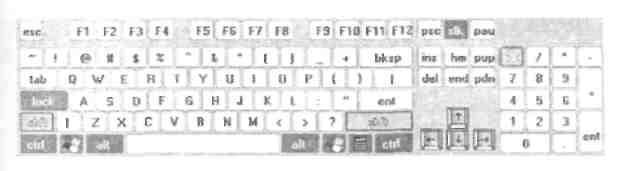 Для швидкого введення тексту необхідно добре знати клавіатуру й вільно володіти основними прийомами редагування тексту.
Типове призначення деяких управляючих клавіш і комбінацій клавіш клавіатури:
[PgUp] — сторінка вгору. Використовують у ситуаціях, зв'язаних з переглядом на екрані дисплея текстів, що займають більше ніж один екран (сторінку). Натискування клавіші [PgUp] зумовлює виведення на екран попередньої сторінки тексту;
[PgDn] — сторінка вниз. При натискуванні цієї клавіші в режимі перегляду, тексту на екран виводиться наступна сторінка тексту;
 [Ins] — переключення клавіатури в режим вставки. В цьому режимі натискування клавіші будь-якої літери призводить до вставки цієї літери на позицію курсору. При цьому літери рядка, які розміщені з правого боку від курсора, зсуваються праворуч на одну позицію, звільняючи місце для літери, яка вставляється. Виключення режиму вставки здійснюється повторним натисненням клавіші [Ins]. Коли режим вставки виключено, натиснення алфавітно-цифрової клавіші призводить до заміщення літери в позиції курсору;
[Del] — вилучення літери. Натискування цієї клавіші призводить до вилучення літери в позиції курсору і переміщенню текста праворуч від курсора вліво на одну позицію;
[Tab] — клавіша табуляції. Кожне натискування клавіші зумовлює переміщення курсора на вісім позицій праворуч;
[Back Space] — назад. В разі натискування клавіші вилучається літера зліва від курсора і останній зміщується на одну позицію ліворуч;
[PrintScreen] — друкування екрана. Якщо натиснути клавішу [Shift], a потім, не відпускаючи її, — клавішу [Print Screen], то на принтер виводиться зображення екрана;
 [Esc] — вихід. Натискування цієї клавіші дозволяє відмовитись від яких-небудь розпочатих дій (наприклад, введення команди DOS), завершити роботу в якому-небудь режимі і повернутись до попереднього режиму;
[Enter] — введення. Натискування цієї клавіші сприймається комп'ютером як вказівка приступити до виконання введеної команди. При введенні даних натискування клавіші [Enter] сприймається як вказівка завершити введення даних в даному рядку і перейти до початку наступного рядка.
Управляючі клавіші [Ctrl] і [Alt] натискують у комбінації з іншими клавішами. В ПК при натискуванні комбінації клавіш виконуються, наприклад, такі дії:
[Ctrl+Alt+Del] — перезавантаження операційної системи;
[Ctrl+C] або [Ctrl+Pause] — завершення виконання поточної програми.
[Pause] — тимчасове припинення виконання програми. Для продовження виконання треба натиснути будь-яку клавішу.


 Клавіші управління курсором дисплея. Натискування клавіш [←], [→], [↑], [↓] зумовлює переміщення курсору на екрані дисплеям одне знакомісце відповідно ліворуч, праворуч, вгору, вниз. Натискуванні клавіші [End] звичайно призводить до переміщення курсору на кінець рядка а клавіші [Home] — на початок рядка.
Перехід у режим введення великих літер здійснюється натискуванням клавіші [CapsLock]. При цьому загорається індикатор CapsLock в правому верхньому куті клавіатури. Повторне натискування клавіші [CapsLock] переводить клавіатуру в режим введення малих літер (індикатор CapsLock при цьому гасне).
Гра «Друкарська машинка»
Перед проведенням гри повторити правила введення великих літер і розділових знаків. Якщо учнів у класі небагато, можна дати по декілька карток одному учневі.
Учням роздають картки із зображенням клавіш на клавіатурі (літери алфавіту, розділові знаки (крапка, тире, кома, знак оклику), пробіл,Shift, Enter) і пропонують підвестись. На дошці вивішується плакат із написаним віршем. Учитель повільно декламує вірш, а учні з відповідними картками присідають, імітуючи натискання клавіш на клавіатурі.
Приклад вірша:
Веселе місто Алфавіт.
Йому сьогодні наш привіт.
Живуть там літери в словах,
А кожне слово — звір чи птах,
Травиця чи барвистий цвіт.
Отож в похід за мною йдіть!
Скопіювати або перенести фрагмент тексту можна декількома способами. Для того, щоб скопіювати фрагмент тексту, необхідно:
Виділити фрагмент тексту, що буде копіюватися
Обрати пункт меню «Правка», команда «Копіювати»
Установити курсор там, де повинен з явитися фрагмент тексту, що копіюється
Обрати пункт меню «Правка», команда «Вставити»
Для того, щоб перенести фрагмент тексту, необхідно:
Виділити фрагмент тексту, що буде переноситися
Обрати пункт меню «Правка», команда «Вірізати»
Установити курсор там, де повинен з’явитися фрагмент тексту, що копіюється
Обрати пункт меню «Правка», команда «Вставити»
Домашнє завдання
Скласти завдання для учнів початкових класів на закріплення навиків роботи з Word.
Вивчаємо текстовий редактор Word
"Гарячі" клавіші
"Швидкі" команди клавіші"


– Створення нового документа

Ctrl
A
– Відкрити документ
Ctrl
Z
С
S

– Відміна попередньої дії

Ctrl
– Зберегти документ
– Копіювання виділеного об’єкта

Ctrl
Х
– Попередній перегляд документа
– Вирізання виділеного об’єкта
Ctrl
V

Ctrl
Shift
– Зміна мови
– Режим заголовних літер
– Вставка об’єкта
Caps Lock
Ctrl
 – Збереження документа
– Зітерти літеру зліва від курсора
Del
– Зітерти літеру справа від курсора
7
Вебинар для учителей

Свидетельство об участии БЕСПЛАТНО!



