

Россия, Якутск


СДЕЛАЙТЕ СВОИ УРОКИ ЕЩЁ ЭФФЕКТИВНЕЕ, А ЖИЗНЬ СВОБОДНЕЕ
Благодаря готовым учебным материалам для работы в классе и дистанционно
Скидки до 50 % на комплекты
только до
Готовые ключевые этапы урока всегда будут у вас под рукой
Организационный момент
Проверка знаний
Объяснение материала
Закрепление изученного
Итоги урока

Была в сети 24.03.2022 12:00

Гуляева Сусанна Семеновна
учитель математики
 589
589
 97 664
Местоположение
Специализация
Урок по программированию на scratch
Категория:
Информатика
20.01.2020 02:55

Просмотр содержимого документа
«Урок по программированию на scratch»

ИЮНЬ
2019
Scratch
Среда программирования
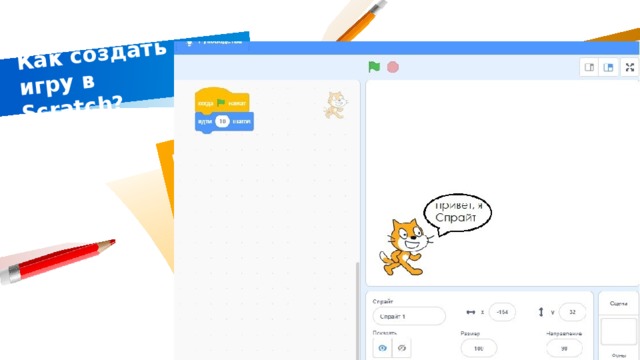
Как создать игру в Scratch?

Интерфейс и функциональные возможности
Программная среда состоит из четырёх частей:
- Спрайты (каталог визуальных объектов, которыми можно управлять);
- Палитра блоков (большой набор разноцветных блоков-команд);
- Рабочая область скриптов (часть редактора, куда помещаются блоки для объединения в исходный программный код);
- Сцена (область, в которой можно наблюдать за результатами действий пользователя с объектами и блоками).

Анимация движения
Движение
Данный раздел отвечает за перемещение и вращение картинок по сцене. Для задания действий объектам, используются команды или если говорить проще, блоки разных цветов. Чтобы наш кот начал движение, перетащите блок-команду «изменить x» в правое поле. В данном поле указываются инструкции языка программирования Scratch, которые должны выполняться игрой. Так как у нас выбран «спрайт1», все что сейчас будет указано в правой колонке, будет выполняться только котом.

Движение вправо Движение вправо
События
Во вкладке «код» выберите раздел «события» и переместите блок «Когда клавиша пробел нажата», чтобы он соединился с синим блоком «изменить x» как указано на картинке.
Движение влево

Выбираем фон
- Давайте разберем как пользоваться загрузкой фона в Scratch. В левом нижнем углу нажмите на кнопку «Выбрать фон из библиотеки»
ДОБАВИТЬ НИЖНИЙ КОЛОНТИТУЛ

Выбираем фон
Библиотека фонов
- Откроется окно выбора фона из стандартной библиотеки. Мне понравился brick wall1.
- Отлично, у нас есть фон и кот, осталось добавить мяч
ДОБАВИТЬ НИЖНИЙ КОЛОНТИТУЛ

Добавляем новый спрайт
- В нижнем меню, раздела «новый объект» нажмите по иконке кота (смотрите картинку).загружаем новый спрайт для scratch
- Откроется библиотека спрайтов, выделите категорию «Предметы» и выберите мяч. Это стандартная библиотека, внутри которой можно найти картинки для самых простых игр и анимаций
- После выбора спрайта, нажмите «ОК». На сцене появится выбранная картинка
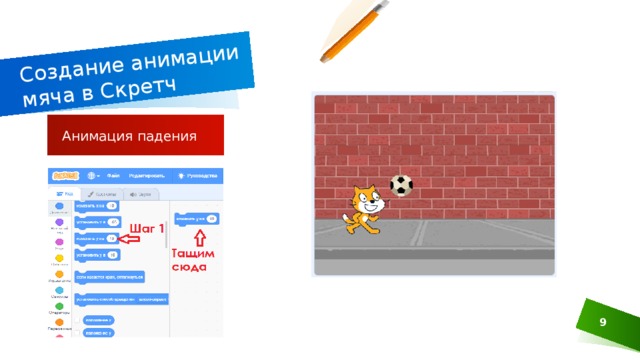
Создание анимации мяча в Скретч
Анимация падения

Добавляем цикл
Измените в последнем добавленном блоке движения значение «10» на «-5». Уменьшение «y», будет двигать объект вниз. Нажмите несколько раз по синему блоку, который мы только что изменяли, и увидите как мяч двигается вниз. Тоже самое можно проделывать с любым блоком, размещенным на панели действий, просто кликните по нему и увидите эффект на сцене программы. Чтобы для падения не нужно было кликать на блок-команду постоянно, необходимо добавить цикл scratch. Выберите, меню скрипты, раздел «Управление». Перетащите команду «всегда» на панель действий таким образом, чтобы синяя команда «изменить y» оказалась внутри
Запомните: Циклы служат для повторения операций, все что внутри команд «повторить 10», «всегда» и «повторять пока не», будет повторяться 10 раз для первого варианта, бесконечно для второго, пока не произойдет указанное действие для третьего

Остановка и запуск программы
Чтобы мяч перестал падать в ненужный момент, остановим выполнение всех действий среды Скретч. В верхнем правом углу сцены нажмите кнопку красного шестиугольника, чтобы остановить программу
Выберите меню скрипты, раздел «События» и перетащите команду «когда щелкнут по» в верх желтого блока «всегда». Они должны соединиться
ДОБАВИТЬ НИЖНИЙ КОЛОНТИТУЛ

Остановка и запуск программы
- Чтобы при старте программы Scratch, мяч сам становился вверх сцены, остановите программу, нажав на красный шестиугольник. Перетащите мяч в верх сцены( откуда он будет начинать движение) и выберите раздел движение. Найдите блок «перейти в x:6 y:130», цифры у вас будут другие, они отвечают за расположение объекта на сцене и по умолчанию берутся из текущей позиции спрайта.

Задаем стартовые координаты
Создание переменных в Скретч
Подвигайте мяч по сцене и посмотрите, как изменяются цифры блока. После того, как вы выбрали идеальную позицию для мяча, перетащите команду «перейти в x:6 y:130» на панель действий и поместите ее между командами «когда щелкнут по» и «всегда»
Переменные
- Переменные — это специальные блоки, которые служат для хранения информации. В переменную Скретч можно записать количество очков, позицию объекта, имя игрока или любую другую информацию. А после, воспользоваться ей в любом месте программы. Давайте создадим переменную, которая будет отвечать за направление движения мяча по вертикали(вверх вниз). Выберите меню скрипты, раздел «Переменные», нажмите «создать переменную».
Должно получиться как на картинке. Нажмите кнопку запуска программы, наблюдайте, как вначале объект становится в стартовую позицию, а затем падает .

Создание переменных в Скретч
В появившемся окне присвойте имя переменной и выберите галочку «Только для этого спрайта». Галочки отвечают за область видимости переменной
Если в имени присутствует несколько слов, один из вариантов писать каждое новое слово с заглавной буквы без пробелов

Используем переменные
В первую очередь, зададим нашей переменной значение. Выберите меню скрипты, раздел «Данные», передвиньте команду «задать НаправДвижВертикаль значение» в место между блоками «Когда нажат» и «перейти в х:6 y:137»
ДОБАВИТЬ НИЖНИЙ КОЛОНТИТУЛ

Взаимодействие с другими объектами
ДОБАВИТЬ НИЖНИЙ КОЛОНТИТУЛ

Столкновение с краями сцены
- Помимо кота, спрайт мяча должен отскакивать от краев сцены. По принципу предыдущего примера добавьте еще одну команду условия «если», условию задайте значение «касается край» ( край — здесь означает конец сцены: верх, низ, право, лево). А внутрь блока условия добавьте «задать НаправДвижВертикаль значение 0». Если возникли трудности смотрите картинку.
ДОБАВИТЬ НИЖНИЙ КОЛОНТИТУЛ

Операторы
ДОБАВИТЬ НИЖНИЙ КОЛОНТИТУЛ

Завершение игры

Задача 1. Движение в заданном направлении
- «Спрайт Кот находится в левом нижнем углу, при нажимании на зеленый флажок он начинает двигаться вправо, а когда дошел до края, начинает двигаться по диагонали в левый верхний угол».
ДОБАВИТЬ НИЖНИЙ КОЛОНТИТУЛ

1-й способ
ДОБАВИТЬ НИЖНИЙ КОЛОНТИТУЛ

2-ой способ
ДОБАВИТЬ НИЖНИЙ КОЛОНТИТУЛ

3-й способ
ДОБАВИТЬ НИЖНИЙ КОЛОНТИТУЛ

4-й способ
ДОБАВИТЬ НИЖНИЙ КОЛОНТИТУЛ

Домашнее задание
Создайте свою анимацию
ДОБАВИТЬ НИЖНИЙ КОЛОНТИТУЛ

LOREM IPSUM DOLOR SIT AMET, CONSECTETUER ADIPISCING ELIT
ДОБАВИТЬ НИЖНИЙ КОЛОНТИТУЛ

Спасибо за внимание!
СУСАННА СЕМНОВНА

Где скачать
https://scratch.mit.edu/download

https://scratch.mit.edu/download/scratch2
ДОБАВИТЬ НИЖНИЙ КОЛОНТИТУЛ
Вебинар для учителей

Свидетельство об участии БЕСПЛАТНО!



