


Россия, Самара


СДЕЛАЙТЕ СВОИ УРОКИ ЕЩЁ ЭФФЕКТИВНЕЕ, А ЖИЗНЬ СВОБОДНЕЕ
Благодаря готовым учебным материалам для работы в классе и дистанционно
Скидки до 50 % на комплекты
только до
Готовые ключевые этапы урока всегда будут у вас под рукой
Организационный момент
Проверка знаний
Объяснение материала
Закрепление изученного
Итоги урока

Была в сети 13.02.2018 12:57

Анисина Дарья Сергеевна
студентка
 15 822
 2 636
2 636 
Местоположение
Установка операционной системы Linux Ubuntu
Категория:
Информатика
21.02.2017 17:44

Просмотр содержимого документа
«Установка операционной системы Linux Ubuntu»
«Установка альтернативной ОС»
Цель: установить операционную систему в виртуальной машине (Virtual Box)
Выполнил: студент группы ФИ-2 СГСПУ Анисина Дарья
Для установки возьмем альтернативную ОС Linux Ubuntu. Чтобы начать установку данной операционной системы нужно открыть виртуальную машину и нажать на клавишу «Создать». После чего в появившемся окне указываем имя и тип ОС (рис. 1).
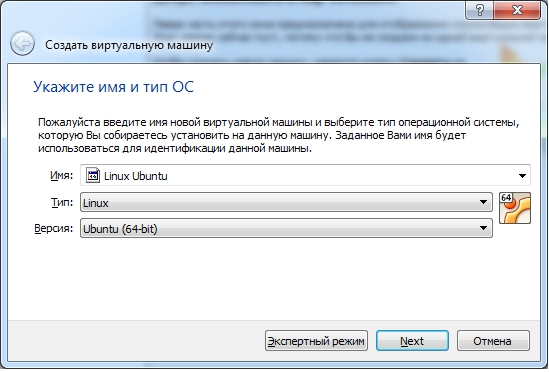 Рис. 1. Имя и тип ОС
После чего указываем объем оперативной памяти данной системы (рис. 2).
 Рис. 2. Объем оперативной памяти
Создаем новый жесткий диск (рис. 3).
 Рис. 3. Создание нового жесткого диска
Указываем тип жесткого диска (рис. 4).
 Рис. 4. Тип файла
Формат хранения (рис. 5).
 Рис. 5. Формат хранения
Имя и размер файла (рис. 6).
 Рис. 6. Имя и размер файла
После того как мы создали виртуальную машины для установки нашей операционной системы Linux Ubuntu необходимо выбрать загрузочный диск, на котором находится нужная нам ОС (рис.7).
 Рис. 7. Выбор загрузочного диска
Необходимо выбрать язык для дальнейшей установки (рис. 8).
 Рис. 8. Выбор языка
Выбираем пункт «Установить Ubuntu» (рис. 9-10).
 Рис. 10. Установить Ubuntu
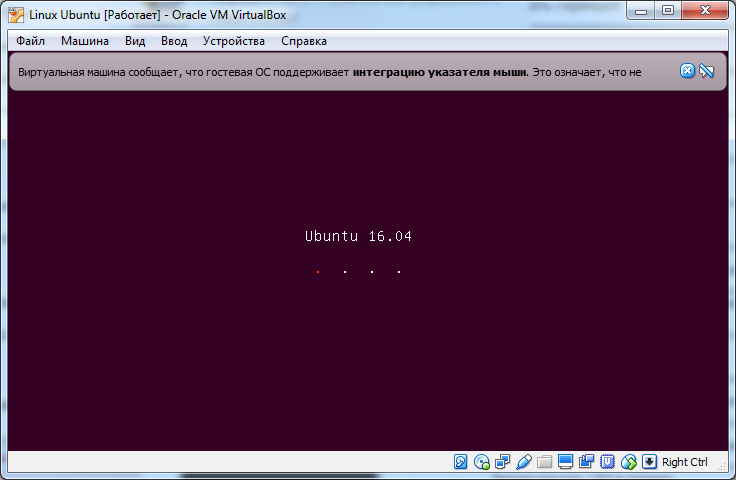 Рис. 10. Начало установки
В появившемся окне «Подготовка к установке Ubuntu» отмечаем галочкой «Загрузить обновления во время установки Ubuntu» (рис. 11) и продолжаем установку ОС.
 Рис. 11. Подготовка к установке
Далее выбираем наше месторасположение для установки часового пояса (у меня он был определен автоматически), времени и даты (рис. 12), язык раскладки клавиатуры (рис. 13).
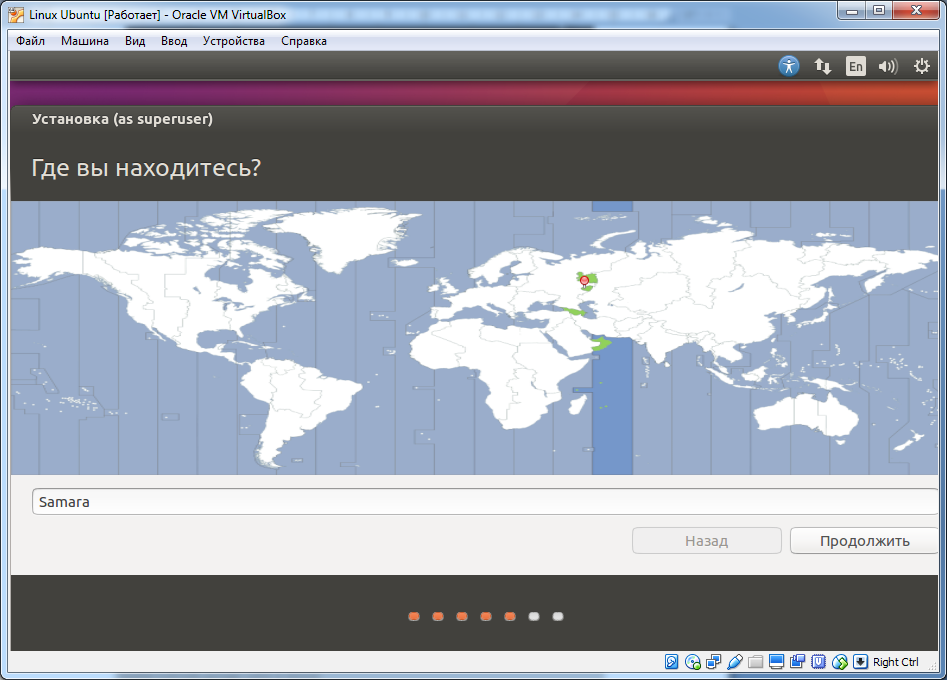 Рис.12. Выбор месторасположения
 Рис.13. Выбор языка клавиатуры
Далее ввожу СВОЕ имя и имя СВОЕГО компьютера, имя пользователя и пароль. Вы можете выбрать любую комбинацию, которая ВАМ близка (рис. 14).
 Рис. 14. Ввод данных о компьютере и пользователе
Во время установки компонентов операционной системы (рис. 15), у пользователя есть возможность ознакомиться с вводной презентацией, рассказывающей о возможностях Linux Ubuntu (рис. 16).
 Рис. 15. Установка компонентов ОС
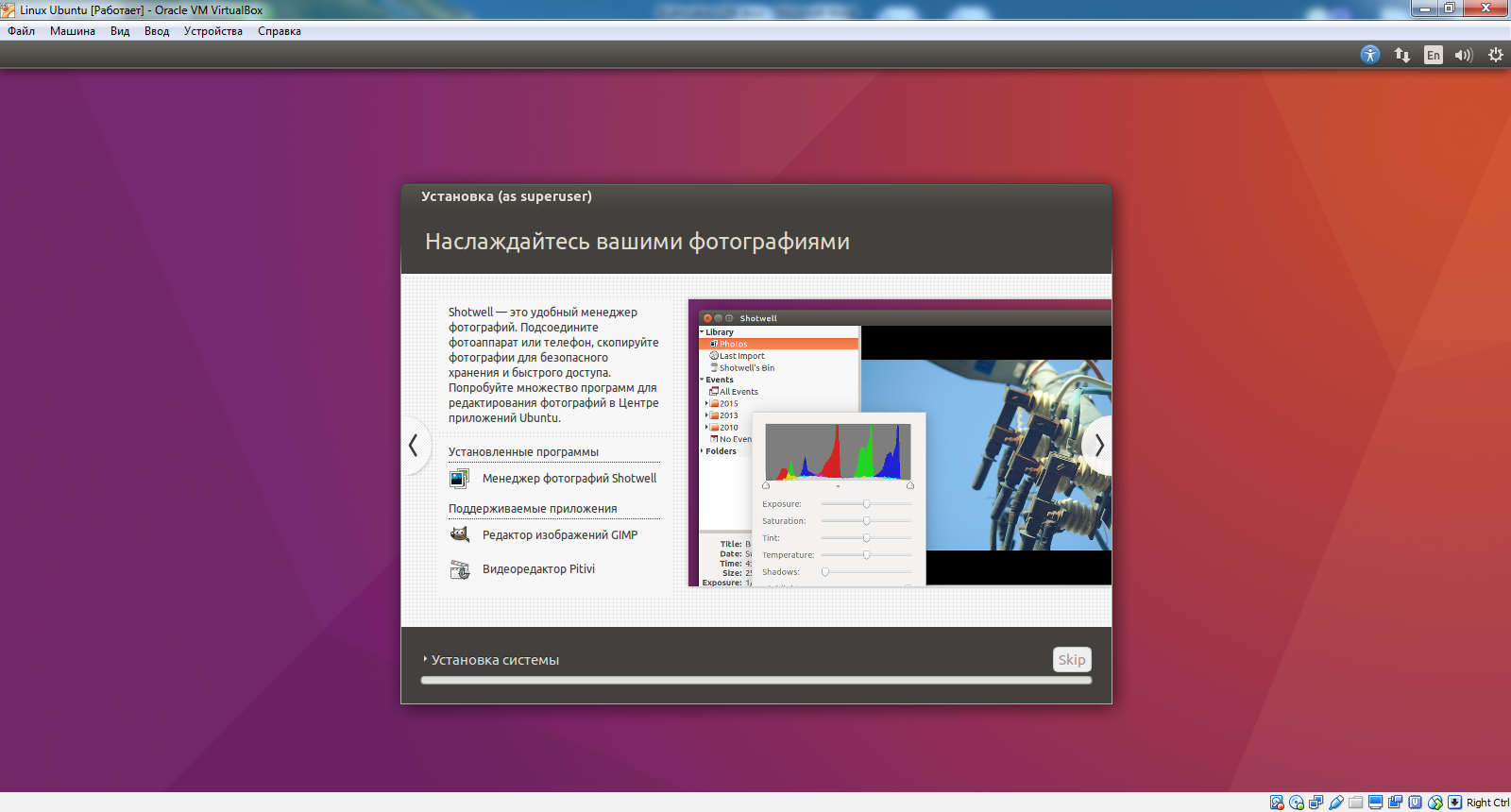 Рис. 16. Вводная презентация ОС
Вводим пароль для входа в ОС (рис. 17).
 Рис. 17. Ввод пароля
Операционная система готова к работе (рис. 18).
 Рис. 18. Рабочее окно Linux Ubuntu

Вебинар для учителей

Свидетельство об участии БЕСПЛАТНО!



