


ДНР, Донецк


СДЕЛАЙТЕ СВОИ УРОКИ ЕЩЁ ЭФФЕКТИВНЕЕ, А ЖИЗНЬ СВОБОДНЕЕ
Благодаря готовым учебным материалам для работы в классе и дистанционно
Скидки до 50 % на комплекты
только до
Готовые ключевые этапы урока всегда будут у вас под рукой
Организационный момент
Проверка знаний
Объяснение материала
Закрепление изученного
Итоги урока

Был в сети 24.03.2026 20:47

Волков Владимир Александрович
Преподаватель технических и технологических дисциплин
74 года
 20 173
 1 759
1 759 
Местоположение
Специализация
Вставка и форматирование таблиц, рисунков, символов, формул
Категория:
Информатика
17.02.2025 11:12

Просмотр содержимого документа
«Вставка и форматирование таблиц, рисунков, символов, формул»
Группа Т(С), Т(О) 2025 год
Занятие по рабочей программе №05
Дисциплина: ОП.01 «Информационное обеспечение профессиональной деятельности»
Раздел 2. Информационные и коммуникационные технологии в автоматизированной обработке информации
Тема: Вставка и форматирование таблиц, рисунков, символов, формул
- Цель занятия:
Дидактическая:
сформулировать представление студентов об использовании в профессиональной деятельности специального программного обеспечения;
сформулировать представление студентов понятие о Текстовых редакторах;
выяснить принципы создание нового документа и задание параметров текста;
раскрыть возможности поиска и замены текста;
выяснить принципы и методы Форматирование текста;
выяснить основные операции с файлами документов;
систематизировать и обобщить знания по работе с текстовым редактором MS Word;
углубить и закрепить знания по дисциплине «Информационное обеспечение профессиональной деятельности».Воспитательная:
развивать коммуникативные способности;
развивать аналитические способности;
развивать творческий подход к процессу обучения.
воспитывать самостоятельность, дисциплинированность;
стимулировать студентов к изучению дисциплины;
побуждать к формированию активной жизненной позиции;
прививать уважение и любовь к будущей профессии.
Вид занятия: практическая работа.
Тип занятия: обобщение и систематизация знаний.
Форма проведения занятия: репродуктивная и эвристическая беседа.
Междисциплинарные связи:
Обеспечивающие Иностранный язык, Математика, Охрана труда, Безопасность жизнедеятельности.
Обеспечиваемые
Информационные технологии в профессиональной деятельности, и др.
Методическое обеспечение: опорный конспект.
Литература:
Гаврилов, М. В.Информатика и информационные технологии : учебник для среднего профессионального образования / М. В. Гаврилов, В. А. Климов. – 4-е изд., перераб. и доп. – Москва : Издательство Юрайт, 2021. – 383 с. – (Профессиональное образование). – ISBN 978-5-534-03051-8. – Текст: электронный // ЭБС Юрайт [сайт]. – URL: https://urait.ru/bcode/469424
ХОД ЗАНЯТИЯ
Ознакомление с темой, целью и планом занятия.
Тема: Вставка и форматирование таблиц, рисунков, символов, формул.
Цель работы: Получить практические навыки работы с текстовым процессором Microsoft Word.
Освоить приёмы редактирования документа Word: ввод текста, форматирование символов и абзацев, операции с блоками, создание списков, применение табуляции, запись математических выражений, вставка сносок, примечаний, проверка орфографии.
ПЛАН
Вставка и форматирование таблиц
Вставка рисунков, символов, формул
Вставка и форматирование таблиц
Таблицы применяются для более наглядного представления данных, для упорядочения расположения сведений, содержащихся в документе. Табличные данные вводятся в ячейки, которые образуются при пересечении строк и столбцов. В ячейку можно поместить любой объект документа: текст, графику и другие. Для создания новой таблицы выбирают пункт меню Таблица/Добавить таблицу и в появляющемся диалоговом окне выбирают число строк и столбцов, а также ширину столбца. Можно также воспользоваться кнопкой Вставить таблицу на панели инструментов Стандартная и с помощью мыши выбрать число строк и столбцов. При работе с таблицами можно еще использовать кнопки панели инструментов Таблицы и границы.
Для заполнения таблицы курсор устанавливают в ячейку и вводят текст, графику или другой объект. Для выделения таблицы, ее строк и столбцов можно воспользоваться мышью или пунктами меню Таблица.
Для добавления элементов таблицы нужно выделить столько же строк, столбцов или ячеек, сколько требуется вставить, и в контекстном меню или в меню Таблица выбрать одну из команд: Добавить строки, Добавить столбцы, Добавить ячейки. После выбора команды Добавить ячейки надо выбрать один из вариантов:
со сдвигом вправо,
со сдвигом влево,
вставить целую строку,
вставить целый столбец.
Чтобы удалить содержимое ячейки, надо выделить ее и нажать клавишу Delete. Для удаления элементов таблицы требуется выделить их и, используя меню Таблица, выполнить одну из команд: Удалить строки, Удалить столбцы, Удалить ячейки.
Для изменения высоты и ширины ячейки предназначен пункт меню Таблица/Высота и ширина ячейки, но можно также установить курсор мыши на границу ячейки и при нажатой левой кнопке изменить высоту или ширину строки или столбца.
Иногда при заполнении таблицы возникает необходимость объединения ячеек или разбиения ячейки. Перед выполнением этих операции надо выделить фрагмент таблицы и воспользоваться или кнопками панели инструментов Таблицы и границы, или контекстным меню, или командами Объединить ячейки, Разбить ячейку в меню Таблица.
Задание 1. Создайте таблицу 1. Установите курсор после нуля в правой нижней ячейке, нажмите – добавится еще одна строка. Установите курсор во вторую ячейку этой строки, выполните команду Таблица/Формула/Вставить функцию (Рис.1). Функция =SUM(ABOVE) суммирует содержимое ячеек, расположенных выше той, для которой записана формула. Попробуйте вставлять другие функции, например, AVERAGE – среднее, MIN – минимальное, MAX – максимальное значение в диапазоне ячеек. Поэкспериментировав со вставкой формул, удалите последнюю строку таблицы.
Р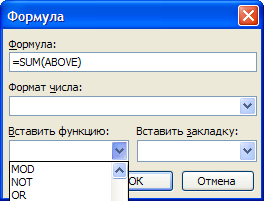 ис. 1. Вставка формул в таблицу
В Word’е есть смысл проводить только очень простые вычисления в таблицах. Более сложные вычисления лучше выполнить в таблице Excel. А затем, если необходимо, вставить таблицу в документ Word.
2. Вставка рисунков, символов, формул
Рисунки. Рисунок можно вставить в текст документа или в таблицу. Курсор при этом устанавливается на место вставки рисунка. Команда Вставка/Рисунок, имеет меню, содержащее пункты: Картинки, Из файла, Автофигуры, Объект Word Art, Диаграмма и др. Выберите пункт Картинки, необходимый рисунок, нажмите кнопку Вставить. Вставленный рисунок можно выделить, щелкнув мышью, - обозначатся границы, т.е. появятся маркеры, с каждой стороны рисунка. Если удерживать кнопку мыши на одном из маркеров в углу рисунка и перемещать курсор мыши, то размеры рисунка по горизонтали и вертикали будут изменяться пропорционально. Если установить курсор мыши на рисунок и нажать правую кнопку мыши появится контекстное меню, в котором нужно выбрать пункт Формат рисунка, с его помощью можно изменять размер рисунка, положение и обтекание рисунка текстом. Также можно воспользоваться панелью инструментов Настройка изображений. Кнопки этой панели позволяют изменить яркость, контрастность рисунка. Рисунок можно поместить поверх текста и за текстом. Пункт меню Из файла позволяет вставить рисунок из выбранного растрового файла (имя файла имеет расширение bmp, gif, tif, jpg). При выборе пункта меню Автофигуры, рисунок можно сделать самому. При выборе пункта меню Объект Word Art можно выбрать стиль для ввода красочного текста. При выборе пункта меню Диаграмма вставляется диаграмма Excel.
Задание 2. Вставьте в свой текст какую-нибудь картинку: Вставка/Рисунок/Картинки. Затем выберите пункт меню Таблица/Формула. Когда появится диалоговое окно, изображенное на рис. 1, скопируйте его в буфер обмена с помощью комбинации клавиш + Print Screen. Теперь вставьте этот рисунок из буфера обмена в свой текст. Отформатируйте его, как показано на рис. 1. Для организации обтекания текстом выполните команду Формат/Рисунок/Положение, выберите вариант обтекания Вокруг рамки и выравнивание рисунка По левому краю.
Символы. Ввод символов, отсутствующих в выбранном шрифте выполняется через пункт меню Вставка/Символ. Когда откроется диалоговое окно Символ, надо найти требуемый символ в одном из наборов, нажать кнопку Вставить затем Закрыть. Для смены набора символов служит поле со списком в верхней части диалогового окна – справа.
Задание 3. Вставьте в свой текст символы, образующие следующую формулу:
φ = arctg(2θΔω/ω0) .
Формулы. С помощью вставки символов можно отобразить отдельные символы и самые простые формулы. Для вставки сложных формул используют редактор формул, вызываемый командой Вставка/Объект/Microsoft Equation 3.0. Работа с редактором формул иллюстрируется рисунком 2.
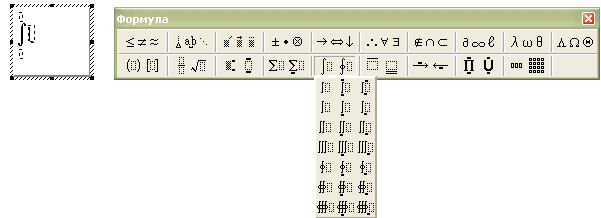
Рис. 2. Вставка формулы
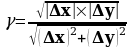
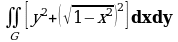
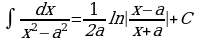
Задание 4. Вставьте следующие формулы
|
|
|
|
|
|
|
|
|
|


Статьи по данной теме:
 Делаем штамп по ГОСТу в документе Microsoft Word
 Выравнивание текста по ширине страницы в Word
 Настройка параметров страницы в MS Word
 Изменяем формат страницы A4 на A5 в MS Word
Контрольные вопросы
Как установить режим автоматического обновления стиля?
Как изменить регистр символов введенного фрагмента текста?
Как назначить стиль абзацу?
Что такое колонтитул? Как создать колонтитул и выполнить его форматирование?
Как в тексте образовать колонки? Как выровнять колонки текста?
Что нужно сделать, чтобы изменить интервал между абзацами?
Поясните, как добавить (удалить) автоматическую нумерацию строк для текущего раздела документа?
Поясните, какие операции нужно выполнить, чтобы широкую таблицу в документt разместить на странице с альбомной ориентацией?
Назовите виды и назначение табуляторов. Поясните процесс установки табуляторов.
Как заполнить пустое пространство слева от позиции табуляции сплошной линией?
ДОМАШНЕЕ ЗАДАНИЕ
1. Выполнить Задания.
2. Ответить письменно на контрольные вопросы.
Внимание! Выполнить домашнее задание в тетради. Отчёт отослать на адрес электронной почты преподавателя.
Перечень рекомендуемых учебных изданий, Интернет-ресурсов, дополнительной литературы.
Основные источники:
Гохберг, Г.С. Информационные технологии : учебник для студ. сред. проф. Образования / Гохберг Г.С, Зафиевский А.В., Короткин А.А. - 5-е изд., стер. – М. : Издательский центр «Академия», 2010. – 208с.
Михеева, Е.В. Практикум по информационным технологиям в профессиональной деятельности: учебное пособие. - М. : Академия, 2008. - 8 – е изд. - 256 с.- (Среднее профессиональное образование).
Филимонова, Е.В. Информационные технологии в профессиональной деятельности : учебник. – Изд-е 2-е, доп. и перераб. – Ростов н/Д : Феникс, 2008. – 381. – (СПО).
Интернет - источники:
Гаврилов, М. В.Информатика и информационные технологии : учебник для среднего профессионального образования / М. В. Гаврилов, В. А. Климов. – 4-е изд., перераб. и доп. – Москва : Издательство Юрайт, 2021. – 383 с. – (Профессиональное образование). – ISBN 978-5-534-03051-8. – Текст : электронный // ЭБС Юрайт [сайт]. – URL: https://urait.ru/bcode/469424
Электронный учебник по информатике и информационным технологиям - http://www.ctc.msiu.ru/
Тесты по информатике - http://www.ege.ru/
Каталог образовательных Интернет-ресурсов: учебно-методические пособия - www.edu/ru/modules.php
Дидактические материалы по информатике - http://comp-science.narod.ru/
Портал электронного обучения - http://www.e-learning.by/
Электоронный учебник «Работа с MS Excel» - http://avanta.vvsu.ru/met_supply/381/Index.htm
Практикум по MS Excel - http://informatika.delayu.ru/Zadanija/Exceldannye
Преподаватель: Владимир Александрович Волков








Вебинар для учителей

Свидетельство об участии БЕСПЛАТНО!



