

Казахстан, Кызылорда


СДЕЛАЙТЕ СВОИ УРОКИ ЕЩЁ ЭФФЕКТИВНЕЕ, А ЖИЗНЬ СВОБОДНЕЕ
Благодаря готовым учебным материалам для работы в классе и дистанционно
Скидки до 50 % на комплекты
только до
Готовые ключевые этапы урока всегда будут у вас под рукой
Организационный момент
Проверка знаний
Объяснение материала
Закрепление изученного
Итоги урока

Была в сети 24.04.2026 06:39

Кенжалиева Гульмира Ерлановна
учитель Физики - Информатики
45 лет
 828
828
 76 320
Местоположение
Ввод и форматирование содержимого таблиц.
Категория:
Информатика
28.03.2017 13:41

Просмотр содержимого документа
«Ввод и форматирование содержимого таблиц.»
Тема: Ввод и форматирование содержимого таблиц
Цель урока: Закрепить умения создавать таблицы, задавать длину и ширину ячеек.
Научить редактировать таблицу – добавлять, удалять строки и столбцы, делать невидимыми некоторые границы в таблице, выравнивать текст в ячейке.
Воспитывать аккуратность, ответственность при выполнении заданий, взаимовыручку.
Оборудование, наглядные пособия: интерактивная доска, ПК, Word Pad.
Тип урока: урок формирования новых знаний с элементами практикума
Ход урока
I.Организационный момент.
II.Проверка домашнего задания.
III. Объяснение нового материала.
IV. Физ.минутка
V. Практическая работа за компьютером
VI. Закрепление
VII. Рефлексия
VIII. Задание на дом:
I.Организационный момент. Здравствуйте ребята! Давайте отметим тех, кто отсутствует сегодня на уроке.
II.Проверка домашнего задания.
Используя форму работы «Карусель» учащиеся задают друг другу вопросы по прошлой теме.
1. Что такое таблица? Таблица является объектом, состоящая из определенного количества строк и столбцов
на пересечении которых образуется ячейка.
2. Перечислите возможные способы создания таблицы.
1. (Способы создания таблиц:
А).С помощью команды меню Таблица/Добавить таблицу;
В).С помощью кнопки панели инструментов Добавить таблицу; С) С помощью команды меню Таблица/Нарисовать таблицу; преобразование текста в таблицу.)
3. Для чего используются таблицы?
(Для более наглядного представления данных)
4. Какие действия можно осуществлять над таблицей? (такие действия как объединять ячейки таблицы , разбивать, увеличивать и уменьшать размеры строк и столбцов, преобразовывать таблицу в текст и осуществлять обратные действия.)
Просматривая различные книги, знакомясь с разнообразной печатной продукцией, наблюдается различные способы расположения текста на странице, вид этого текста. Существует много возможностей оформления страниц с использованием различных способов оформления символов и абзацев.
III. Объяснение нового материала.
Очень часто в нашей жизни возникает необходимость оформить текст или документ в виде таблицы.И сегодня мы с вами будем научимся создавать такие таблицы. MS Word имеет достаточно мощный встроенный редактор таблиц. С помощью него можно вставлять в документ таблицы любого вида.
Для того чтобы вставить таблицу в документ нужно:
В меню Таблица выбрать пункт Добавить таблицу.
В появившемся диалоговом окне указать количество строк и столбцов, если требуется можно установить ширину столбца и с помощью кнопки Автоформат выбрать нужный вид таблицы.
Нажать на кнопку ОК.
Изменять ширину столбцов высоту строк в таблице можно с помощью указателей на горизонтальной и вертикальной линейках. С помощью меню Таблица можно добавлять и удалять столбцы, строки и отдельные ячейки в таблице.
IV. Физ.минутка. Выполнение упражнений
V. Практическая работа за компьютером
Задание№1
Создать таблицу с расписанием уроков на неделю.
1 шаг. Запустите текстовый процессор MSWord.
Определение структуры таблицы
• по столбцам будут распределены дни недели (6 дней);
• по строкам будут распределены номера уроков (6 уроков);
• с учетом заголовков таблица должна содержать 7 столбцов и 7 строк.
2 шаг. Создание макета таблицы
• задать команду Таблица/Вставить/Таблица;
• задать количество строк и столбцов.
3 шаг. Ввод данных в ячейки таблицы
• ввести названия столбцов и строк;
• ввести данные в каждую ячейку.
4 шаг. Форматирование данных
• выделить первую строку;
позиционировать по центру;
задать полужирное начертание; сделать все буквы прописными;
выделить первый столбец;
позиционировать по центру;
задать полужирное начертание;
сделать все цифры прописными.
5 шаг. Сохранение таблицы
• Сохранить таблицу под своим именем.
Задание №2
Список учащихся 6 «А» класса
1.Создать таблицу (4 столбца и 17 строк), ширина столбцов изменяется по содержимому;
2.В первой строке заполните поля: Фамилия, Имя, Пол, Количество лет.
В оставшиеся строки впишите данные своих одноклассников.
3.Добавьте 18 строку и впишите в нее свои данные;
4.Сделайте заливку фона у 2 и 4 столбца оранжевым цветом;
5.Сделайте заливку фона любым цветом у 1 и 3 столбца ;
6.Измените шрифт столбца с фамилиями (Tahoma) и сделайте, чтобы все надписи были расположены по центру относительно ячеек;
7.Сохраните таблицу в папке Мои документы.
VI. Закрепление пройденной темы: Используя прием «Синквейн»
1.Существительное
2.Существительное + прилагательное.
3. 3-Глагола.
4.Целая фраза.
Ответ.
1.Таблица
2.Созданная в редакторе Word.
3.Создать,нарисовать,форматировать
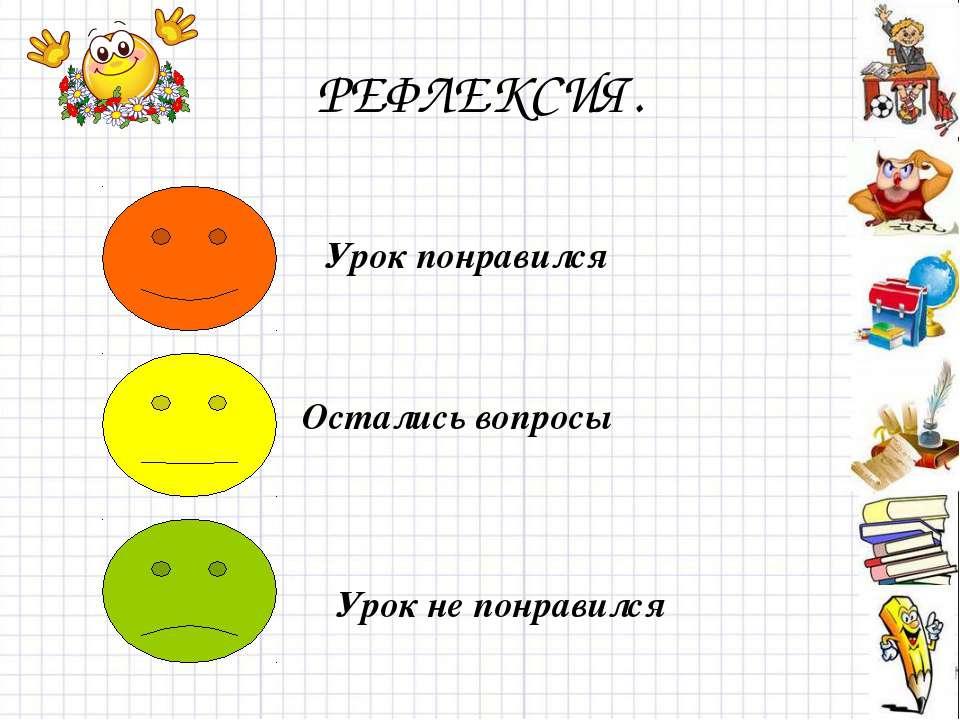
VII. Рефлексия
VIII. Задание на дом:
Создание таблицы
Комплекты видеоуроков для учителей








Скачать
© 2017, Кенжалиева Гульмира Ерлановна 678 2
Похожие файлы
Вебинар для учителей

Свидетельство об участии БЕСПЛАТНО!



