

Кыргызстан, ТОКТОГУЛ


СДЕЛАЙТЕ СВОИ УРОКИ ЕЩЁ ЭФФЕКТИВНЕЕ, А ЖИЗНЬ СВОБОДНЕЕ
Благодаря готовым учебным материалам для работы в классе и дистанционно
Скидки до 50 % на комплекты
только до
Готовые ключевые этапы урока всегда будут у вас под рукой
Организационный момент
Проверка знаний
Объяснение материала
Закрепление изученного
Итоги урока

Был в сети 15.09.2025 14:40

Чаңгылов Алманбет Рахимбекович
учитель
2 года
 46
46
 256 269
Местоположение
WINDOWS cистемалык чөйрөсү
Категория:
Информатика
25.12.2023 18:05

Просмотр содержимого документа
«WINDOWS cистемалык чөйрөсү»

WINDOWS c истемалык ч өйрөсү
Сабактын максаты:
- Окуучулар windows терезеси боюнча маалыматтарга ээ болушат. Операциялык системанын компьютердин иштөө процессинде маанилүүлүгүн билишет.

- Компьютердин иштеши үчүн ага инструкциялар топтому программалар керек. Бардык программалардын жыйындысы компьютердин программалык камсыздоосу деп аталат.
- Программалык камсыздоонун милдеттүү бөлүгү – операциялык система (ОС). ОС – бул компьютердин иштөөсүн башкаруучу жана адам менен компьютердин өз ара байланышын камсыздоочу программалардын өзгөчө пакети.

Азыркы учурда Windows, MacOS жана Linux кеңири таралган ОС болуп саналышат.

WINDOWS системалык ч өйрөсүнүн тарыхы
Windows системалык чөйрөсү – бул Microsoft фирмасы тарабынан 1985-жылы иштелип чыккан жана ошондон тартып үзгүлтүксүз өнүгүп жана өркүндөтүлүп келген операциялык система.
Алгачкы коммерциялык жактан ийгиликтүү Windows 3.1. версиясы 1993-жылы пайда болгон. Ал MS-DOS суз иштей албагандыктан, али толук кандуу операциялык система боло алган эмес.
Кийинки windows -95 версиясы MS-DOS ко муктаж болгон эмес жана иш жүзүндө IBM ге шайкеш келген компьютерлер үчүн операциялык системанын стандарты болуп калган.
Microsoft фирмасы жыл сайын Windows системалык чөйрөсү жаңылап чыгарып турат.

Microsoft фирмасынын негиздөөчүсү
- Билл Гейтс бул фирманын негиздөөчүсү. Ал дүйнөдөгү эң бай адамдардын тизмесинен 131-орунду алганда 33 жашта болчу. Ал досу Пол Аллен менен биргеликте ар кандай программалык компьютерлерди ойлоп табышкан. Азыркы учурда Microsoft фирмасы тарабынан миллиарддаган доллар кирешеге ээлик кылат.


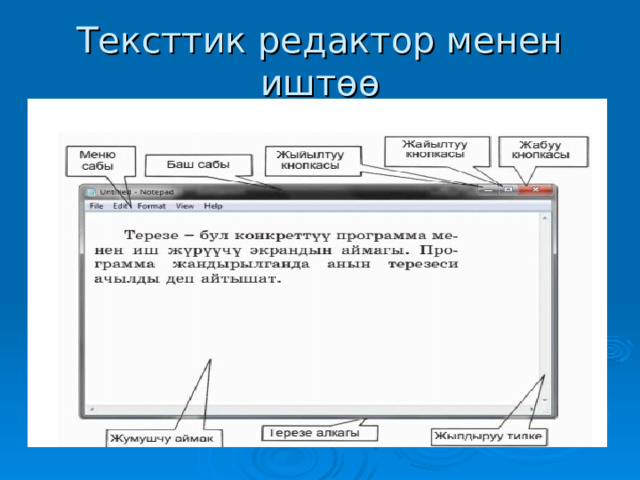
- Конкреттүү тапшырмалар (текст киргизүү, сүрөт тартуу, эсептөө ж. б.) компьютерде колдонмо программалардын же тексттик редакторлору, графиктик редакторлору, презентация редакторлорунун тиркемелери менен аткарылат. Бул учурда документтер – сүрөттөр, каттар, чакыруулар, докладдар ж. б. түзүлөт.

Жумушчу стол
Ар бириңердин үйүңөрдө жумушчу стол бар. Анда үй тапшырмасын аткарасыңар, сүрөт тартасыңар, кагаз чаптайсыңар. Жумушчу столдо силер иштеш үчүн керектүү болгон окуу китептер, дептерлер, калем саптар, калемдер, сызгыч, кайчы ж. б. жайгаштырасыңар.
Компьютердин иштөөсүнө даяр болгон монитордун экранындагы сүрөттөлүш дагы Жумушчу стол (Рабочий стол) деп аталат. Жумушчу стол бир тондо болушу, сүрөт же фото камтышы мүмкүн.
Жумушчу столдо анча чоң эмес сүрөттөр – белгилер жана ярлыктар (ярлык – төмөн сол бурчунда кичинекей жебеси бар сүрөт) жайгашат. Алар объекттерге – компьютердин ар кандай түзүмдөрүнө жана программаларына, ошондой эле компьютердик программалардын жардамы менен түзүлгөн тексттерге, сүрөттөргө ж. б. документтерге ыкчам кирүүнү камсыз кылат.

Сүрөттө Windows 7 ОСнын жумушчу столунун көрүнүшү келтирилген

Маустун жардамы менен компьютерди башкаруу
Компьютердин түзүлүштөрдү жана программалары менен иштөө үчүн маустун жардамы менен таасир этүүгө мүмкүн болгон башкаруунун түрдүү графикалык элементтери пайдаланылат.
Эреже катары маустун эки – оң жана сол кнопкасы болот. Сөөмөй сол кнопкага жайгашат, себеби ал негизги деп эсептелет. Эгерде
адам сологой болсо оң жана сол кнопкалардын функцияларын алмаштырып алса болот.
Экранда маустун образы болуп маустун көрсөткүчү эсептелет. Адатта ал жебенин формасындай, бирок кээ бир учурда анын формасы башкача болушу да мүмкүн. Мисалы, эгер көрсөткүч кичинекей кум саат формасындай болсо, анда бул компьютер учурда кандайдыр бир операцияны аткаруу менен алек болуп жатканын билдирет.

МАУС

Башкы меню. Программаны ишке киргизүү
Тексттик редактор менен иштөө

Менин компьютерим


Компьютердеги колдонмо программалар

Үйгө тапшырма берүү
- Үйдө жана мектепте силер колдонуучу компьютерлерде кайсы ОС орнотулганын аныктагыла.








Вебинар для учителей

Свидетельство об участии БЕСПЛАТНО!



