

Россия, Казань


СДЕЛАЙТЕ СВОИ УРОКИ ЕЩЁ ЭФФЕКТИВНЕЕ, А ЖИЗНЬ СВОБОДНЕЕ
Благодаря готовым учебным материалам для работы в классе и дистанционно
Скидки до 50 % на комплекты
только до
Готовые ключевые этапы урока всегда будут у вас под рукой
Организационный момент
Проверка знаний
Объяснение материала
Закрепление изученного
Итоги урока

Была в сети 18.09.2022 16:24

Султангареева Фарида Салиховна
учитель информатики
57 лет
 1 813
1 813
 38 802
Местоположение
Зачем нужна архивация данных.
Категория:
Информатика
18.06.2021 08:07

Просмотр содержимого документа
«Зачем нужна архивация данных.»
Зачем нужна архивация данных?
– Действительно, зачем?
– Чтобы потом можно было восстановить потерянные данные.
– А зачем потом восстанавливать данные?
– На тот случай, если эти данные пропадут, исчезнут.
– А отчего эти данные могут исчезнуть, пропасть?
– Их можно случайно удалить без возможности восстановления. Их может уничтожить вирус. ПК может сломаться, или в нем может сломаться носитель информации (жесткий диск, например). Да и вообще, разве вы никогда ничего не теряли? И информацию можно потерять, причем даже ту, которая вам очень дорога.
А если данные не пропадают никогда, если такого никогда не было?
Значит, будет. «У вас на стройке несчастные случаи были? – Будут!» (из кинофильма «Операция Ы»).
А у меня никогда такого не будет!
«Это вряд ли…» (из кинофильма «Белое солнце пустыни»). Вспомните: «Ну, никогда такого не было, и вот опять!» (В.С.Черномырдин).
В общем, отдельная часть человечества, именуемая пользователями ПК, давно сделала вывод о том, что любые данные могут когда-нибудь пропасть без следа. Причем установлено опытным путем, что происходят эти потери именно тогда, когда их совсем не ждешь. В самый неподходящий для этого момент! Это печально, но факт.
Есть ли на эту тему какие-то научные доказательства? Думаю, что по данному конкретному явлению (исчезновение информации) такие исследования не проводились. Хотя, как знать, как знать. Английские ученые, например, много чего исследуют…
Например, никто не отменял законы Мэрфи (законы подлости!). И, в частности:
Если какая-нибудь неприятность может произойти, она случается.
Из всех неприятностей произойдет именно та, ущерб от которой больше.
Все, что не может испортиться, портится тоже.
Когда дела идут хорошо, что-то должно случиться в самом ближайшем будущем.
Когда дела идут хуже некуда, в самом ближайшем будущем они пойдут еще хуже.
Самый необходимый предмет или самая необходимая информация будут наименее доступны.
Стоит ли продолжать? Если не стоит, значит, вы согласны, что данные в вашем ПК могут рано или поздно пропасть навсегда.
А, значит, их нужно архивировать. Значит, нужна архивация данных.
Что такое архив данных? Это копия данных компьютера, хранящаяся, как правило, на внешних носителях информации, с помощью которой эти данные можно впоследствии восстановить в том виде, какими они были на момент архивации.
Куда восстановить?
В тот же ПК, где раньше эти данные хранились, но потом по какой-то причине пропали, потерялись.
А если эти данные нужно восстановить на другом ПК?
Нет, это не относится к вопросу архивации данных. Это уже другая проблема, проблема переноса данных.
Кстати, перенос данных отчасти может быть выполнен с помощью архивации данных в одном ПК и путем последующего восстановления данных из архива в другом ПК. Но эта проблема не является целью рассмотрения в данной серии статей.
Возвращаемся к вопросу, что такое архив данных. А если ПК сломался, потом его починили, но данные не сохранились, то можно ли их восстановить с помощью архива?
- Да, можно. Архив данных должен позволять восстанавливать данные после любых сбоев ПК, включая полную потерю его работоспособности. Разумеется, восстановление данных возможно лишь после проведения всех необходимых ремонтных работ на ПК.
А если ПК не ломался, но данные пропали, например, из-за сбоев в работе операционной системы, программного обеспечения, из-за человеческого фактора (ошибка пользователя), то можно ли их восстановить их архива?
Да.
А если операционная система разрушилась, то можно ли ее восстановить из архива?
Да!
А если…, то можно ли … восстановить?
Да!!!
Вот что такое архив данных!!! Если он есть, то любые сохраненные в нем данные всегда можно восстановить. Всегда! За редким исключением…
Во-первых, когда этого архива нет и в помине. Когда этот архив данных не создавался. Из ничего нельзя получить нечто. Если не сажать помидоры, то они и не вырастут…
Во-вторых, когда этот архив данных устарел. И в нем нет уже тех данных, которые необходимы для восстановления. Понятно, что из архива годичной давности не восстановить данные, появившиеся в ПК на прошлой неделе…
В-третьих, когда архив создавался с паролем, защищающим данные от несанкционированного использования, а этот пароль пользователь ПК забыл. Поэтому будьте внимательны с паролями. Их можно потерять, и вместе с этим лишиться всех своих архивных данных. Пароль защищает архивные данные не только от злоумышленников, но и от самих забывчивых пользователей…
В-четвертых, если пользователь забыл, где хранится архив. Архив можно потерять! Как ни странно, подобные потери тоже случаются. Восстановление из потерянного архива – это утопия!
Что делать тогда?
«Бороться и искать, найти и не сдаваться!» (В.Каверин «Два капитана»)…
В-пятых, когда архив есть, но нет программного обеспечения, с помощью которого данные могут быть восстановлены из архива. Для создания архива нужны специальные программы, это понятно. Но и для восстановления данных из архива тоже нужны специальные программы. Самовосстанавливающийся архив – это наподобие самонадевающихся ботинок. Хотя такие способы тоже есть… Это не про ботинки, конечно, а про восстановление информации.
В-шестых, когда нет работоспособного ПК, на который можно восстанавливать данные. Как ни странно, некоторые пользователи ПК делают безуспешные попытки восстанавливать данные на неработающие ПК. Знал некоторых из них, которые вместо того, чтобы ремонтировать или заменять жесткие диски ПК, пытались восстанавливать на неисправные диски архивные данные. Неоднократно пытались, с завидным упорством. «Терпение и труд – все перетрут» - эта русская поговорка на данную проблему не распространяется…
В-седьмых, если носитель, на котором записаны архивные данные, сам сломался. Такое, к сожалению, бывает. Бывает, что перестают работать внешние жесткие диски. Бывает, перестают читаться CD-/DVD-диски. Ломаются флешки. «Все, что не может испортиться, портится тоже» – в данном законе Мэрфи говорится именно об этом…
Вообще, выйти из строя может даже самое надежное устройство. А устройства, в которых есть вращающиеся части (жесткие диски), или которые сами вращаются (CD-/DVD-диски) в любой момент могут сломаться. Это – своего рода «закон всемирного вращения», если хотите! Все, что вращается, рано или поздно ломается.
В этом отношении флешки надежнее других устройств, потому что в них ничего не вращается. Точнее, вращение в них происходит на уровне атомов вещества запоминающего устройства (даже под микроскопом не увидеть!), но механического вращения не происходит, трущихся деталей в них нет.
Однако на флешку можно, например, наступить (нечаянно), можно сломать ее (отчаянно), можно потерять, наконец (случайно). Что эквивалентно поломке.
Все? Есть другие варианты, при которых данные не могут быть восстановлены из архива?
Да сколько угодно! Можно сделать «кривой» архив, из которого ничего восстановить не получится.
Или, например, можно не прочитать данную серию статей, и, как следствие, не сделать собственный архив данных, и не восстановить данные из архива.
Архивация или копирование?
Данные можно копировать, а можно архивировать. Это одно и то же? Или это разные понятия?
С точки зрения русского языка эти понятия близки. Копировать, значит создавать копии, дублировать данные. Архивировать – создавать архив, то есть, опять же дублировать данные. Но мы же не лингвисты!
Архивировать – это дублировать данные таким образом, чтобы потом из этого дубля можно было восстановить данные в том виде, какими они были до момента архивации.
Копировать – это не просто дублировать данные. Копировать – это создавать копию таким образом, чтобы этой копией можно было пользоваться самостоятельно, независимо от основных скопированных данных.
Поясним. Скопировали данные, например, на флешку. Эту флешку можно вставить в другой ПК, отредактировать любые данные на этой флешке, изменить любые файлы.
Копии файлов данных могут жить отдельной самостоятельной жизнью от исходных данных, на основе которых они были созданы. А это уже не архив! Разве в бумажном архиве хранящиеся там документы кто-нибудь правит? Да это уже сродни преступлению! Архив, он и есть архив. Что в него сдал, то обратно и получил.
Теперь сравните! Выполнили архивацию данных, например, на внешний жесткий диск. Полученные архивные файлы можно использовать единственным образом: можно восстановить данные в ПК, используя для этого архивную копию. Все. Редактировать архивные копии нельзя! Любые попытки отредактировать архивные данные приведут к тому, что их этого архива исходные данные невозможно будет восстановить. Никогда!
Куда пишут архивы данных?
Архивы данных пишут на носители информации, к которым относятся:
внутренние жесткие диски ПК,
внешние жесткие диски,
флешки,
CD-/DVD-диски,
сетевые диски,
магнитные ленты (это уже экзотика, применяемая чаще при копировании серверов, а не ПК пользователей)
и т.п.
Архивы можно делать на любые устройства, на которые можно записывать информацию, и с которых впоследствии можно эти данные прочитать и восстановить в исходные места на ПК.
Теперь рассмотрим эти устройства по отдельности.
Архивация данных на внутренние жесткие диски ПК имеет смысл только в том случае, если архивы пишутся на другой жесткий диск, чем тот, на котором хранится архивируемая информация.
Рассмотрим этот вариант подробнее. Допустим, в компьютере есть два физических жестких диска, обозначаемых в Windows как C: и D:. Тогда, следуя вышеизложенной логике, содержимое первого жесткого диска C: можно архивировать на второй жесткий диск D:. И, наоборот, содержимое второго жесткого диска D: можно архивировать на первый жесткий диск C:.
Возможен другой вариант. Если единственный физический диск на компьютере разбить на два логических диска, то тогда они будут видны в Windows тоже, как C: и D:
Но если эти два логических диска расположены на одном физическом жестком диске, то подобная архивация не имеет смысла. Почему? Потому что при выходе из строя такого жесткого диска пропадут данные и с логического диска C:, и с логического диска D:. А значит, вместе с данными «умрет» и архив этих данных.
Такая архивация, когда данные с первого логического диска (C:) переносятся на второй логический диск (D:) в пределах одного физического жесткого диска, нам не нужна! «Скрипач не нужен!» (из кинофильма «Кин-дза-дза»).
Архивация данных на внешний жесткий диск будет полезна и удобна, если размер этого внешнего жесткого диска будет не меньше, чем размер данных архивируемого диска ПК. Например, если пользователь хранит в своем ПК более 250Гб данных, то внешний жесткий диск размером 250Гб не годится для создания на нем архива. Он должен быть, например, 320Гб или больше (500Гб, 640Гб, 1Тб и т.п.).
Архивация данных на флешки имеет смысл, если размер флешки будет не меньше, чем размер данных архивируемого диска ПК. Но они обычно не превышают 16-32Гб, поэтому не слишком годятся для использования в качестве устройств архивации данных. Это не отменяет их полезности, например, для копирования данных.
Конечно, уже есть флешки бОльшего размера (64-256Гб), но их стоимость такова, что проще приобрести внешний жесткий диск. Хотя, как говорилось выше, надежность (безотказность) флешек выше, чем внешних жестких дисков, и в этом их большая привлекательность для возможного создания и хранения архивов данных.
CD-/DVD-диски тоже годятся для создания на них архивов данных. Но у этих носителей есть ряд недостатков:
Во-первых, они не очень объемные, максимальный объем DVD-диска около 4,6Гб. Поэтому большие по объему архивы попросту не помещаются на один CD-/DVD-диск. А значит, нужно создавать так называемые многотомные архивы, что затрудняет и усложняет архивацию. Делает ее весьма продолжительной и требует обязательного участия пользователя ПК для последовательной замены CD-/DVD-дисков в процессе создания архива или в процессе восстановления данных из архива. Это все было во-первых…
Во-вторых, запись данных на эти носители происходит относительно медленно. А значит, пользователь должен быть очень терпелив, чтобы по несколько часов подряд заниматься тем, чтобы создавать архив, постоянно переставляя CD-/DVD-диски по мере их неторопливого заполнения.
В данной серии статей мы рассмотрим варианты архивации на флешки, на внутренние и внешние жесткие диски, на CD-/DVD-диски. Другие более экзотические варианты мы рассматривать не будем.
Флешки являются идеальными устройствами для копирования данных. Компактные, легкие, относительно объемные, простые в использовании.
Втыкаешь в USB-порт, и работаешь с флешкой, как с еще одним диском Windows. Все просто и ясно. Поэтому очень хочется сделать архив на флешке.
Можно копировать любые данные с жестких дисков ПК на флешку. Можно хранить данные на флешке, для этого достаточно ее отключить от ПК.
Делать это надо правильным образом, для Windows показано на картинке:
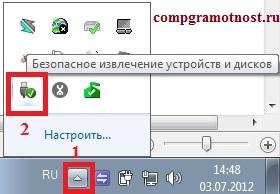
и все данные на флешке сохранятся до следующего сеанса работы.
А как быть с архивом на флешке? Архивирование данных на флешку – это подобие забивания гвоздей при помощи микроскопа. Можно же забивать гвозди микроскопом? Можно. Но – зачем?
Или помните задачу: как измерить высоту здания с помощью барометра и секундомера? Нужно сбросить барометр с крыши здания и засечь на секундомере время его полета до земли. А потом посчитать высоту по формуле.
Вот то же самое получается, если заниматься архивацией данных на флешку. Конечно, если размер флешки (размер помещаемых на флешке данных) превышает размер хранимых в ПК файлов, то флешку можно использовать для архивации. Но такого, как правило, не бывает. Если только речь не идет об архивации данных каких-нибудь мобильных компактных ПК (планшетники, например) с небольшими размерами внутренней памяти для хранения данных.
В общем, при решении задачи архивации данных о флешках лучше забыть. Однако может быть ситуация, когда ничего, кроме флешки, под рукой нет, а архивировать данные нужно. Почему нужно? Например, если есть подозрение, что вот-вот жесткий диск «умрет» (стучит, гремит, трясется, щелкает и демонстрирует тому подобные признаки возможной гибели вместе с бесценной информацией).
И все равно, архивация на флешку ВСЕХ данных ПК – это утопия. Поэтому следует ограничиться только данными пользователя. Почему? Операционную систему, так или иначе, восстановить удастся, даже если нет архивной копии (для этого могут применяться дистрибутивы, установочные диски Windiws и т.п.). А вот данные пользователя, если они хранятся в единственном экземпляре на ПК, восстановить не удастся, если нет своевременно созданного архива.
Если под рукой есть только флешка, а архивировать нужно, что называется позарез, то архивируем только данные пользователя. Создаем ограниченный архив на флешке. Договорились?
Какие данные пользователей надо архивировать?
Если на флешку помещаются все файлы пользователя (может такое быть, если повезет), то архивировать надо все данные без разбора. Не думая и не размышляя о смысле жизни, нужно архивировать все папки и файлы!!! И как можно быстрее, пока компьютер не «умер».
Если на флешку помещаются не все файлы пользователя, то архивировать надо только те файлы, которые пользователю наиболее дороги. Это должны быть файлы и папки, которые ниоткуда невозможно восстановить. Например, многие аудио и видео файлы, как правило, скачиваются из Интернета. И, значит, их можно скачать повторно в случае потери. А если это авторские тексты, авторская музыка, авторские картины или рисунки, единственные в своем роде шедевры, созданные самим пользователем ПК (как с нуля, так и на основе другой информации), то их-то и надо архивировать в первую очередь всеми возможными способами.
Вот тут сгодится и флешка.
Как архивировать на флешку наиболее важные данные?
Для начала нужно флешку подключить к USB-порту ПК. Дождаться, пока ПК распознает ее и подключит. После этого флешка станет видна, как еще один диск ПК в окне «Мой компьютер»:

Здесь же можно посмотреть, сколько свободного места осталось на подключенной флешке. Для этого достаточно кликнуть ПКМ (правой кнопкой мыши) по выделенному имени флешки, а в выпадающем при этом меню клик по опции «Свойства». А в Windows 7 сразу можно видеть размер свободного пространства на флешке, не используя опцию «Свойства». Например, на приведенном выше скриншоте видно, что на флешке свободно 958 Мб из 1,90 Гб.
Если места мало, и его недостаточно для архивации наиболее важных папок и файлов пользователя, то нужно или заменить флешку, или удалить с этой флешки лишние данные. Как удалить? Как обычно удаляются файлы и папки с диска, только в качестве такого диска будет выступать флешка.
Как архивировать данные на флешку?Также, как делается копирование файлов и папок в Windows. Копировать из первого окна, где расположены файлы и папки пользователя, во второе окно, где показаны файлы и папки, хранящиеся на флешке. Надо описывать как это делать? Если надо, то, пожалуйста - выделяем необходимые файлы и папки, затем копируем одним из трех способов:
с помощью перетаскивания файлов и папок мышкой из первого окна данных пользователя во второе окно данных флешки,
кликаем по выделенным файлам и папкам ПКМ (правой кнопкой мыши), в выпадающем при этом меню кликаем левой кнопкой мыши по команде «Копировать» в первом окне данных пользователя.
Теперь идем во второе окно флешки, там по свободному месту кликаем ПКМ, в выпадающем меню – по команде «Вставить»,
с помощью сочетаний «горячих» клавиш +C (это означает «Копировать») и +V (что означает «Вставить») и т.п.
Думаю, что дополнительные объяснения не нужны, потому что это делается, как обычно.
Все. Так последовательно, файл за файлом, папка за папкой, данные пользователя будут перенесены на флешку.
Вы спросите, а чем это отличается от обычного копирования файлов и папок?
Отвечу, ничем, кроме того, что делать это пришлось в экстренном порядке и на единственную оказавшуюся под рукой флешку.
Так почему же это называется архивирование, а не копирование?
Да потому что вы правы, это есть копирование, а не классическое архивирование. А в данной статье об этом сказано, как об архивировании только потому, что такое может случиться с каждым. Может статься, что нужно срочно «спасти» самые важные данные. Тогда и делаем копирование, но называем это – архивация.
Почему же все-таки архивация?
Потому что на этой архивной флешке будут храниться самые важные для пользователя данные. Причем в единственном экземпляре, если ПК «рухнет». И эту флешку надо будет хранить, как зеницу ока, как ценнейший архив. Потому и архивация.
Вы все еще сомневаетесь? Совершенно напрасно!
Восстановление данных из архива на флешкеВ случае потери данных все архивы, записанные на флешке, можно восстановить обратно на жесткие диски ПК. Как? Так же, как делалась архивная копия.
Подключаем флешку к USB-порту,
открываем окно с данными, хранящимися на флешке.
Затем открываем другое окно – диск C: или диск D: (в зависимости от того, на какой из этих дисков хотим восстановить архивные данные). Может быть, данные нужно восстановить в папку «Мои документы», тогда в качестве второго окна открываем «Мои документы» (в Windows 7 эта папка называется «Документы»).
И затем файл за файлом, папка за папкой копируем данные с флешки на жесткий диск. Копируем обычным образом, не требующим специальных объяснений. Перетаскиваем мышкой, или копируем и восстанавливаем (с помощью меню или горячих клавиш). В общем, способов копирования много, и они все годятся для восстановления данных из архива на флешке.
А если данные не удалось восстановить указанным образом?
Значит, вам совсем не повезло! Такое бывает. Жаль, но нужно смириться. Потери неизбежны!
Почему такие неприятности бывают? («Если какая-либо неприятность может случиться – она случается!» – это тоже один из законов Мэрфи). Почему?
Вынули флешку неправильно после завершения копирования на нее архивных данных – раз. Поторопились вынуть, поленились перед отключением флешки воспользоваться программой «Безопасное извлечение устройств и дисков». И данных на флешке – как ни бывало! Вот итог беспечности и не выполнения простейших инструкций и правил.
Отформатировали флешку после того, как на нее была сделана архивная копия – два. Зачем форматировали? Спросите что-нибудь проще. Захотелось, не подумали. Вот и результат.
Удалили архивные данные с флешки – три. Зачем удалили? Затем же, зачем, например, отформатировали. Не подумали! Не вспомнили в нужный момент, что на этой флешке хранятся важные архивные данные. Забыли! И чего же мы тогда хотим от этой флешки с удаленными с нее архивными данными?!
Сломалась флешка – и такое бывает – четыре. В общем, причин, по которым архивные данные могут не восстановиться обратно – великое множество.
Возможный вариант состоит в применении программы архивации данных WinRAR, которая обычно имеется в стандартном комплекте программного обеспечения, поставляемого совместно с операционной системой Windows. Эту программу иногда еще называют архиватором.
Суть метода архивации состоит в следующем. Перед архивированием данных на внешний жесткий диск эти данные «сводятся» в один или несколько файлов, сохраняя при этом первоначальную структуру хранения папок и файлов. Это очень удобно, поскольку весь наш информационный бардак мы как бы «цементируем», сохраняем в неизменном виде. Но при этом свои многочисленные файлы и папки мы объединяем в один или несколько архивных файлов.
Программа архивации данных WinRAR позволяет нам произвести своего рода копирование наших папок и файлов как бы внутрь одного или нескольких специальных архивных файлов. То есть архивация проводится не на определенный носитель (флешка, жесткий диск и т.п.), а в файл(ы).
Вместо программы архивации данных WinRar (при ее отсутствии на компьютере) можно установить бесплатную программу 7-Zip, которую можно скачать с официального сайта 7-zip.org.ua/ru/. Программа WinRar создает архив в формате .rar, а программа 7-Zip – в формате .zip, пожалуй, это их основное отличие.
Как это делается? Почти так же, как и обычное копирование папок и файлов. Но только это делается не с помощью стандартного Проводника, а с помощью программы WinRAR. Как?
Запускаем эту программу («Пуск» - «WinRAR» или «Пуск» и в строке поиска вводим WinRAR).
Видим окно этой программы, похожее на окно Проводника, но с более развернутыми возможностями.
Для создания архива с помощью WinRAR нам нужно в окне этой программы выделить интересующие нас папки и файлы (подлежащие архивации).
А затем нажать значок «Добавить» (на скриншоте он выделен красным прямоугольником в левом верхнем углу), в котором изображено мнемоническое изображение архиватора WinRAR.
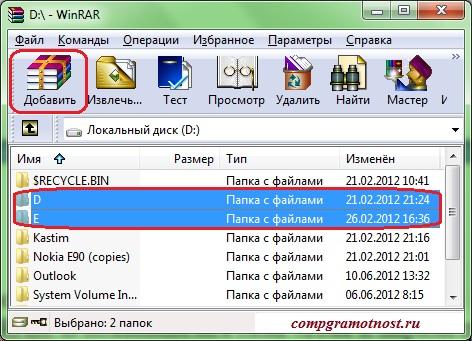
В появившемся окне «Имя и параметры архива» следует указать имя архивного файла (например, «Copy_2011.03.15\DISK_D.rar»).
К имени можно добавить имя диска, на котором этот архив следует разместить.
Например, если архив мы планируем разместить на внешнем жестком диске F:, то имя архивного файла можно указать как «F:\Copy_2011.05.15\DISK_D.rar».
И все – архив будет создан в виде одного единственного файла с именем «DISK_D.rar» в папке «Copy_2011.05.15», который будет расположен на диске F: (в нашем примере – это обозначение внешнего жесткого диска).
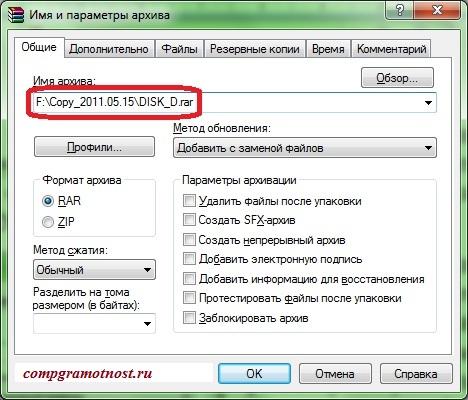
Важно повторить, что в этом архивном файле «DISK_D.rar» разместятся одновременно все папки (и все входящие в них подпапки) со всеми входящими в них файлами, которые были отмечены в окне программы WinRAR перед нажатием на кнопку «Добавить».
А если невозможно в одном окне сразу и одновременно отметить все архивируемые папки и файлы пользователя?
Это не проблема, архивирование в один и тот же архивный файл (в нашем примере «F:\Copy_2011.05.15\DISK_D.rar») можно делать многократно. Каждый раз, запуская WinRAR можно отмечать новые папки и файлы, и отправлять их в архив с одним и тем же именем. Указанный архив будет расти и расти по мере добавления в него новых файлом и папок.
Кстати, вот зачем я и предлагаю на внешнем жестком диске при первоначальном форматировании создать файловую систему NTFS, иначе вы будете ограничены размером архива примерно в 2 Гб. Далее придется писать архив уже в другой файл, а это может оказаться неудобно, так как удобнее один архив делать в одном файле.
Восстановление данных из архивного файла на внешнем жестком диске, созданного с применением архиватора WinRARЕсли пришла пора восстанавливать данные из архива, ранее созданного программой архивации данных WinRAR, то надо
подключить к ПК внешний носитель, например, внешний жесткий диск, на котором этот архив был записан.
Затем нужно двойным кликом левой кнопкой мыши щелкнуть по архивному файлу, чтобы его открыть.
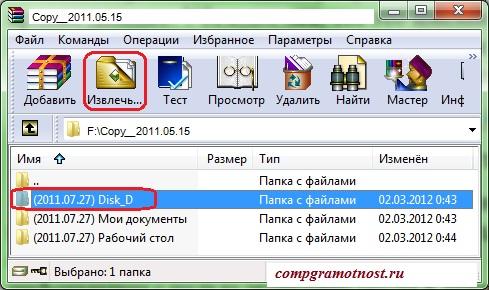
В открывшемся окне программы WinRAR сразу же станут видны все сохраненные в архиве данные. Убеждаемся, что это именно те данные, которые нам нужно восстановить. Выделяем их.
И нажимаем на кнопку «Извлечь» (выделена на скриншоте красным прямоугольником - вторая слева, рядом с кнопкой «Добавить», которую мы использовали первоначально для создания этого архива).
После этого все папки и файлы будут восстановлены автоматически.
Следует отметить, что восстановление файлов из архива WinRAR выполняется компьютером намного быстрее, чем создание архива. Почему?
Потому что при создании архива программа WinRAR стремится уменьшить объем сохраняемой информации с целью экономии места в архиве. А на эту интеллектуальную процедуру так называемого сжатия информации требуется много процессорного времени. Отсюда и замедление при архивации.
Можно ли не восстановить данные из архива, созданного программой WinRAR?
Конечно, всякое может случиться. Архивные данные могут и не восстановиться, все или частично.
Причины могут быть самые разные, но все их объединяют уже неоднократно упомянутые законы Мэрфи! Как говорится,просто может не повезти.
Чтобы было из чего восстановить операционную системуWindows 7 при сбое, нужно сначала эти средства восстановления создать. Как?
Запускаем программы Windows 7 «Архивация или восстановление файлов». И видим в основном окне программы следующие опции:
«Создание образа системы» и
«Создать диск восстановления системы».
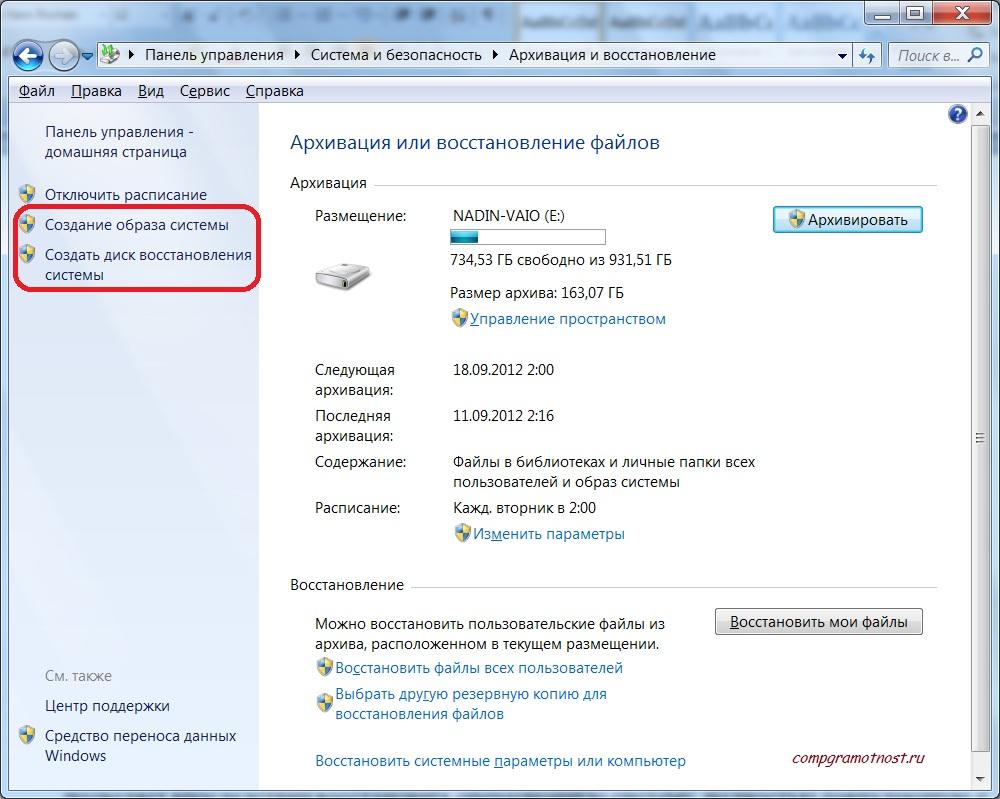
Диск восстановления системы Windows 7 – это загрузочный диск, вставляешь его в CD-/DVD-дисковод, и компьютер загружается (!) с загрузочного диска, а не с диска C:, с которого загрузка почему-то не происходит.
С помощью загрузочного диска можно загрузить компьютер, если операционная система ПК не работает. После загрузки ПК с диска восстановления системы Windows 7 можно восстановить операционную систему ПК. А для этого уже понадобится образ системы.
Образ системы Windows 7 – это архив операционной системы в состоянии, которое было на момент ее архивации. То есть образ системы – это такая архивная копия ОС, которая позволяет впоследствии восстановить операционную систему, полностью совпадающую с операционной системой на момент архивации. Что архивировали, то и получили в результате восстановления системы!
Диск восстановления системы Windows 7 достаточно создать один раз. Чего не скажешь в отношении образа системы Windows 7. Так как операционная система постоянно изменяется и дополняется, чем чаще будем создавать образ системы Windows 7, тем точнее мы сможем восстановить систему из сохраненного в архиве образа.
Как создать диск восстановления системы Windows 7?Нажимаем на предлагаемую опцию «Создать диск восстановления системы» и следуем инструкциям, выводимым на экране. Для создания диска восстановления системы нам понадобится CD-/DVD-устройство с возможностью записи на нем дисков, и понадобится одна чистая CD- или DVD-«болванка». Лучше для этого использовать не перезаписываемые диски, чтобы потом ненароком не стереть этот очень важный диск.
Созданный таким образом диск восстановления системы Windows 7 нужно аккуратно подписать, как это рекомендует программа «Архивация и восстановлении» и положить туда, откуда его можно будет извлечь в чрезвычайной ситуации.
Если Вы пользуетесь мобильным устройством (например, ноутбук или нетбук), то диск восстановления системы лучше возить с собой. Мало ли что может случиться в поездке?!
Если на ПК нет устройства для записи CD-/DVD-дисков, то нужно воспользоваться внешним, подключаемым через USB-порт, устройством. По-другому – никак!
Это же внешнее устройство понадобится и при восстановлении системы в случае ее сбоя. Поэтому такое внешнее устройство лучше возить с собой в поездки, если предполагается активная работа на ПК в пути и вне дома (или офиса) с возможными плачевными последствиям для операционной системы.
Создание образа системы Windows 7Для создания образа системы Windows 7 нам понадобится внешний жесткий диск с файловой системой NTFS. Причем, это может быть тот же диск, на который создается архив данных пользователя. Главное, чтобы на этом внешнем жестком диске хватало место для размещения образа системы и архива данных пользователя.
Подключаете внешний жесткий диск, и нажимаете на опцию «Создание образа системы». После некоторой задумчивости компьютер предложит выбрать один из возможных дисков, на которые можно записать образ системы. Выбираем внешний жесткий диск (в нашем примере – это внешний диск E:), нажимаем «Далее»:

Затем появится окно подтверждения параметров архивации, в котором мы должны подтвердить выбранный диск для архивации образа системы. Подтверждение производится путем нажатия на кнопку «Архивировать»:
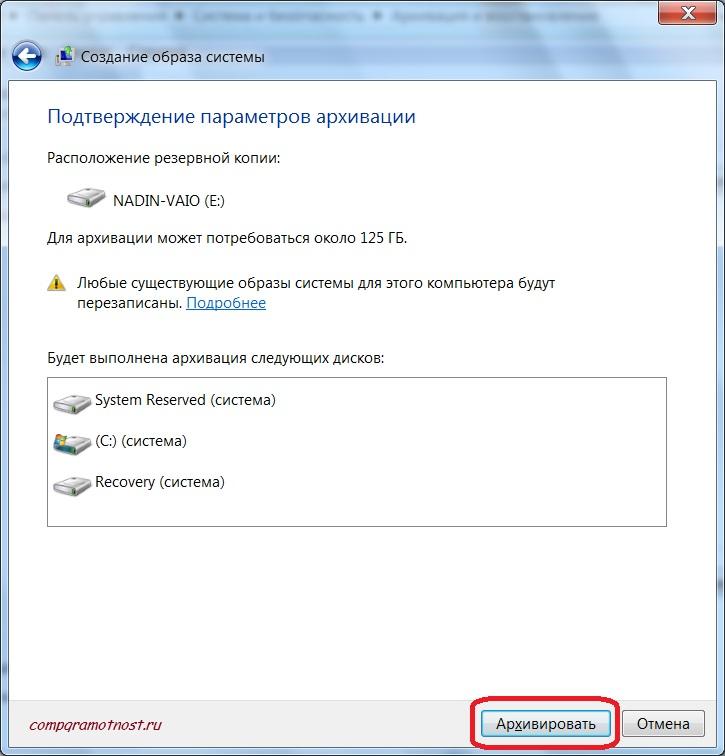
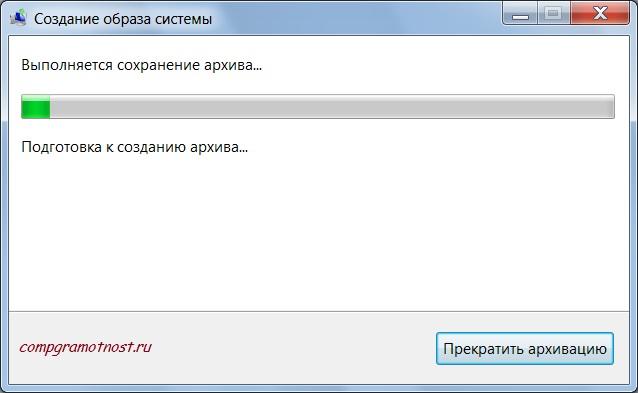
После подтверждения архивации начинается собственно создание образа системы на указанном внешнем жестком диске. В окне «Создание образа системы» «ползет» зеленый указатель «Выполняется сохранение архива», показывая насколько выполнена архивация:
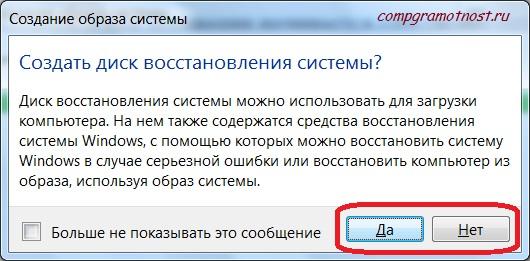
Перед окончанием архивации образа системы будет задан вопрос о необходимости создания диска восстановления системы. Мы можем ответить «Нет», так как уже сделали диск восстановления системы, используя соответствующую опцию в основном окне «Архивация и восстановление».
Если же диск восстановления системы не был создан ранее, то полезно ответить «Да» на предлагаемый вопрос, чтобы этот диск создать.
Напомню, что образ системы, созданный на внешнем жестком диске, сам по себе не может быть восстановлен на ПК, где не загружается операционная система. Для этого как раз и нужен диск восстановления системы:
По окончании архивации образа системы в окне «Создание образа системы» появится надпись «Архивация выполнена успешно». Остается только закрыть окно создания образа системы, нажав на кнопку «Закрыть»:
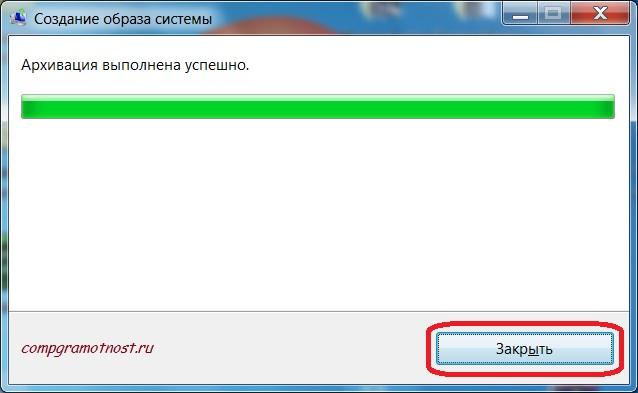
Таким образом, мы создали один раз образ системы – архив операционной системы для возможного последующего восстановления ее в случае возможных сбоев.
Чтобы эта процедура создания образа системы выполнялась регулярно, необходимо при настройке автоматической архивации отметить галочку напротив опции «Включить образ системы», как это показано на следующем рисунке:
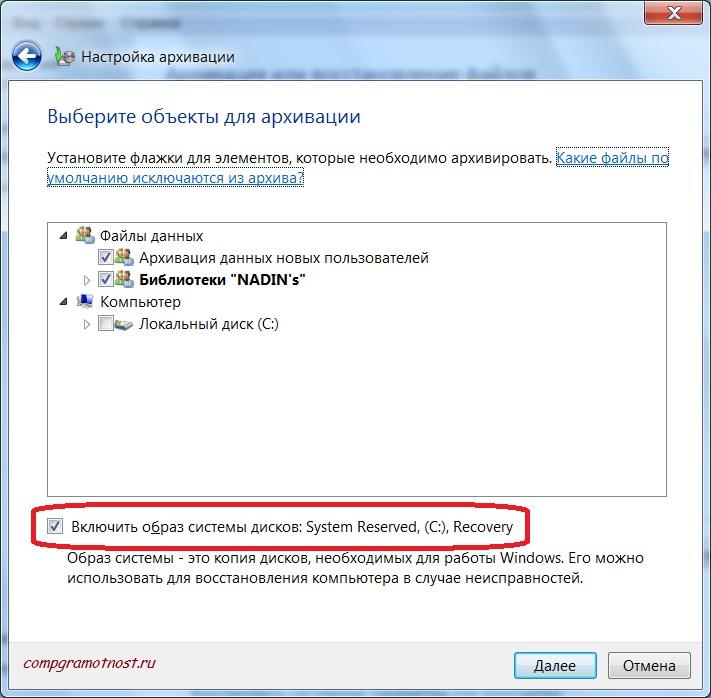
Теперь мы в безопасности. У нас есть диск восстановления системы, с которого можно запустить ПК случае отказа ОС. И у нас есть образ системы на внешнем жестком диске, из которого мы можем восстановить операционную систему на момент ее последней архивации.
Как выполняется восстановление операционной системы?«Ты сейчас такое услышишь, что лучше бы тебе этого не слышать!» - говорил один из героев фильма «Человек с бульвара Капуцинов».
Это я про то, что каждому из нас лучше бы не встречаться с проблемой восстановления ОС. Но если уж придется, то будем знать, как это делается.
Итак, ПК «мертв», не загружается. Тогда берем диск восстановления системы Windows 7, вставляем его в CD-/DVD-устройство и пытаемся загрузить компьютер с этого диска. Не всегда получается так просто.
Иногда нужно еще залезть в BIOS ПК, чтобы указать там опцию «Первоначальная загрузка с CD-/DVD-диска». Как это делать, описывать не буду, так как в каждом конкретном случае, для каждого конкретного ПК это делается по-своему.
Это описывается в документации к ПК или в документации к материнской плате ПК, или в документации к BIOS. Так как меню BIOS чаще всего пишется на английском языке, то ключевым словом при поиске соответствующих опций меню должно быть английское слово «boot» (читается, как «бут» с длинным звуком «у», а переводится, как «загрузка»).
После загрузки ПК с помощью диска восстановления системы, подключаем внешний жесткий диск с сохраненным на нем образом системы к USB-порту ПК. После чего выбираем из предлагаемого меню по восстановлению системы из образа системы соответствующие опции. Указываем, что систему надо восстановить, что образ системы хранится на внешнем жестком диске таком-то. И все. Дальнейшую работу программа восстановления делает автоматически. Нужно только набраться терпения, и ни в коем случае не выключать ПК, пока восстановление не закончится.
По завершении восстановления системы из образа системы, нужно вынуть диск восстановления системы из CD-/DVD-устройства, мысленно его поблагодарить за оказанные услуги (!), и убрать его на прежнее место до следующего случая (лучше бы этого случая больше не было!).
И затем следует перезагрузить ПК. Если все прошло нормально, то к нашей радости и удовольствию система вернется к тому состоянию, в каком она была на момент создания архивной копии образа системы.
А если нет? Значит, не повезло…
«Закругление»
Закончить ремонт невозможно, его можно только прекратить – так гласит народная мудрость. Также и с вопросами архивации и восстановления системы и данных. Конца и края нет в методах и способах выполнения этих процедур.
Поэтому надо «закругляться».
А какие еще есть способы восстановления работоспособности операционной системы? Много чего есть.
Например, некоторые пользователи доходят до того, что устанавливают на свой ПК две операционные системы, например, Windows и Linux. И работают с Windows до тех пор, пока она не откажет. После отказа Windows они загружают Linux, и, пользуясь ее средствами, вручную восстанавливают Windows.
– Так можно?
– А почему бы нет. Если это помогает в восстановлении Windows.
Можно иметь два диска С: с предустановленными на них операционными системами Windows. Один – стоит внутри ПК, другой – лежит на полке (в ящике и т.п.) и дожидается своей очереди. Случись чего, вынимаем из ПК один диск и вставляем другой. Накладно? Да, но зато надежно и практично!
Для сохранности данных пользователей можно применять так называемые облачные технологии, позволяющие хранить данные пользователей (все или частично) на удаленном сервере. Доступ к этому удаленному диску на сервере осуществляется посредством Интернета. Все вопросы сохранности и восстановления данных в случае возможных сбоев берет на себя компания, предоставляющая доступ к «облаку».
11
Комплекты видеоуроков для учителей








Скачать
© 2021, Султангареева Фарида Салиховна 1215 0
Похожие файлы
Вебинар для учителей

Свидетельство об участии БЕСПЛАТНО!



