


Россия, Нерюнгри


СДЕЛАЙТЕ СВОИ УРОКИ ЕЩЁ ЭФФЕКТИВНЕЕ, А ЖИЗНЬ СВОБОДНЕЕ
Благодаря готовым учебным материалам для работы в классе и дистанционно
Скидки до 50 % на комплекты
только до
Готовые ключевые этапы урока всегда будут у вас под рукой
Организационный момент
Проверка знаний
Объяснение материала
Закрепление изученного
Итоги урока

Была в сети 01.07.2026 06:47

Любарь Ольга Васильевна
преподаватель информатики
 2 172
2 172
 32 840
Местоположение
Специализация
Задание MS Excel
Категория:
Информатика
05.02.2025 15:23

Просмотр содержимого документа
«Задание MS Excel»
Задание выполняется в электронных таблицах MS Excel
Вариант 11
Введите данные на рабочий лист. Стоимость заказа вычисляется как произведение количества оплаченных единиц товара в заказе на цену единицы товара.
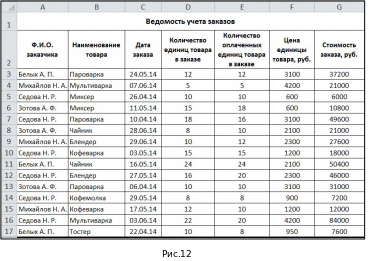
Последовательно выполните в таблице сортировку записей:
а) по фамилиям заказчиков в алфавитном порядке;
б) по стоимости заказов в убывающем порядке;
в) по наименованию товаров в алфавитном порядке, а внутри каждой полученной группы по количеству единиц товара в заказе по возрастанию;
г) по фамилиям заказчиков в алфавитном порядке, а внутри каждой полученной группы по дате заказа.
3. Сохраните и покажите преподавателю
Вариант 12
С помощью электронных таблиц вычислите
1. Для x=3 и у=5 вычислите:
а)

б)

Вариант 13
С помощью электронных таблиц вычислите значения квадратов и кубов первых 10 чисел.
Решение оформите в виде таблицы.
| x | x2 | x3 |
| 1 |
|
|
| 2 |
|
|
| 3 |
|
|
| … | … |
|
Вариант 14
Заполните данными таблицу и выполните вычисление в ней с помощью формул, используя смешанные ссылки

Вариант 15
Введите данные на рабочий лист

Вставьте формулы для вычислений в столбцах Районный коэффициент, Начислено, Подоходный налог, Сумма к выдаче (в квадратных скобках указаны номера столбцов):
= [2] ∙ k
= [2] + [4]
= ([5] – [3]) ∙ n
= [5] – [6]
Ниже таблицы вставьте формулы для вычисления:
а) максимальной суммы к выдаче;
б) среднего оклада;
в) минимального налога;
г) количества рабочих, оклады которых превышают 16 000 руб. (функция СЧЁТЕСЛИ());
д) суммарный подоходный налог рабочих, имеющих налоговые вычеты (функция СУММЕСЛИ());
е) суммарный подоходный налог рабочих, оклады которых превышают 16 000 руб. и не имеющих налоговые вычеты (функция СУММЕСЛИМН()).
Вариант 16
Введите данные на Лист 2.

Скопируйте их на Лист 3.
На Листе 2 ниже таблицы постройте диаграмму график с маркерами.
Увеличьте размер диаграммы.
Измените для ряда Продукты питания тип диаграммы на гистограмму с группировкой (рис.7).
Установите для гистограммы ряда Продукты питания градиентную заливку «Рассвет».

Рис. 7
Установите для линий графика следующие цвета: коммунальные платежи – красный, обслуживание автомобиля – синий, выплата кредитов – оранжевый, прочие расходы – зеленый.
Вариант 17
Создайте на Листе 1 таблицу для построения графиков функций

на отрезке [–3; 3] с шагом 0,5.
При заполнении используйте формулы для вычисления
 и
и  .
.
| x | -3 | -2,5 | -2 | -1,5 | -1 | -0,5 | 0 | 0,5 | 1 | 1,5 | 2 | 2,5 | 3 |
| y1 | 8 | 5,6569 | 4 | 2,8284 | 2 | 1,4142 | 1 | 0,7071 | 0,5 | 0,3536 | 0,25 | 0,1768 | 0,125 |
| y2 | 0,125 | 0,1768 | 0,25 | 0,3536 | 0,5 | 0,7071 | 1 | 1,4142 | 2 | 2,8284 | 4 | 5,6569 | 8 |
Ниже таблицы вставьте диаграмму. Тип диаграммы – точечная с гладкими кривыми и маркерами.
Установите цвета линий графика и маркеров: для  – черный, для
  – темно-синий. Измените тип маркеров на графиках (рис. 4.1).
Добавьте название диаграммы. Отобразите вертикальные и горизонтальные линии сетки.
Установите отображение значений горизонтальной оси на отрезке от –3 до 3.
Вариант 18
. Заполните данными таблицу и выполните вычисления в ней. В тригонометрических функциях аргумент задается в радианах.
| x (градусы) | x (радианы) |
|
|
|
| 0 |
|
|
|
|
| 15 |
|
|
|
|
| 30 |
|
|
|
|
| 45 |
|
|
|
|
| 60 |
|
|
|
|
| 75 |
|
|
|
|
| 90 |
|
|
|
|
| 105 |
|
|
|
|
| 120 |
|
|
|
|
| 135 |
|
|
|
|
| 150 |
|
|
|
|
| 165 |
|
|
|
|
| 180 |
|
|
|
|


Вариант 19
Рассчитайте с помощью табличного процессора MS Exel расходы студентов, собравшихся поехать на экскурсию в другой город.
|
| А | В | С | D |
| 1 | Вид расходов | Количество студентов | Цена, руб. | Общий расход |
| 2 | Билеты | 6 | 600,00 |
|
| 3 | Экскурсия в музей | 4 | 280,00 |
|
| 4 | Обед | 6 | 355,00 |
|
| 5 | Посещение цирка | 5 | 820,00 |
|
| 6 |
|
| Всего: |
|
Вариант 20
Посчитайте, используя MS Exel, хватит ли вам 840 рублей, чтоб купить все продукты, которые вам заказала мама, и хватит ли купить чипсы за 150 рублей?
| № | Наименование | Цена в рублях | Количество | Стоимость |
| 1 | Хлеб | 50 | 2 | =С2*D2 |
| 2 | Кофе | 15 | 5 | =С3*D3 |
| 3 | Молоко | 130 | 2 | =С4*D4 |
| 4 | Пельмени | 250 | 1 | =С5*D5 |
| 5 | Чипсы | 150 | 1 | =С6*D6 |
|
|
|
| Итого | ??? |
Вариант 21
Создать таблицу ведомости начисления заработной платы за месяц.
| Ведомость начисления зарплаты | ||||||||
|
|
|
|
|
|
| |||
| ФИО | Оклад | премия | з/п с премией | Удержания | К выдаче | |||
|
|
| 27% |
| 13% |
| |||
| Иванов | 5 000р. | ? | ? | ? | ? | |||
| Петров | 7 000р. | ? | ? | ? | ? | |||
| Сидоров | 9 000р. | ? | ? | ? | ? | |||
| Новиков | 11 000р. | ? | ? | ? | ? | |||
| Федоров | 14 000р. | ? | ? | ? | ? | |||
| Иванов | 17 000р. | ? | ? | ? | ? | |||
|
|
| ? | ? | ? | ? | |||
|
| Всего: | ? | ? | ? | ? | |||
|
|
|
|
|
|
| |||
|
| Минимальный доход | ? |
| |||||
|
| Максимальный дохож | ? |
| |||||
|
| Средний доход | ? |
| |||||
Премия = Оклад х 27 % Премии
Всего начислено = Оклад + Премия
Удержания = Всего начислено х 13% Удержания
К выдаче = Всего начислено — Удержания
Рассчитайте итоги по столбцам, а также максимальный, минимальный и средний доходы по данным колонки «К выдаче».
Вариант 22
Используя Microsoft Exel построить линейчатую диаграмму, наглядно отображающую данные о горных системах мира. Определить максимальную и минимальную высоты горных вершин с помощью формул.
|
|

Вариант 23
Используя математические функции, вычислите среднюю, максимальную и минимальную величину для роста и веса.
В среде электронных таблиц MS Excel создайте и заполните таблицу:
| ФАМИЛИЯ | ВЕС (кг) | РОСТ (см) |
| Иванова | 50 | 150 |
| Петренко | 80 | 170 |
| Никоненко | 63 | 160 |
| Борисенко | 65 | 168 |
| Сидорчик | 48 | 165 |
| Возняк | 45 | 158 |
| . . . |
|
|
| Средняя величина |
|
|
| Максимальное значение |
|
|
| Минимальное значение |
|
|








Вебинар для учителей

Свидетельство об участии БЕСПЛАТНО!



