

Россия, Уфа


СДЕЛАЙТЕ СВОИ УРОКИ ЕЩЁ ЭФФЕКТИВНЕЕ, А ЖИЗНЬ СВОБОДНЕЕ
Благодаря готовым учебным материалам для работы в классе и дистанционно
Скидки до 50 % на комплекты
только до
Готовые ключевые этапы урока всегда будут у вас под рукой
Организационный момент
Проверка знаний
Объяснение материала
Закрепление изученного
Итоги урока

Была в сети 03.11.2022 20:07

Шагивалиева Азалия Рафиловна
Преподаватель специальных дисциплин профессии "Графический дизайнер"
 1 149
1 149
 59 744
Местоположение
Знакомство с AdobePhotoshop
Категория:
Искусство
03.11.2022 19:24

Просмотр содержимого документа
«Знакомство с AdobePhotoshop»
Знакомство с adobe photoshop
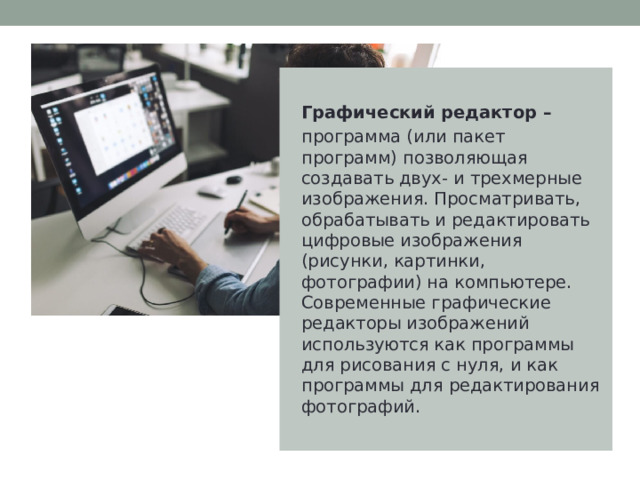
Графический редактор –
программа (или пакет программ) позволяющая создавать двух- и трехмерные изображения. Просматривать, обрабатывать и редактировать цифровые изображения (рисунки, картинки, фотографии) на компьютере. Современные графические редакторы изображений используются как программы для рисования с нуля, и как программы для редактирования фотографий.
История Adobe Photoshop
Adobe Photoshop – это многофункциональный графический редактор, позволяющий работать с изображениями и видеофайлами.
Первая версия появилась в 1987 году. Её создал студент Мичиганского университета Томас Нолл для платформы Macintosh. Он назвал её Display, но в 1988 году переименовал в ImagePro. В сентябре 1988 года Adobe Systems купила права на программу, оставив разработчиком Томаса Нолла, а в 1989 году программу переименовали в Photoshop. В 1990 году появился Photoshop 1.0.
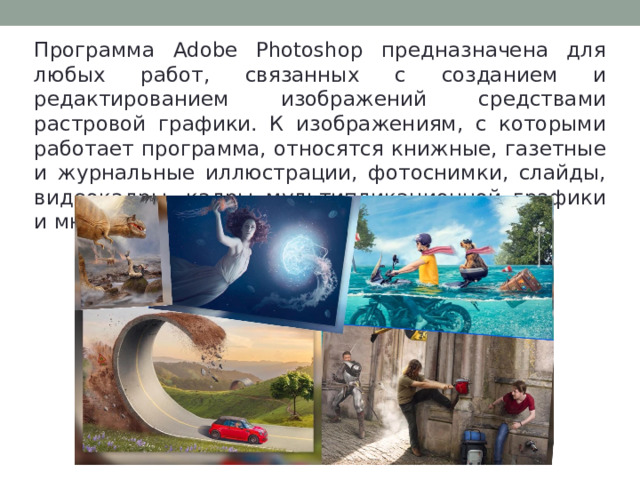
Программа Adobe Photoshop предназначена для любых работ, связанных с созданием и редактированием изображений средствами растровой графики. К изображениям, с которыми работает программа, относятся книжные, газетные и журнальные иллюстрации, фотоснимки, слайды, видеокадры, кадры мультипликационной графики и многие, многие др.
Возможности программы Photoshop
- улучшение качества отсканированных, отпечатанных снимков, устранение дефектов цветопередачи во время съемки;
- создание многослойного изображения с возможностью редактирования каждого в отдельности для передачи глубины цвета, работы со сложной графикой;
- монтирование фотографий и картинок, отдельных элементов в коллажи;
- восстановление старых снимков, ретушь фотографий;
- работа с эскизами и чертежами;
- большой выбор инструментов для обработки текстовых элементов
- обработка 2D и 3D моделей, добавление к ним текстур, работа с формами;
- создание интересных графических элементов для полиграфии, дизайна, оформления сайтов и т. д.;
- подготовка к печати на принтере или в интернете и мгновенная публикация файлов;
- работа со стандартными форматами для растровых и векторных изображений;
- раскрашивание черно-белых файлов.
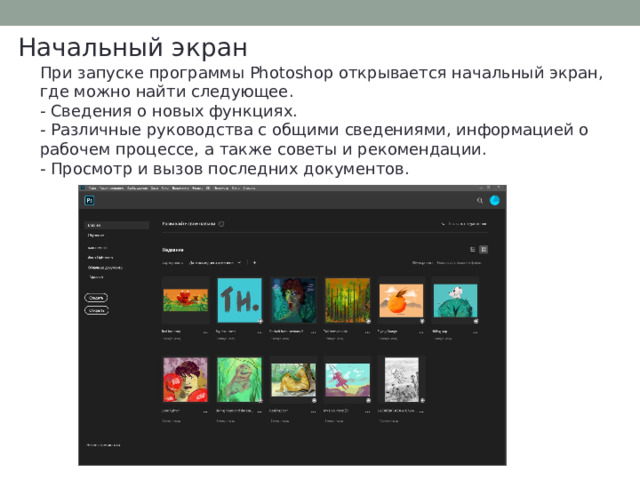
Начальный экран
При запуске программы Photoshop открывается начальный экран, где можно найти следующее.
- Сведения о новых функциях. - Различные руководства с общими сведениями, информацией о рабочем процессе, а также советы и рекомендации.
- Просмотр и вызов последних документов.
На начальном экране слева отображаются следующие вкладки и кнопки.
Обучение - содержит список базовых и расширенных руководств по программе Photoshop.
Фотографии Lightroom - вкладка для просмотра синхронизированных фотографий Lightroom и их импорта в документ Photoshop.
Облачные документы - содержит список всех сохраненных облачных документов в Photoshop, включая созданные в Photoshop на iPad и на компьютере.
Удаленные - содержит полный список облачных документов, которые вы удалили. Документы можно восстановить либо навсегда удалить на свое усмотрение.
Создать новый – для создания нового документа. Можно создавать документы, выбрав один из множества шаблонов и наборов настроек, доступных в Photoshop.
Открыть - открыть существующий документ в Photoshop.
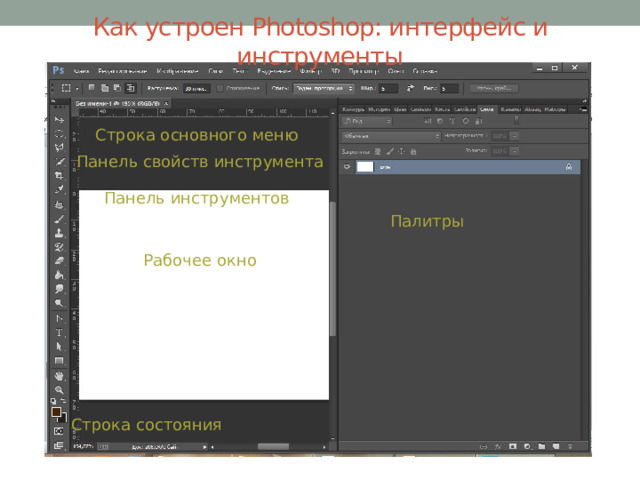
Как устроен Photoshop: интерфейс и инструменты
Строка основного меню
Панель свойств инструмента
Панель инструментов
Палитры
Рабочее окно
Строка состояния
Рабочее окно Adobe Photoshop
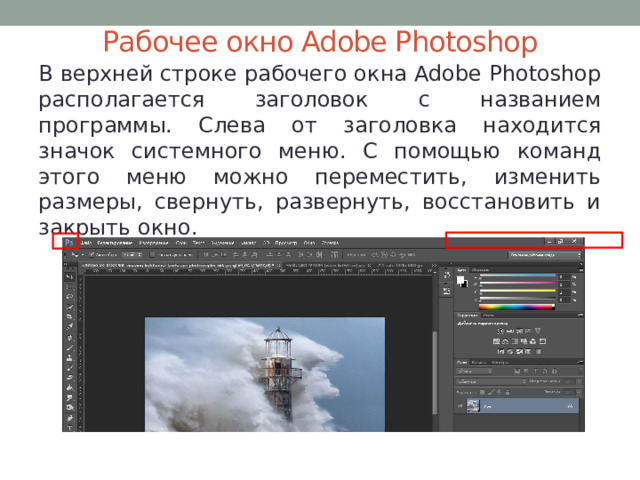
В верхней строке рабочего окна Adobe Photoshop располагается заголовок с названием программы. Слева от заголовка находится значок системного меню. С помощью команд этого меню можно переместить, изменить размеры, свернуть, развернуть, восстановить и закрыть окно.
Строка основного меню
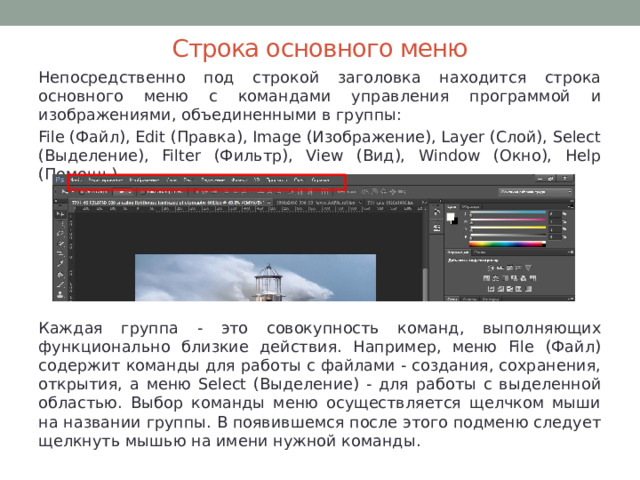
Непосредственно под строкой заголовка находится строка основного меню с командами управления программой и изображениями, объединенными в группы:
File (Файл), Edit (Правка), Image (Изображение), Layer (Слой), Select (Выделение), Filter (Фильтр), View (Вид), Window (Окно), Help (Помощь).
Каждая группа - это совокупность команд, выполняющих функционально близкие действия. Например, меню File (Файл) содержит команды для работы с файлами - создания, сохранения, открытия, а меню Select (Выделение) - для работы с выделенной областью. Выбор команды меню осуществляется щелчком мыши на названии группы. В появившемся после этого подменю следует щелкнуть мышью на имени нужной команды.
Панель параметров
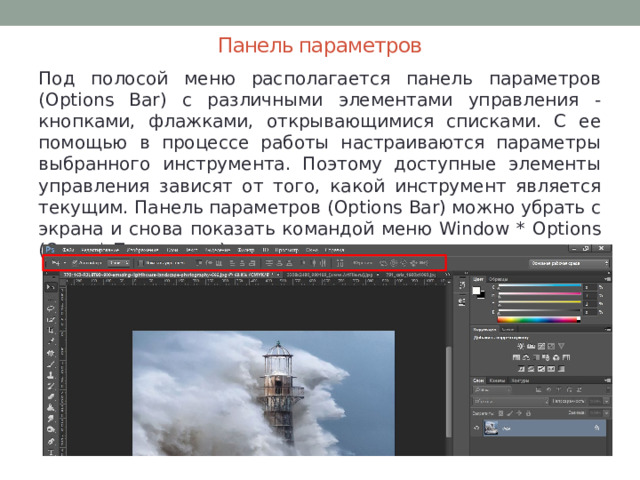
Под полосой меню располагается панель параметров (Options Bar) с различными элементами управления - кнопками, флажками, открывающимися списками. С ее помощью в процессе работы настраиваются параметры выбранного инструмента. Поэтому доступные элементы управления зависят от того, какой инструмент является текущим. Панель параметров (Options Bar) можно убрать с экрана и снова показать командой меню Window * Options (Окно * Параметры).

Панель инструментов
Все инструменты Adobe Photoshop представлены в виде кнопок на панели инструментов (Tools), расположенной у левого края рабочего окна программы. Выбор инструмента осуществляется нажатием соответствующей кнопки. Эти инструменты предназначены для быстрого выполнения большинства операций и процедур, связанных с выделением, раскрашиванием, редактированием и просмотром изображений.
Панель инструментов
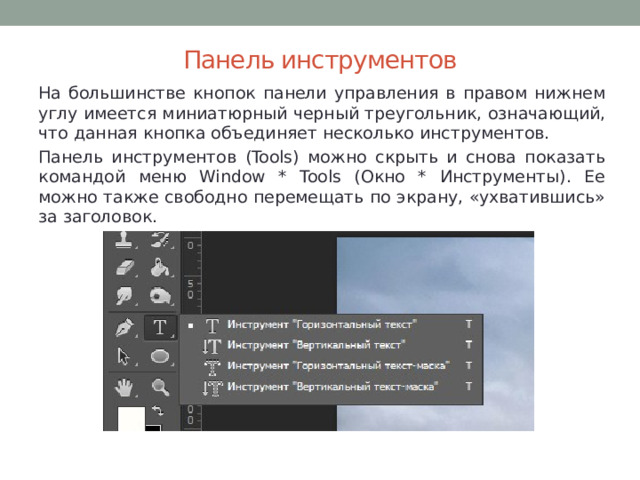
На большинстве кнопок панели управления в правом нижнем углу имеется миниатюрный черный треугольник, означающий, что данная кнопка объединяет несколько инструментов.
Панель инструментов (Tools) можно скрыть и снова показать командой меню Window * Tools (Окно * Инструменты). Ее можно также свободно перемещать по экрану, «ухватившись» за заголовок.
Палитры
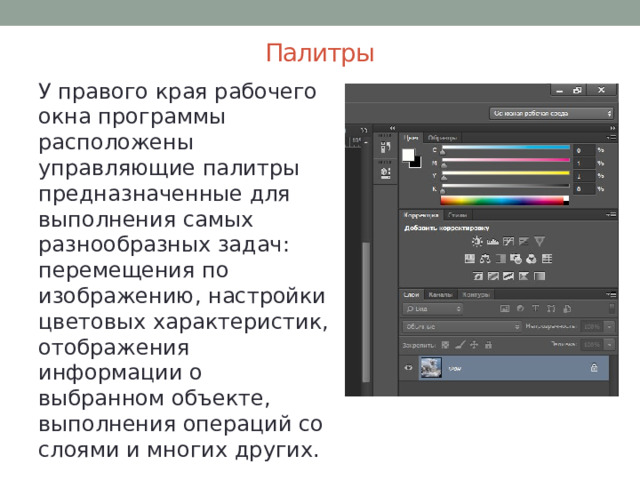
У правого края рабочего окна программы расположены управляющие палитры предназначенные для выполнения самых разнообразных задач: перемещения по изображению, настройки цветовых характеристик, отображения информации о выбранном объекте, выполнения операций со слоями и многих других.
Палитры
Палитры, которые Adobe Photoshop выводит на экран по умолчанию, имеют следующее назначение:
- Navigator (Навигатор) - перемещение по активному документу и изменение масштаба его отображения;
- Info (Информация) - отображение информации о цветовых значениях пикселя под указателем мыши, координатах курсора, размере выделенной области и другое, в зависимости от выбранного инструмента;
- Histogram (Гистограмма) - отображение информации в виде графика (гистограммы) о тоновом и цветовом диапазоне изображения;
- Color (Цвет) - отображение и выбор цвета переднего плана и фона посредством указания цветовых значений составляющих;
- Swatches (Каталог) - выбор цвета переднего плана и фона из каталога;
- Styles (Стили) - отображение готовых стилей, которые могут быть применены к слоям изображения. Стили включают текстовые и фотографические эффекты, текстуры, кнопки и др.;
- History (История) - отображение всех операций, выполненных в текущем сеансе редактирования документа. С помощью этой палитры можно быстро отменить предыдущие операции и восстановить любое состояние документа;
- Actions (Действия) - запись, воспроизведение, редактирование и удаление последовательных операций редактирования. Данная палитра позволяет автоматизировать часто повторяющиеся операции;
- Layers (Слои) - отображение перечня всех слоев изображения с их параметрами и эффектами, а также управление слоями;
- Channels (Каналы) - отображение перечня цветовых и альфа-каналов, имеющихся в изображении, для контроля результатов редактирования;
- Paths (Контуры) - отображение контуров, созданных в изображении, используемых обычно для создания областей выделения неправильной формы.
- В правой части панели параметров (Option Bar), расположенной под полосой меню, находится еще одна группа из трех палитр:
- Brushes (Кисти) - отображает готовые кисти, позволяя выбрать кисть для работы и настроить ее параметры;
- Tool Presets (Заготовки настроек инструментов) - отображает библиотеку заготовок настроек различных инструментов;
- Layer Comps (Снимок слоя) - отображает снимки состояния палитры слоев (Layers).
- Еще две палитры, предназначенные для работы с текстом, по умолчанию скрыты и вызываются с помощью команд меню Window (Окно):
- Character (Символ) - содержит элементы управления для форматирования символов текста;
- Paragraph (Абзац) - используется для форматирования абзацев текста.
Работа с документами
Основная часть рабочего окна Adobe Photoshop, не занятая панелями и палитрами, предназначена для отображения документов. Напомним, что документом считается любой файл, открытый в рабочем окне программы. Чтобы начать работу с программой, необходимо либо создать новый документ, либо открыть существующий, либо получить изображение со сканера или цифровой фотокамеры. Вы можете открыть одновременно множество документов - столько, на сколько хватит оперативной памяти, и все они будут располагаться в отдельных окнах. В каждый момент времени только один документ может быть активным. К нему будут относиться все команды и операции редактирования. Активный документ всегда находится на переднем плане и имеет темный заголовок окна. Чтобы сделать документ активным, достаточно щелкнуть мышью на заголовке его окна.
Информация в строке состояния
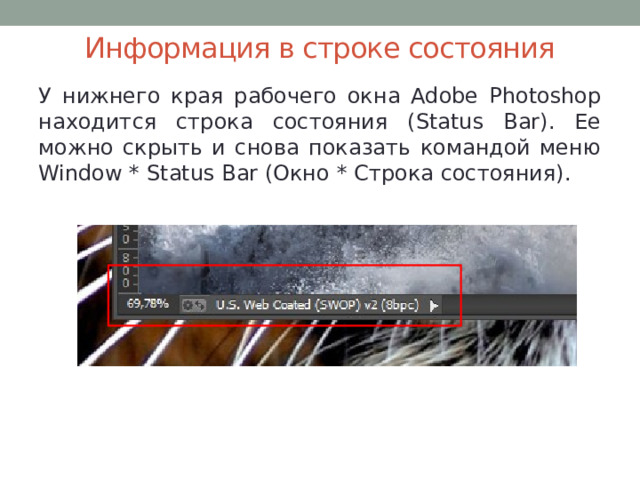
У нижнего края рабочего окна Adobe Photoshop находится строка состояния (Status Bar). Ее можно скрыть и снова показать командой меню Window * Status Bar (Окно * Строка состояния).
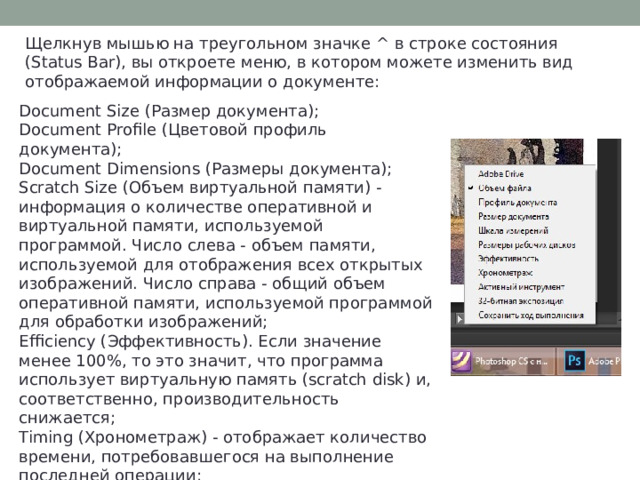
Щелкнув мышью на треугольном значке ^ в строке состояния (Status Bar), вы откроете меню, в котором можете изменить вид отображаемой информации о документе:
Document Size (Размер документа);
Document Profile (Цветовой профиль документа);
Document Dimensions (Размеры документа);
Scratch Size (Объем виртуальной памяти) - информация о количестве оперативной и виртуальной памяти, используемой программой. Число слева - объем памяти, используемой для отображения всех открытых изображений. Число справа - общий объем оперативной памяти, используемой программой для обработки изображений;
Efficiency (Эффективность). Если значение менее 100%, то это значит, что программа использует виртуальную память (scratch disk) и, соответственно, производительность снижается;
Timing (Хронометраж) - отображает количество времени, потребовавшегося на выполнение последней операции;
Current Tool (Текущий инструмент) - название выбранного инструмента.
Сохранение документа
После окончания редактирования документа его необходимо сохранить в файле на диске. Кроме того, рекомендуется периодически сохранять модифицированное изображение в процессе обработки, чтобы не потерять его в случае непредвиденных сбоев в работе компьютера или отключения электроэнергии.
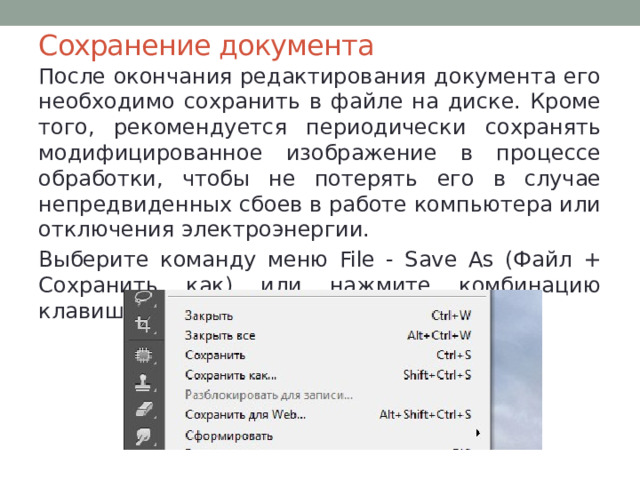
Выберите команду меню File - Save As (Файл + Сохранить как) или нажмите комбинацию клавиш Shift + Ctrl+S.

Вебинар для учителей

Свидетельство об участии БЕСПЛАТНО!



