


Россия, Абакан


СДЕЛАЙТЕ СВОИ УРОКИ ЕЩЁ ЭФФЕКТИВНЕЕ, А ЖИЗНЬ СВОБОДНЕЕ
Благодаря готовым учебным материалам для работы в классе и дистанционно
Скидки до 50 % на комплекты
только до
Готовые ключевые этапы урока всегда будут у вас под рукой
Организационный момент
Проверка знаний
Объяснение материала
Закрепление изученного
Итоги урока

Был в сети 24.12.2025 08:47

Карамчаков Дамир Уланович
студент
19 лет
 192
192
 175 217
Местоположение
1222321323141341331241
Категория:
Всем учителям
24.12.2025 08:40

Просмотр содержимого документа
«1222321323141341331241»
Практическая работа №8
MS excel. визуалиЗация данных
Цель работы:
формирование навыков создания различных графических объектов в MS Ecxel.
Задание с пояснениями
Задание 1
1. Создайте новый документ MS Excel. Сохраните его на рабочем столе под именем Группа_Фамилия_ЛР8.
2. Создайте на Листе 2 таблицу для построения графиков функций на отрезке [–3; 3] с шагом 0.5. При заполнении используйте формулы для вычисления  и
и  :
:



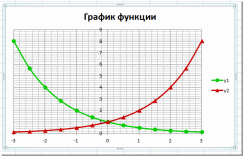
3. Ниже таблицы вставьте диаграмму. Тип диаграммы – точечная с гладкими кривыми и маркерами.
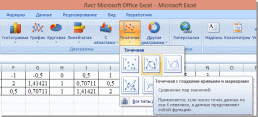
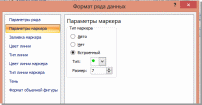
4. Установите цвета линий графика и маркеров: для – зеленый, для – красный. Измените тип маркеров на графиках на круглые для первого графика и треугольные – для второго.
Для этого щелкните на нужном графике правой кнопкой мыши. Выберете команду Формат ряда данных и установите соответствующие значения.
5. Добавьте название диаграммы: «График функции». Отобразите вертикальные и горизонтальные линии сетки (основные и промежуточные).
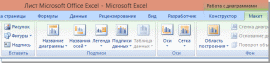
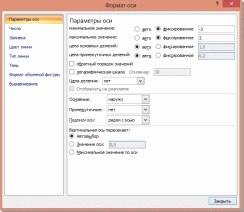
6. Установите отображение значений горизонтальной оси на отрезке от –3 до 3.
Макет – Оси – Основная горизонтальная ось – Дополнительные параметры основной горизонтальной оси – Параметры оси.
7. Сравните построенную Вами диаграмму с представленной на рисунке. При наличии расхождений между ними внесите в Вашу диаграмму необходимые изменения.
Задание 2
1. Перейдите на новый лист. Введите данные:
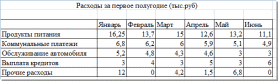
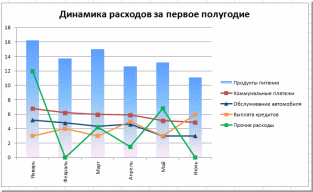
2. Ниже таблицы постройте диаграмму «график с маркерами». Увеличьте размер диаграммы.
3. Измените для ряда Продукты питания тип диаграммы на гистограмму с группировкой.
Для этого выделите нужный элемент в области Легенды диаграммы и измените для него тип (меню Конструктор).
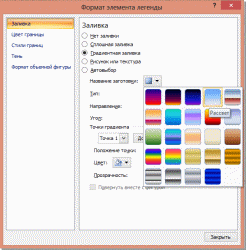
4. Установите для гистограммы ряда Продукты питания градиентную заливку «Рассвет».
Формат – Стили фигур – Заливка фигуры – Градиентная – Другие градиентные заливки.
5. Установите для линий графика следующие цвета: коммунальные платежи – красный, обслуживание автомобиля – синий, выплата кредитов – оранжевый, прочие расходы – зеленый.
6. Вставьте название диаграммы «Динамика расходов за первое полугодие».
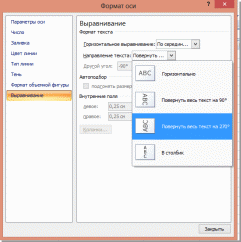
7. Установите вертикальное выравнивание подписей на горизонтальной оси категорий.
Оси – Основная горизонтальная ось – Дополнительные параметры основной горизонтальной оси – Выравнивание.
8. Сравните построенную Вами диаграмму с представленной на рисунке. При наличии расхождений между ними внесите в Вашу диаграмму необходимые изменения.
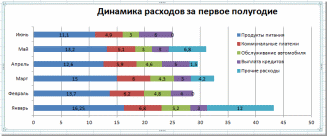
9. На этом же рабочем листе для исходных данных постройте линейчатую диаграмму с накоплениями.
9.1. Установите размеры диаграммы: высота – 8 см., ширина – 20 см.

9.2. Вставьте название диаграммы и подписи данных.
9.3. Сравните построенную Вами диаграмму с представленной на рисунке. При наличии расхождений между ними внесите в Вашу диаграмму необходимые изменения.
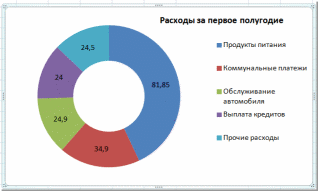
10. В исходной таблице вычислите суммарные расходы за полугодие и постройте по ним кольцевую диаграмму.
10.1. Вставьте название диаграммы и подписи данных.
10.2. Сравните построенную Вами диаграмму с представленной на рисунке. При наличии расхождений между ними внесите в Вашу диаграмму необходимые изменения.
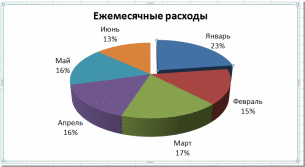
11. В исходной таблице вычислите суммарные расходы по каждому месяцу и постройте по ним объемную круговую диаграмму.
11.1. Удалите легенду.
11.2. Добавьте название «Ежемесячные расходы».
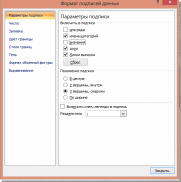
11.3. Измените подписи данных: у каждого сектора диаграммы отобразите название месяца и долю в процентах от общих расходов за первое полугодие. Команда Макет – Подписи – Дополнительные параметры подписей данных...
11.4. Сектор с максимальными расходами расположите отдельно от остальных секторов.
11.5. Сравните построенную диаграмму с рисунком.
12. Покажите работу преподавателю.
Контрольные вопросы
Как в MS Excel добавить диаграмму?
Какие типы диаграмм вы знаете?
Как добавить на диаграмму элементы (сетка, легенда, подписи данных и т.д.)?
Как установить отображение подписей данных в виде долей?
Как изменить тип диаграммы для отдельного ряда?
Как изменить заливку диаграммы и тип маркеров?






Вебинар для учителей

Свидетельство об участии БЕСПЛАТНО!



