









© 2019 553 0


СДЕЛАЙТЕ СВОИ УРОКИ ЕЩЁ ЭФФЕКТИВНЕЕ, А ЖИЗНЬ СВОБОДНЕЕ
Благодаря готовым учебным материалам для работы в классе и дистанционно
Скидки до 50 % на комплекты
только до
Готовые ключевые этапы урока всегда будут у вас под рукой
Организационный момент
Проверка знаний
Объяснение материала
Закрепление изученного
Итоги урока

Акварельная живопись в GIMP.
Категория:
Информатика
31.10.2019 17:53

Просмотр содержимого документа
«Акварельная живопись в GIMP.»
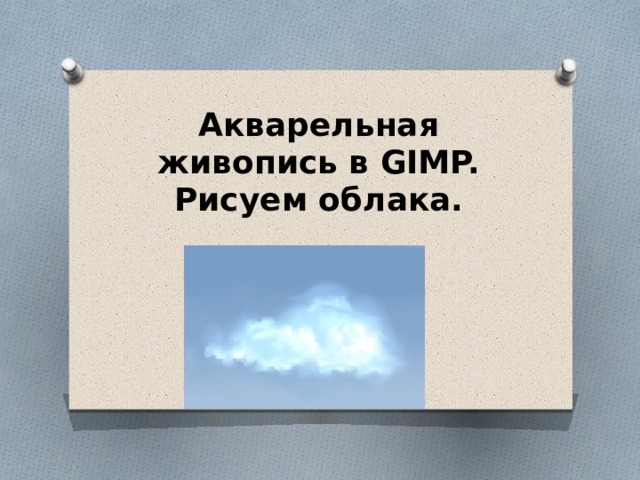
Акварельная живопись в GIMP. Рисуем облака.
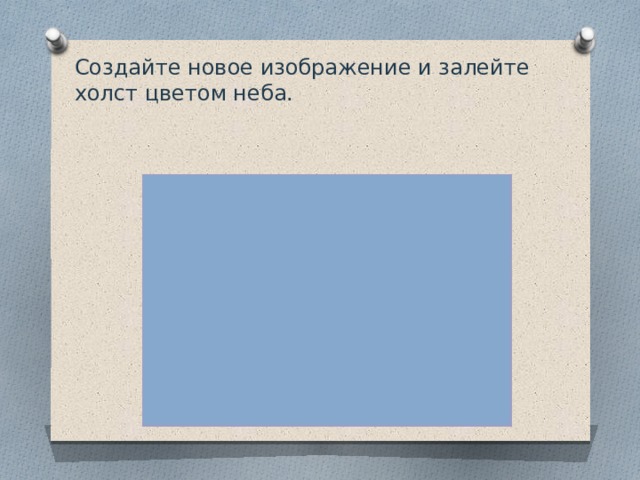
Создайте новое изображение и залейте холст цветом неба.
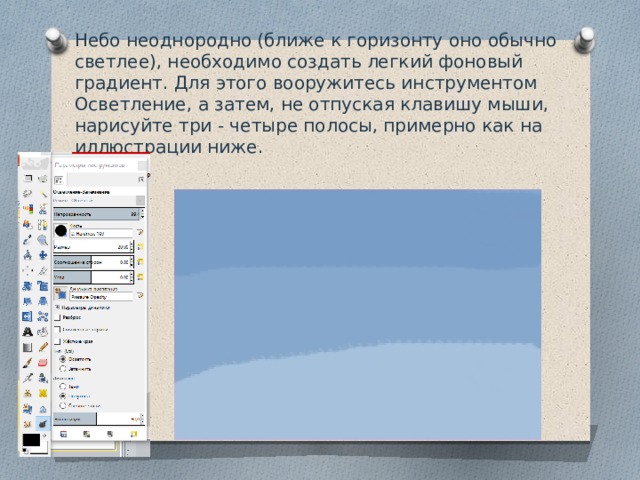
Небо неоднородно (ближе к горизонту оно обычно светлее), необходимо создать легкий фоновый градиент. Для этого вооружитесь инструментом Осветление, а затем, не отпуская клавишу мыши, нарисуйте три - четыре полосы, примерно как на иллюстрации ниже.
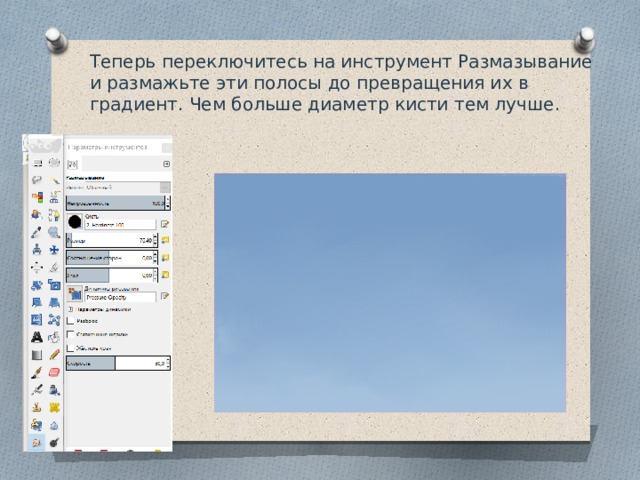
Теперь переключитесь на инструмент Размазывание и размажьте эти полосы до превращения их в градиент. Чем больше диаметр кисти тем лучше.
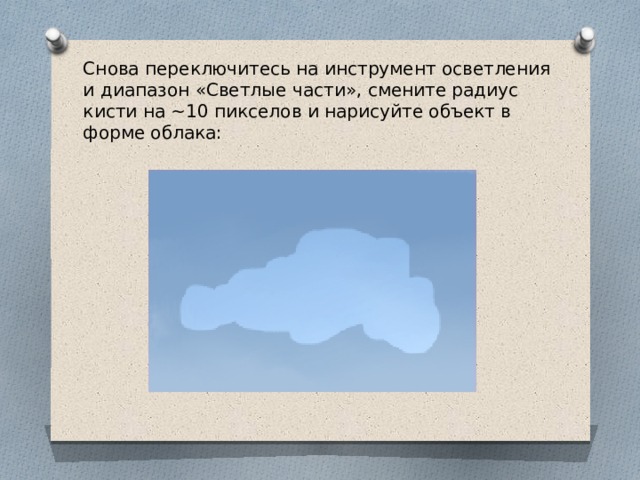
Снова переключитесь на инструмент осветления и диапазон «Светлые части», смените радиус кисти на ~10 пикселов и нарисуйте объект в форме облака:
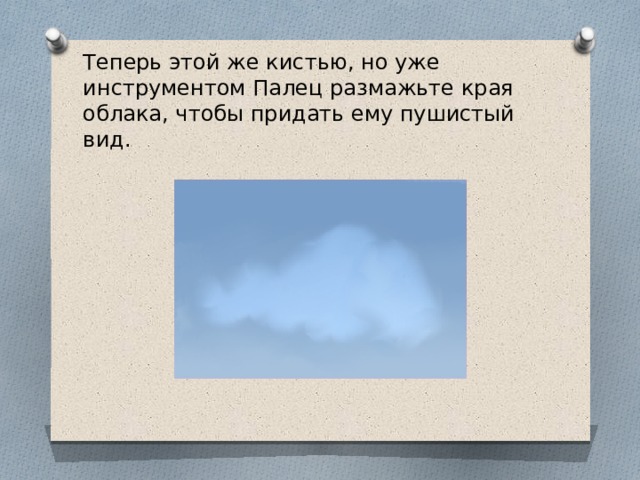
Теперь этой же кистью, но уже инструментом Палец размажьте края облака, чтобы придать ему пушистый вид.
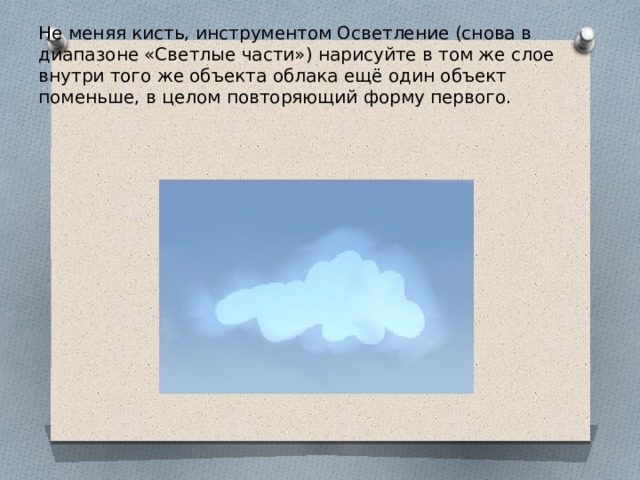
Не меняя кисть, инструментом Осветление (снова в диапазоне «Светлые части») нарисуйте в том же слое внутри того же объекта облака ещё один объект поменьше, в целом повторяющий форму первого.
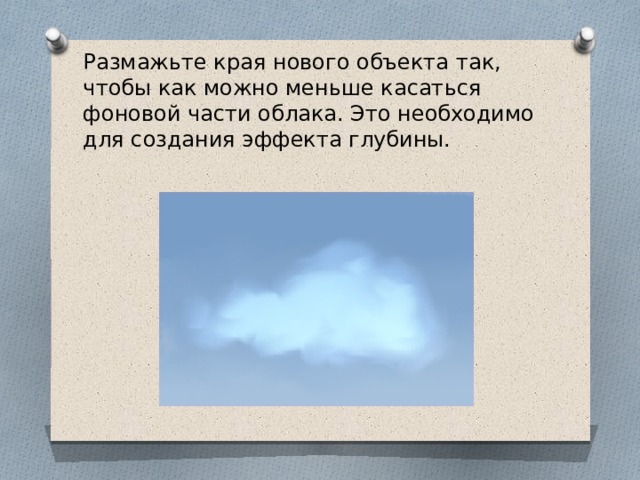
Размажьте края нового объекта так, чтобы как можно меньше касаться фоновой части облака. Это необходимо для создания эффекта глубины.
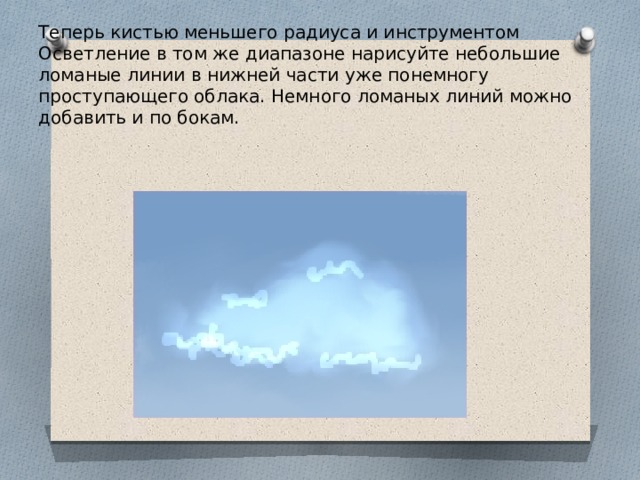
Теперь кистью меньшего радиуса и инструментом Осветление в том же диапазоне нарисуйте небольшие ломаные линии в нижней части уже понемногу проступающего облака. Немного ломаных линий можно добавить и по бокам.
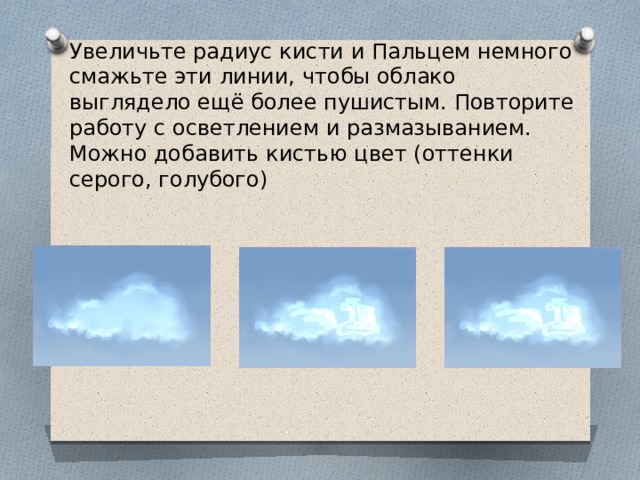
Увеличьте радиус кисти и Пальцем немного смажьте эти линии, чтобы облако выглядело ещё более пушистым. Повторите работу с осветлением и размазыванием. Можно добавить кистью цвет (оттенки серого, голубого)
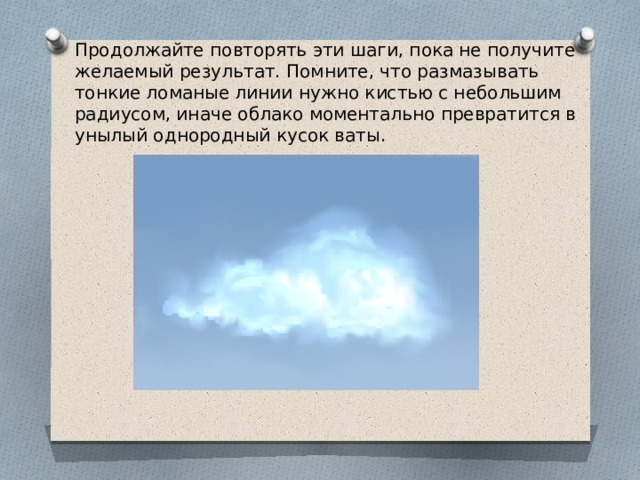
Продолжайте повторять эти шаги, пока не получите желаемый результат. Помните, что размазывать тонкие ломаные линии нужно кистью с небольшим радиусом, иначе облако моментально превратится в унылый однородный кусок ваты.
Вебинар для учителей

Свидетельство об участии БЕСПЛАТНО!



