


Россия, Железноводск


СДЕЛАЙТЕ СВОИ УРОКИ ЕЩЁ ЭФФЕКТИВНЕЕ, А ЖИЗНЬ СВОБОДНЕЕ
Благодаря готовым учебным материалам для работы в классе и дистанционно
Скидки до 50 % на комплекты
только до
Готовые ключевые этапы урока всегда будут у вас под рукой
Организационный момент
Проверка знаний
Объяснение материала
Закрепление изученного
Итоги урока

Была в сети 25.04.2026 18:40

Такмакова Надежда Николаевна
учитель математики и информатики
 1 234
1 234
 55 062
Местоположение
Лабораторная работа по теме «Программирование на Visual Basic» для 11 класса информационно-технологического профиля.
Категория:
Информатика
22.04.2026 23:43

Просмотр содержимого документа
«Лабораторная работа по теме «Программирование на Visual Basic» для 11 класса информационно-технологического профиля.»
Разработка
лабораторной работы
по теме «Программирование на Visual Basic»
для 11 класса
информационно-технологического профиля.
1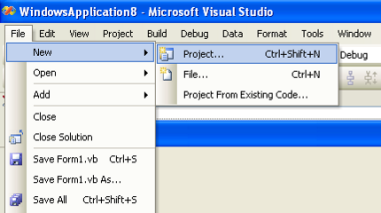 . Выберете пункт меню File-New-Project
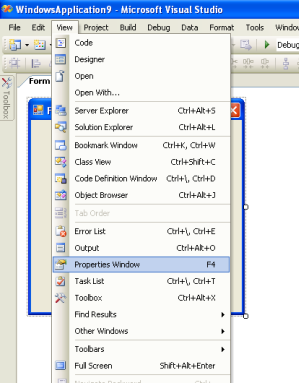
2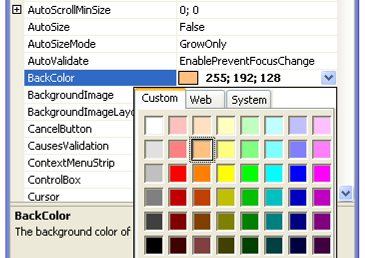 . Если на рабочем поле нет окна Properties (свойства элементов), то выполнитьView-Properties Window (или нажать F4)
3.В окне Properties (свойства элементов) задайте цвет формы, выбрав пункт меню BackColor
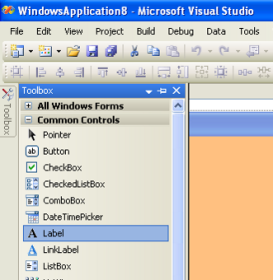
4.Создадим надпись воспользовавшись объектом Label.
Растянуть на форме прямоугольник для вставки текста
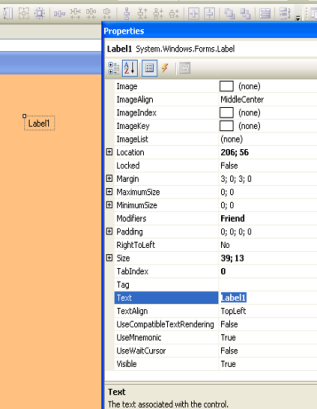
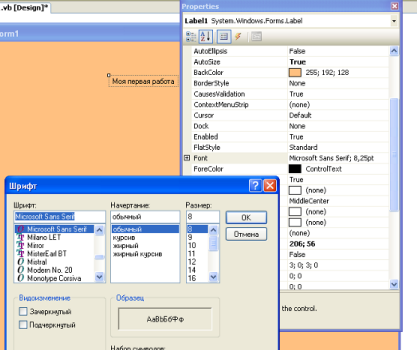
5.В окне Свойства элементов Properties в строке Text введите «Моя первая работа»
6. Выбор параметра текста. В строке Front установите шрифт, размер текста
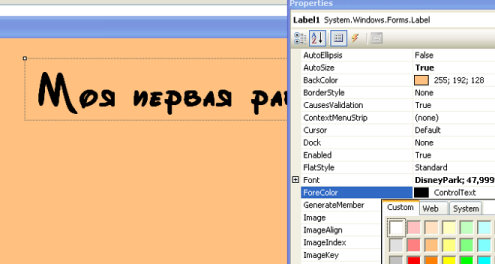
7. Выбор цвета текста в строке ForeColor.
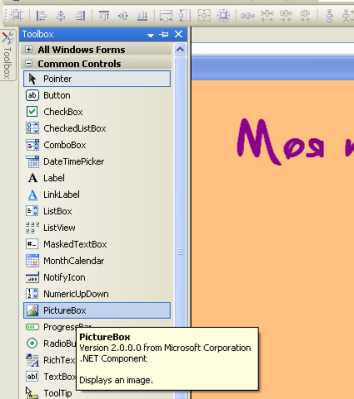
8.На панели элементов ToolBox выберите инструмент PictureBox и нарисуйте прямоугольную область для вставки изображения.
9.Вставка изображенияВыбрать в окне свойств элементов строку Image. В открывшемся окне выбрать Import (картинки в папке 11Б).
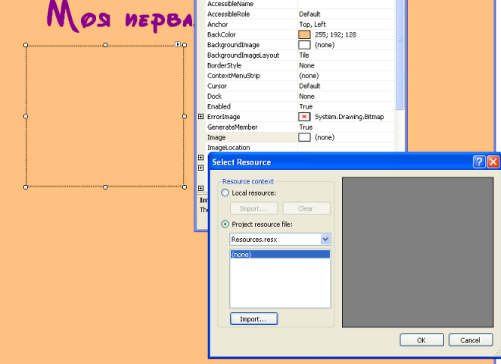
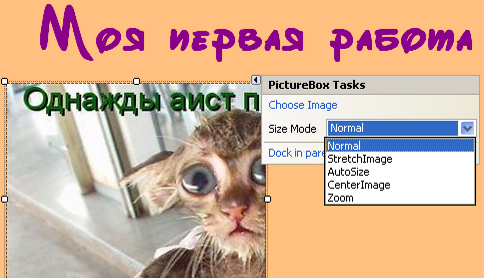
10.Свойства изображения.
Выбрать StretchImage.
1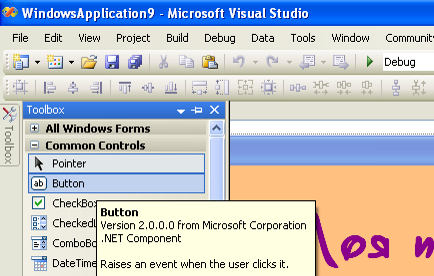 1. Создание кнопки. На панели элементов ToolBox выберите инструмент Button и нарисуйте прямоугольную область.
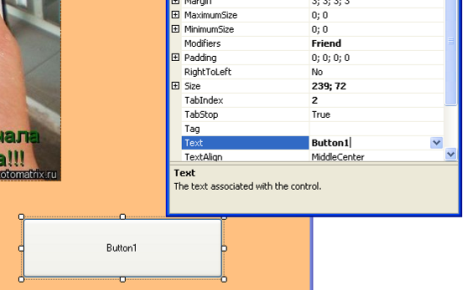
12. В окне Свойства элементов Properties в строке Text введите название кнопке «Закрыть».
13. Поменяйте цвет кнопки BackColor, цвет и размер шрифта (смотри п.6 и п.7).
14. Создать кнопку «Показать». (смотри п.11-13)
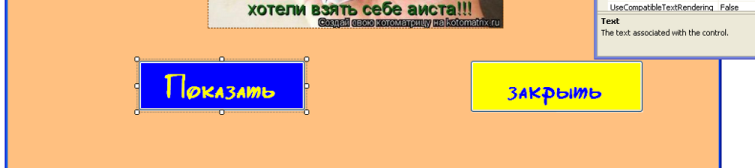
15. Написание программного кода программы. Нажать двойным щелчком по кнопке «Закрыть». В окне программного кода ввести процедуру закрытия программы.
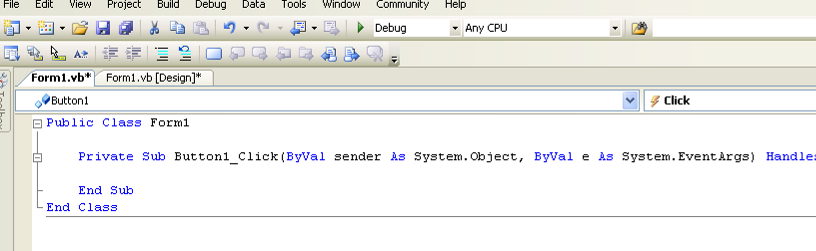
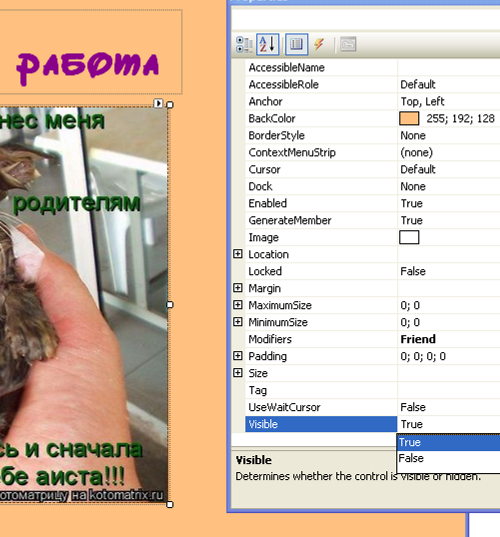
16. Выделить объекты ИЗОБРАЖЕНИЕ и НАДПИСЬ. В свойствах объекта в строке Visible установить значение False
17. Нажать двойным щелчком по кнопке «Показать». В окне программного кода ввести процедуру появления изображения и надписи.
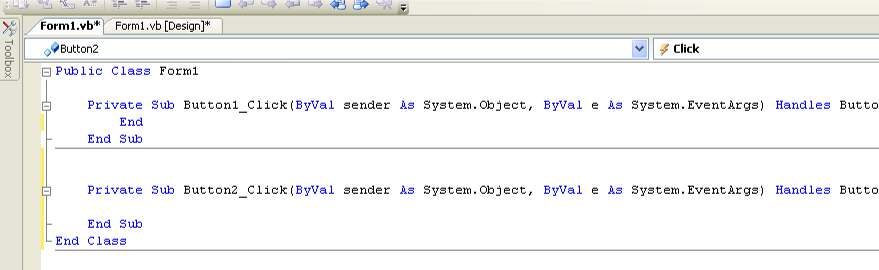
1 8. Запустить проект на выполнение.
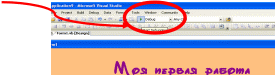
Выполнить самостоятельно
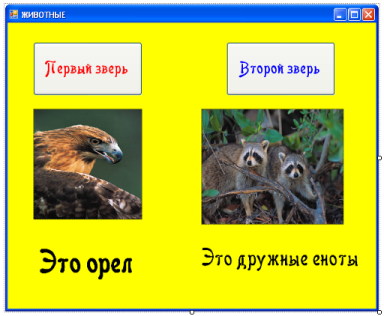
1 Создать и оформить проект, показывающие по нажатию одной командной кнопки животное с надписью (например, «это лев»), а по нажатию другой командной кнопки – другое животное с надписью.
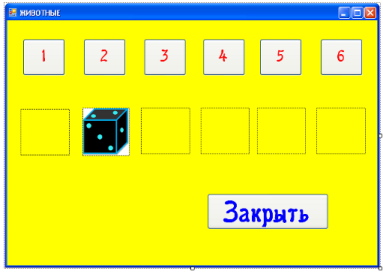
2. Нарисуйте 6 позиций игрального кубика с выпавшими цифрами: 1, 2, 3, 4, 5, 6. Создать и оформить проект, выводящий соответствующие картинки по нажатию командных кнопок 1, 2, 3, 4, 5 или 6.








Вебинар для учителей

Свидетельство об участии БЕСПЛАТНО!



