


Россия, Абакан


СДЕЛАЙТЕ СВОИ УРОКИ ЕЩЁ ЭФФЕКТИВНЕЕ, А ЖИЗНЬ СВОБОДНЕЕ
Благодаря готовым учебным материалам для работы в классе и дистанционно
Скидки до 50 % на комплекты
только до
Готовые ключевые этапы урока всегда будут у вас под рукой
Организационный момент
Проверка знаний
Объяснение материала
Закрепление изученного
Итоги урока

Был в сети 24.12.2025 08:47

Карамчаков Дамир Уланович
студент
19 лет
 193
193
 174 741
Местоположение
Практическая работ 9
Категория:
Информатика
24.12.2025 08:46

Просмотр содержимого документа
«Практическая работ 9»
Практическая работа №1
MS word. Форматирование шрифтов и абзацев
Цель работы:
формирование навыков форматирования текста, создания различных списков и работы с колонками в текстовом редакторе MS Word.
Краткие методические рекомендации
Форматирование шрифтов
Форматирование шрифтов осуществляется при помощи инструментов вкладки Главная.
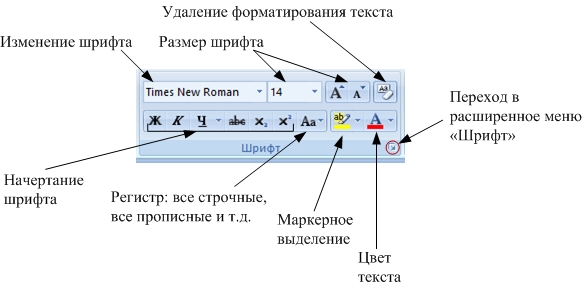
Рисунок 1 – Меню «Шрифт» вкладки «Главная»
Благодаря расширенному меню Шрифт возможно более детально изменять параметры текста.
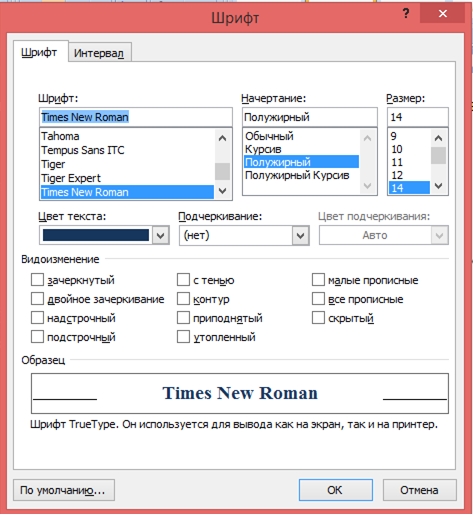
Рисунок 2 – Расширенное меню «Шрифт»: вкладка «Шрифт»
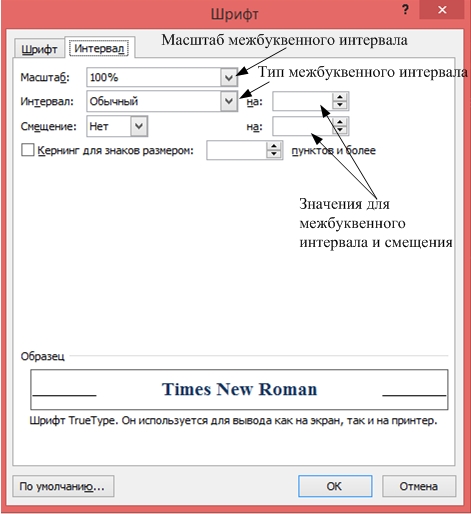
Рисунок 3 – Расширенное меню «Шрифт»: вкладка «Интервал»
Форматирование абзацев
Форматирование абзацев осуществляется при помощи инструментов вкладки Главная. Более детально изменять параметры форматирования абзацев позволяет расширенное меню Абзац.
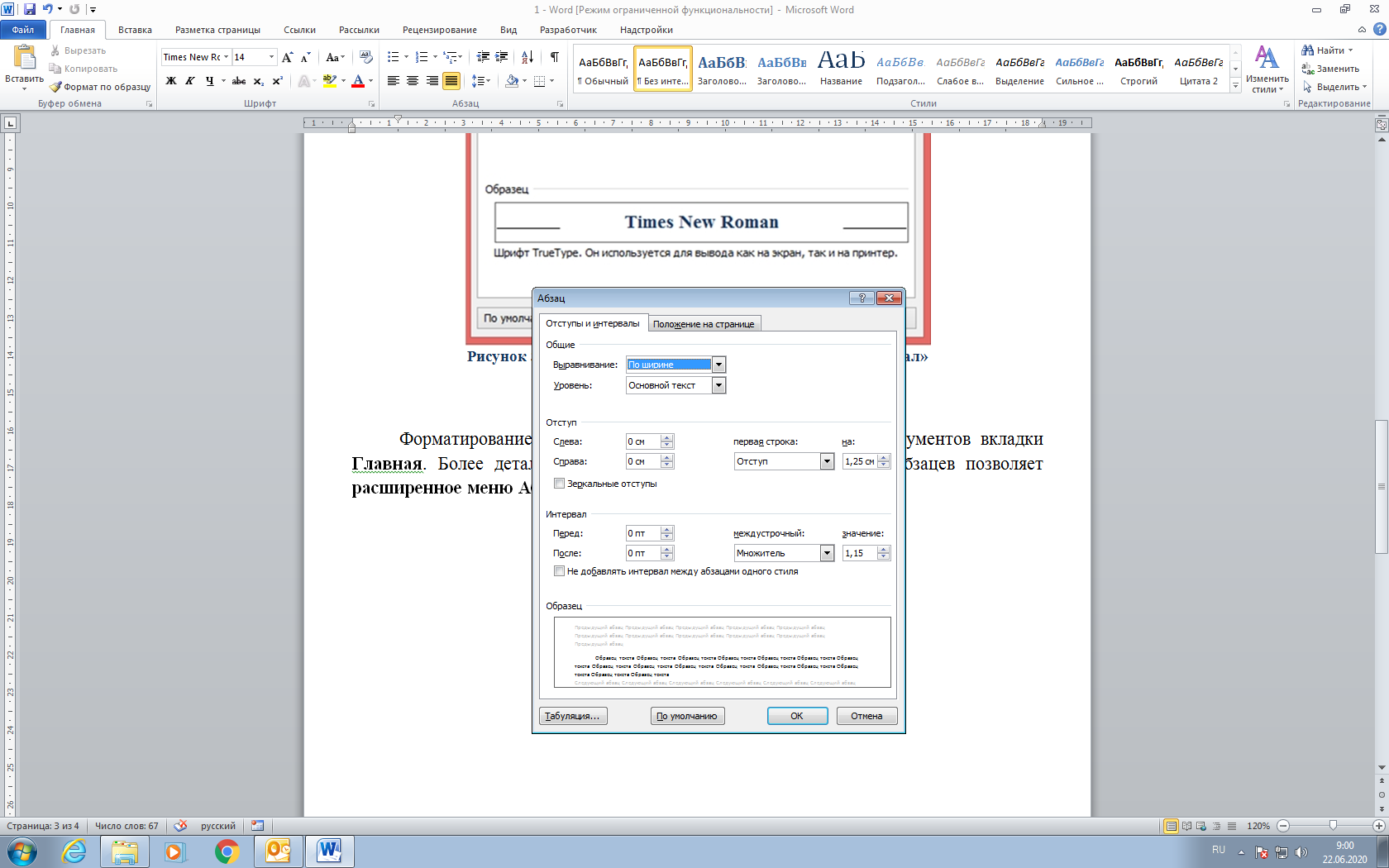
Рисунок 4 – Меню «Абзац»
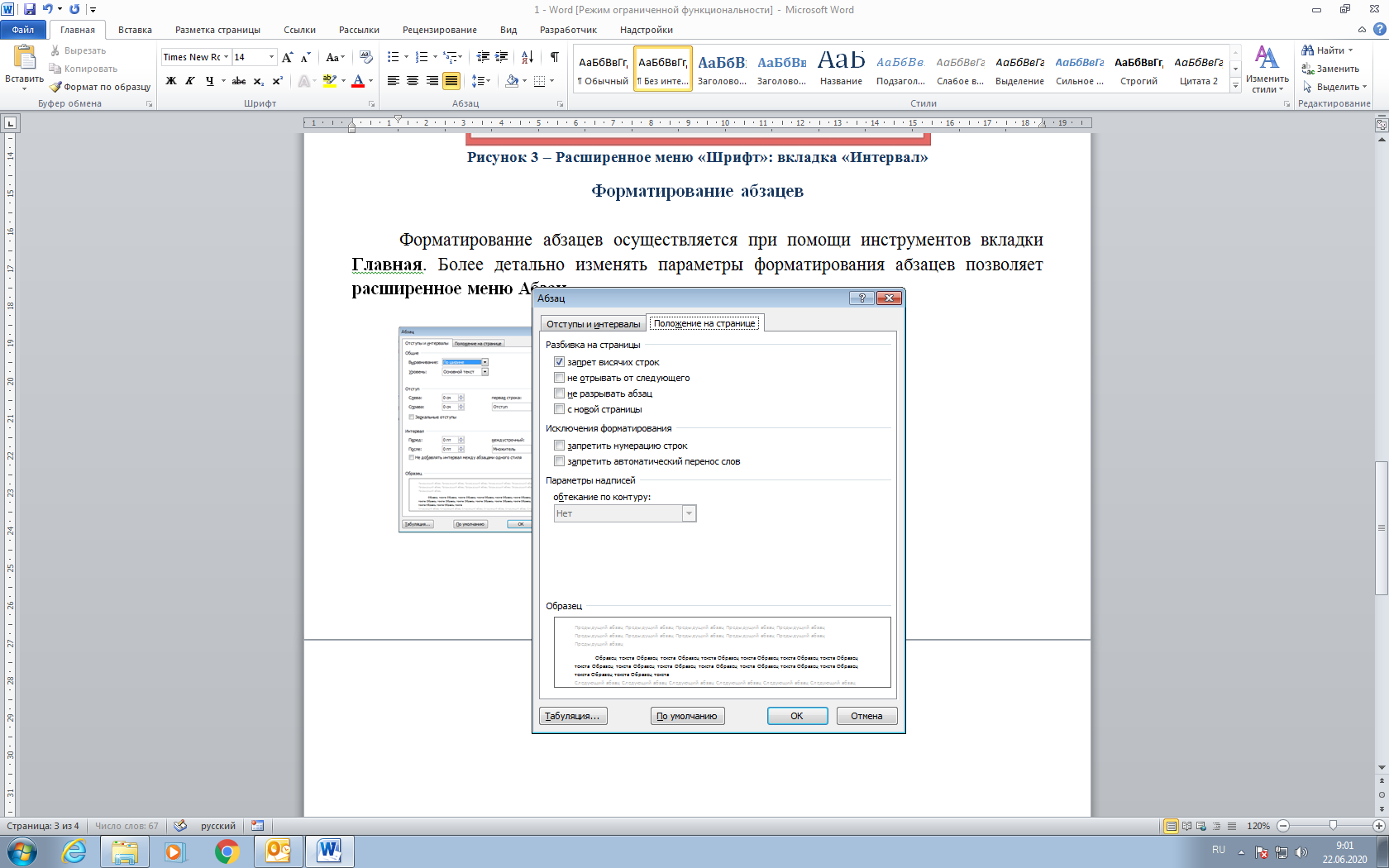
Рисунок 5 – Меню «Абзац»
Границы и заливка
Работа с границами и заливкой осуществляется при помощи меню «Границы и заливка» вкладки Главная. Перед работой необходимо установить курсор на выбранную страницу (или абзац) или выделить фрагмент текста.
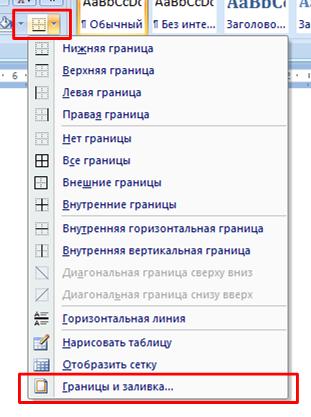
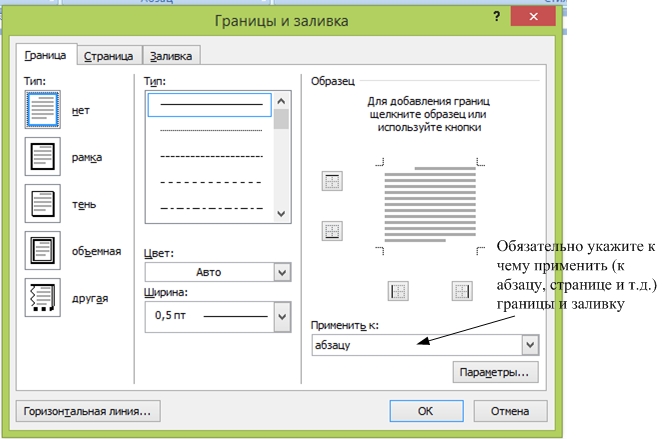
Рисунок 6 – Меню «Границы и заливка»
Добавление символов в документ
Добавление символов доступно на вкладке Вставка. Используя меню «Символы» можно выбрать их тип (набор) и шрифт.
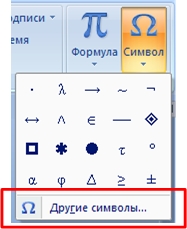
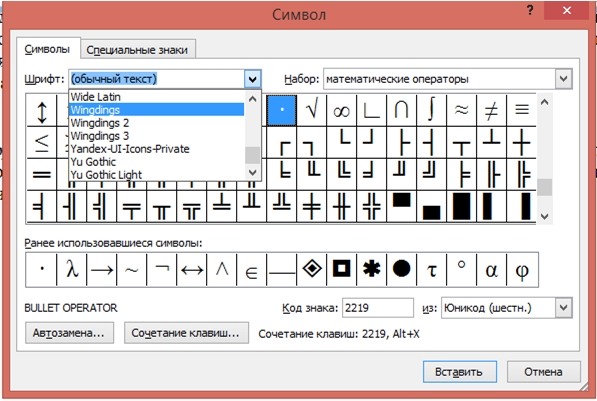
Рисунок 7 – Меню «Символ»
Создание списков
1. Маркированный список.
Для создания простого маркированного списка следует:
1.1. набрать текст, который предстоит преобразовать в список;
1.2. выделить набранный текст;
1.3. перейти на вкладку Главная – Абзац – Маркированный список;
1.4. выбрать из библиотеки маркеров готовый маркер или определить другой маркер.
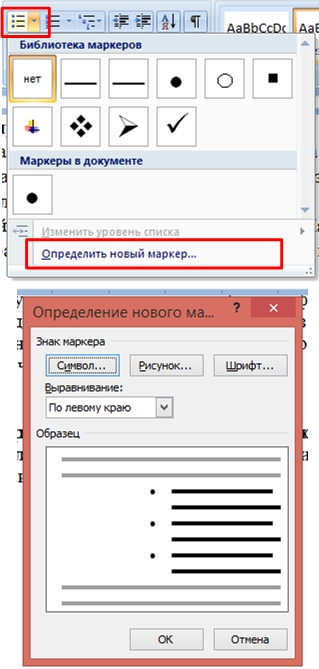
Рисунок 8 – Создание макрерованого списка
2. Нумерованный список.
Для создания простого нумерованного списка следует:
1.1. набрать текст, который предстоит преобразовать в список;
1.2. выделить набранный текст;
1.3. перейти на вкладку Главная – Абзац – Нумерованный список;
1.4. выбрать из библиотеки нумерации готовый формат или определить другой формат номера.
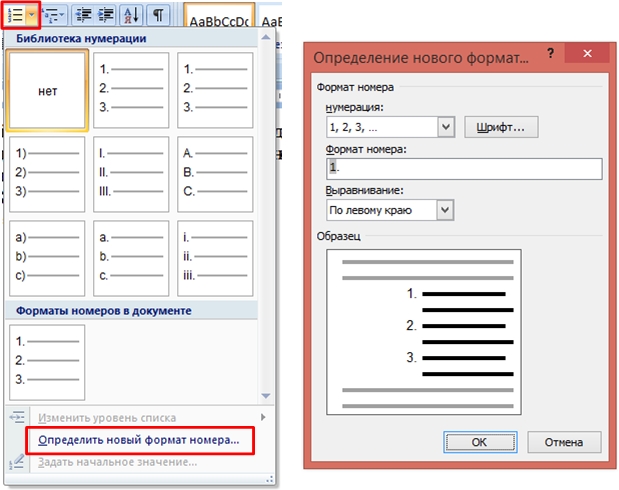
Рисунок 9 – Создание нумерованного списка
3. Многоуровневый список.
Для создания сложного многоуровневого списка следует:
1.1. набрать текст, который предстоит преобразовать в список;
1.2. выделить набранный текст;
1.3. перейти на вкладку Главная – Абзац – Многоуровневой список;
1.4. выбрать из библиотеки нумерации готовый формат или определить другой формат номера;
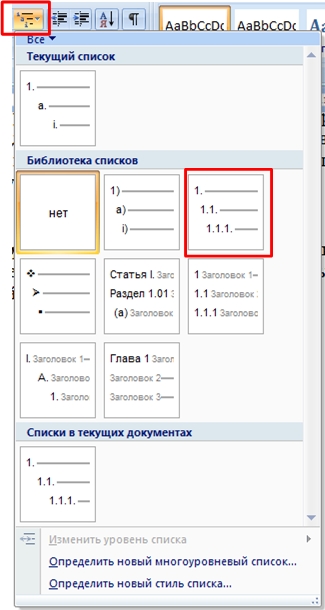
Рисунок 10 – Создание многоуровневого списка
1.5. выделяя отдельные строки в списке определить для них соответствующие уровни.
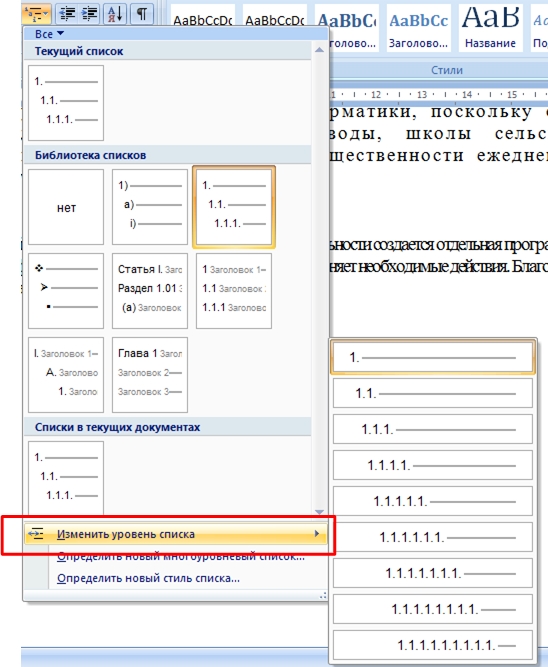
Рисунок 11 – Работа с многоуровневым списком
Работа с колонками
Работа с колонками осуществляется на вкладке Разметка страниц.
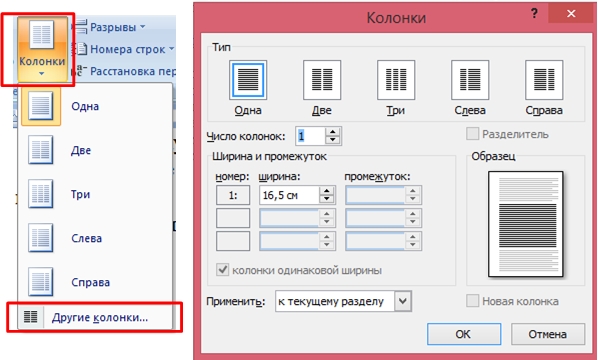
Рисунок 12 – Работа с колонками
Задание
Задание 1
1. Создайте новый документ MS Word. Сохраните его на рабочем столе под именем Группа_Фамилия_ЛР1.
2. Скопируйте следующий текст:
Информатика – это наука, которая изучает все основные состояния информации: её появление, передачу, хранение и т.д. Это одна из самых молодых наук, которая появилась относительно недавно, однако успела хорошо развиться. Ученые считают, что информатика для науки сыграла очень важную роль: количество данных постоянно увеличивается, что дает нам больше возможностей для анализа. Благодаря информатике появилась возможность искать информацию, обрабатывать и делиться ею с окружающими.
Информатика возникла в середине прошлого века. В ХХ веке количество информации начало резко увеличиваться, поэтому нужно было успевать её обрабатывать. Появились первые электронные устройства, которые существенно облегчили работу людей, благодаря техническому росту появилась возможность мгновенной обработки информации.
Информатика состоит из двух основных понятий – информация и автоматика. Это означает, что данная наука позволяет без участия человека совершать все операции с информацией. Сейчас сложно представит обычную жизнь человека без информатики, поскольку она используется везде. Взять, к примеру, заводы, школы сельские хозяйства, магазины и т.д. В любой сфере общественности ежедневно обрабатывается куча различной информации.
Информатика имеет свой алгоритм. Для каждой сферы человеческой деятельности создается отдельная программа, которая собирает всю информацию, делает её анализ, и в будущем выполняет необходимые действия. Благодаря данной науке мы получаем новые знания в той или иной сфере.
3. Установите следующие параметры форматирования шрифта:
1) шрифт Times New Roman;
2) размер шрифта 12 пт;
3) выделите слово «Информатика» в первом абзаце жирным шрифтом;
4) для второго абзаца установите начертание «курсив»;
5) для третьего абзаца установите межбуквенный интервал «разряженный на 1,5 пт»;
6) для четвертого абзаца установите межбуквенный интервал «уплотненный на 1,5 пт».
4. Установите следующие параметры форматирования абзацев:
1) для первого абзаца установите межстрочный интервал одинарным; отступ для красной строки 2 см; выравнивание текста «по ширине»; отступ после абзаца 10 пт.
2) для второго абзаца установите отступ слева 4 см; выравнивание «по центру»; межстрочный интервал полуторный (1,5); отступ после абзаца 10 пт;
3) для третьего и четвертого абзацев установите выравнивание «по ширине»; отступ перед абзацем 1 см; межстрочный интервал одинарный.
5. Установите следующие параметры заливки и границы:
1) для первого абзаца установите зеленую заливку, при этом для слова «Информатика» заливку сделайте светлее;
2) для второго абзаца установите границы в виде двойной волнистой линии синего цвета.
6. Сравните полученный вами документ с образцом и при необходимости внесите изменения:
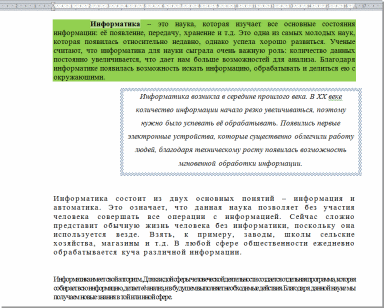
Задание 2
1. Перейдите на новую строку. Установите следующие параметры текста:
шрифт Times new Roman, 12 пт;
межбуквенный интервал «обычный»;
межстрочный интервал одинарный;
удалите отступы перед и после абзаца;
красная строка 1.25 см.
2. Добавьте следующие символы:
категория «обычный текст» 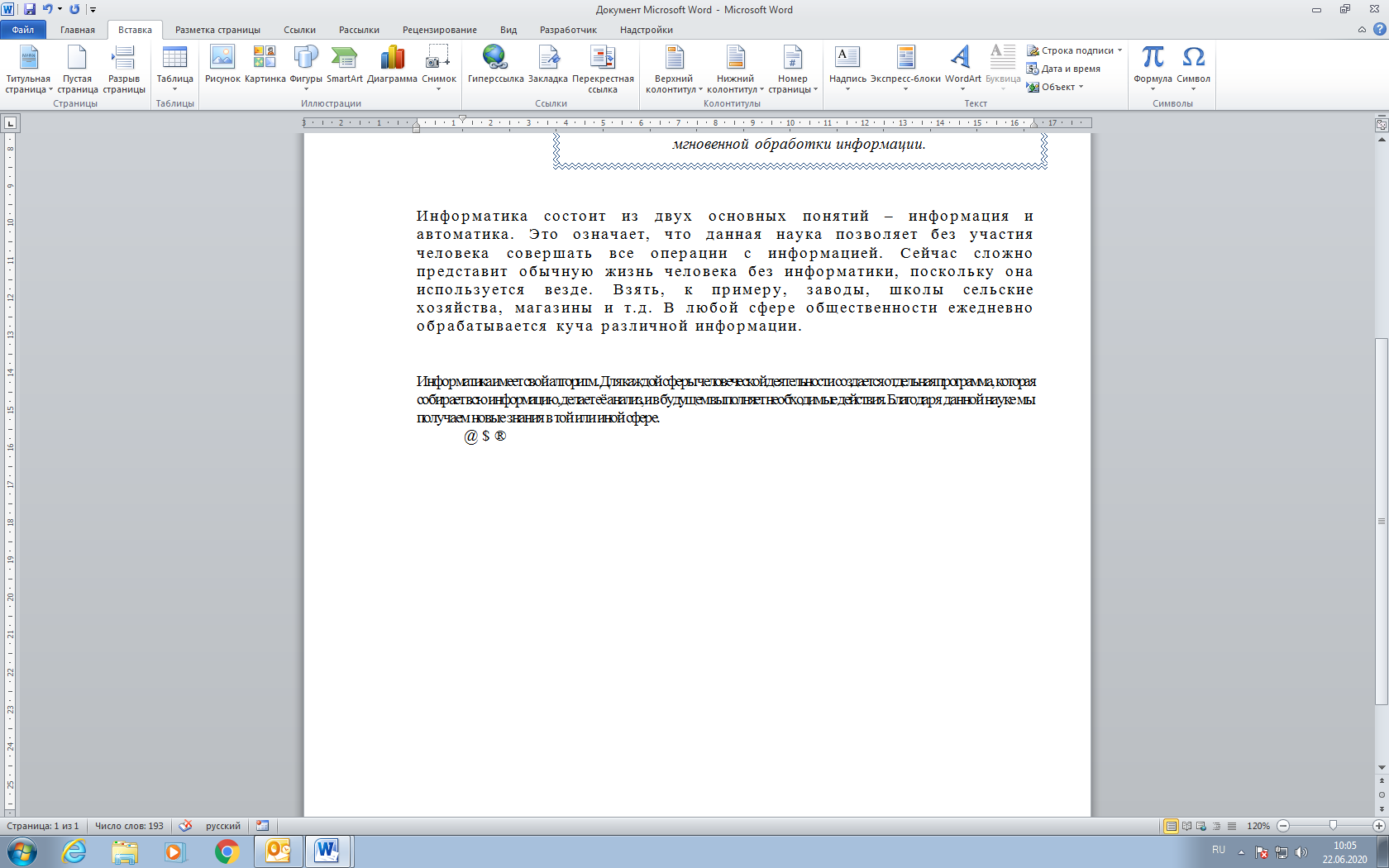
категория «Wingdings» 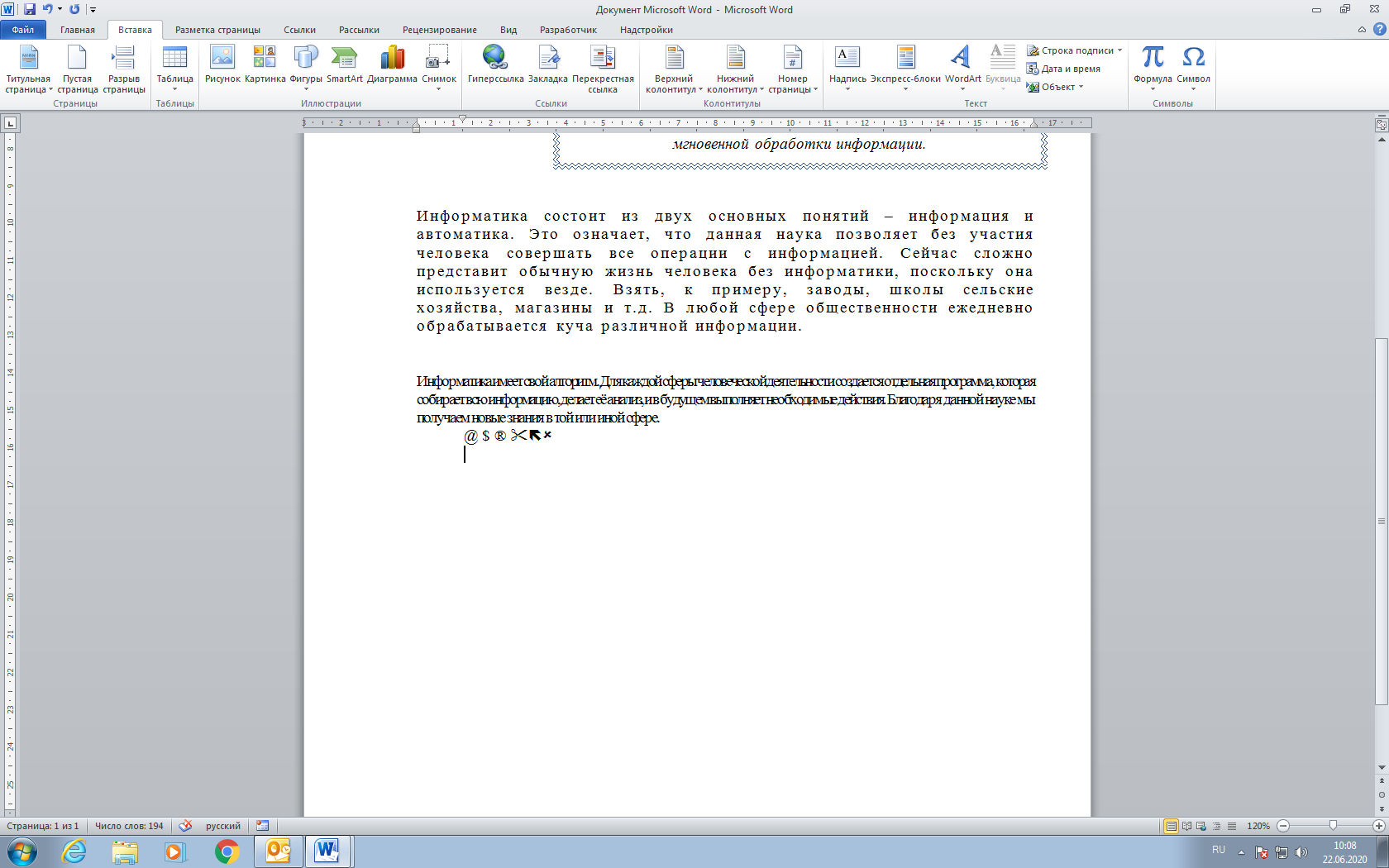
3. Перейдите на новую строку и добавьте любые 6 символов из категории «Wingdings 2».
Задание 3
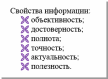
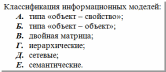
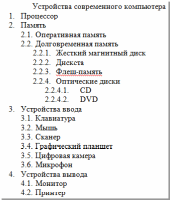
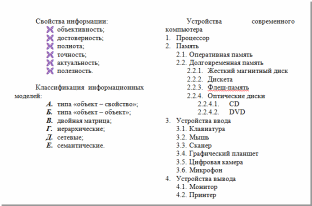
Перейдите на новую строку. Создайте следующие списки:
1. Маркированный список.
2. Нумерованный список.
3. Многоуровневый список.
Задание 4
Расположите три списка из задания №3 в двух колонках как показано на рисунке ниже.
Покажите работу преподавателю.
Контрольные вопросы
1. Поясните методику форматирования шрифтов и абзацев.
2. Как изменить границы и заливку различных элементов текста?
3. Как в документ добавить символы?
4. Поясните методику создания списков: маркированного, нумерованного, многоуровневого.
5. Как разбить текст на колонки?








Вебинар для учителей

Свидетельство об участии БЕСПЛАТНО!



